Özel CRM alanları oluşturun ve yönetin
Özel sütunlar, bir sohbet listesini CRM’e dönüştürmenin yoludur. Anlaşma aşaması, sorumlu kişi, öncelik, yenileme tarihi, “NDA imzalandı mı” gibi, aksi halde bir tabloda tutacağınız her şey.
Özel alan değerleri sohbete aittir, bu yüzden o sohbete erişebilen herkes aynı değerleri görür. Bkz. Ekip arkadaşları neyi görür.
Sütun oluşturma
“Sütun oluşturma” başlıklı bölüm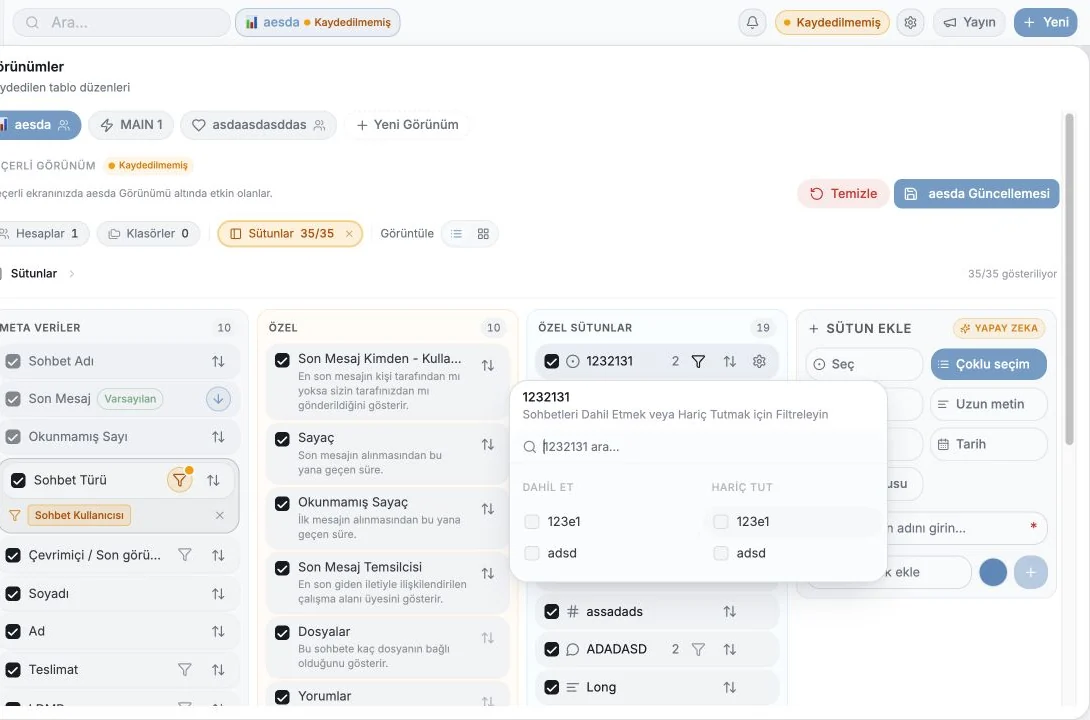
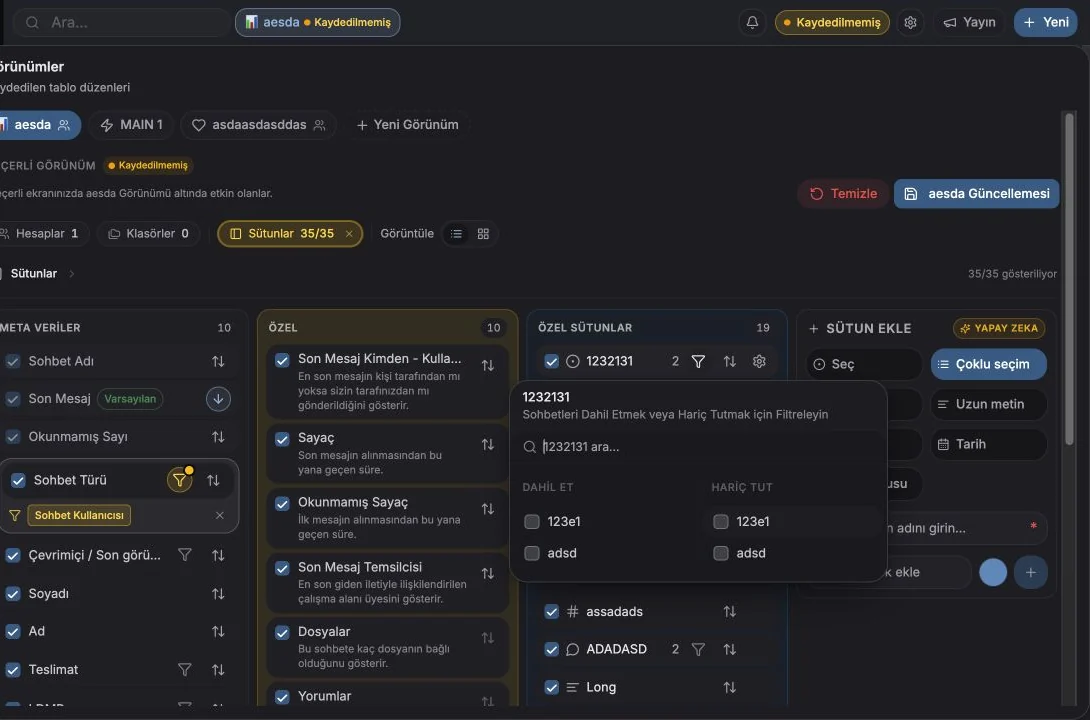
Tablo araç çubuğunda Columns bölümünü açın (“Filter, Sort, Hide or Create New Columns”), ardından Add column / Create column seçeneğine tıklayın.
Şunları girersiniz:
- Name, örneğin Customer Status. Adlar benzersiz olmalıdır.
- Type, aşağıya bakın.
- Options, Select ve Multi-select için.
- Icon: isteğe bağlı. Aramalı bir simge setinden ya da emojilerden seçin. Default simgeyi sıfırlar.
Sütun türleri
“Sütun türleri” başlıklı bölüm| Tür | Ne için kullanılır |
|---|---|
| Text | Kısa serbest metin |
| Long text | Notlar ve paragraflar |
| Number | Anlaşma değeri, sayımlar, puanlar |
| Date | Yenileme tarihleri, sonraki adımlar, son tarihler |
| Select | Sabit bir listeden tek değer, pano şeritlerini ve gruplamayı yönetebilen tek tür |
| Multi-select | Bir listeden birden fazla değer (etiketler) |
| Checkbox | Evet / hayır |
Alanı ileride gruplamak, filtrelemek ya da grafikte göstermek isteyecekseniz Text yerine Select seçin. Serbest metin bir pano şeridine dönüşemez.
Seçenekleri yönetme
“Seçenekleri yönetme” başlıklı bölümSelect ve Multi-select sütunlarında seçenek listesini sütunun ayarlarından (“Rename the column or manage its options”) ya da doğrudan bir hücreden yönetirsiniz.
- Seçenekler en az bir harf veya rakam içermelidir.
- Seçenekler en fazla 20 karakter olabilir.
- Yinelenen seçenekler reddedilir: “Option already exists”.
- Seçeneklerin bir rengi vardır. Bu renk pano şeritlerinde ve grafiklerde kullanılır.
Veri girerken bir hücreden seçenek eklemek serbesttir, böylece ayarları açmak için akışınızı bölmeniz gerekmez.
Değerleri doldurma
“Değerleri doldurma” başlıklı bölümBir hücreye tıklayarak tabloda ya da sohbet panelinin Details sekmesinden düzenleyin.
Bilmeye değer küçük ayrıntılar:
- Kayıtlar iyimser yapılır ve yeniden denenir. Birkaç denemeden sonra kayıt başarısız olursa
“Failed to save
{field}after{n}attempts” mesajını ve hücrede bir Retry save eylemi görürsünüz. - Değerler çalışma alanındaki herkes için canlı güncellenir. Siz bakarken bir ekip arkadaşınız bir alanı değiştirirse hücreniz de güncellenir.
- Hücreler Copy seçeneği sunar, uzun değerler View more / View less arkasında daraltılır.
- Açılmamış bir arama sonucundaki hücreyi düzenleyemezsiniz. Önce sohbeti açın.
Yeniden sıralama, yeniden adlandırma ve silme
“Yeniden sıralama, yeniden adlandırma ve silme” başlıklı bölüm- Columns yöneticisinde sürükleyerek ya da Move up / Move down ile yeniden sıralayın.
- Sütunun menüsünden yeniden adlandırın.
- Sütunun menüsünden silin. Bu kalıcıdır: “Delete column
{name}? … This action cannot be undone.” O sütunda saklanan tüm değerler kaybolur.
İzinler: varsayılan olarak sütunları yalnızca çalışma alanı sahipleri ve yöneticileri silebilir veya yeniden sıralayabilir. Bu yetkisi olmayan bir üye “Ask admin to allow edit/delete” uyarısını görür. Sahipler, Settings → Accounts → Seats & Team Members içindeki Allow edit columns ile belirli bir üyeye sütunları düzenleme yetkisi verebilir.
Alanları toplu doldurma
“Alanları toplu doldurma” başlıklı bölümSatırları seçin, ardından seçili her şeye tek seferde bir değer uygulamak için seçim araç çubuğundaki
Add fields / Remove fields seçeneklerini kullanın. Checkbox sütunlarında açıkça
Set to Yes / Set to No eylemleri bulunur. Sizden onay istenir:
“This will add {label} to all {n} selected.”
Bkz. Toplu eylemler.
Alanlarınızı ölçme
“Alanlarınızı ölçme” başlıklı bölümAnalytics → Custom fields, şemanızın gerçekte ne kadar iyi kullanıldığını gösterir: alan başına kapsam, değer dağılımı, etiketli ve etiketsiz sohbetler, etiketlemeyi kimin yaptığı ve son değişiklikler. Kapsamı %25’in altında olan alanlar Needs Attention olarak görünür.
Bkz. Özel alan analitiği.
İpuçları
“İpuçları” başlıklı bölüm- Üç sütun on üç sütundan iyidir. Küçük başlayın. Bir alanı ancak biri onu iki kez istediğinde ekleyin.
- Tek bir “Stage” select sütunu, genellikle beş checkbox’tan daha kullanışlıdır.
- Sütunlara simge verin. Geniş bir tabloyu taramak simgelerle çok daha hızlıdır.
- Bilet özel sütunları ayrı bir settir ve Tickets sayfasında yapılandırılır. Bkz. Bilet alanları.
Çerez tercihleri
Gizlilik hakkınıza saygı duyuyoruz. Hangi çerezlere izin vereceğinizi seçin, seçiminiz sitenin tamamında geçerlidir. Çerez Politikası
Gizlilik tercihlerinizi hatırlamak dahil, sitenin çalışması için gereklidir. Her zaman açık.
Site kullanımını anlamamıza ve kayıtları yönlendirme ortaklarına atfetmemize yardımcı olur. İsteğe bağlıdır.