Benutzerdefinierte CRM-Felder anlegen und pflegen
Mit benutzerdefinierten Spalten machen Sie aus einer Chatliste ein CRM. Deal-Phase, Verantwortlicher, Priorität, Verlängerungsdatum, “NDA unterschrieben”: alles, was Sie sonst in einer Tabellenkalkulation führen würden.
Werte benutzerdefinierter Felder gehören zum Chat, daher sieht jeder, der diesen Chat erreichen kann, dieselben Werte. Siehe Was Teamkollegen sehen.
Eine Spalte anlegen
Abschnitt betitelt „Eine Spalte anlegen“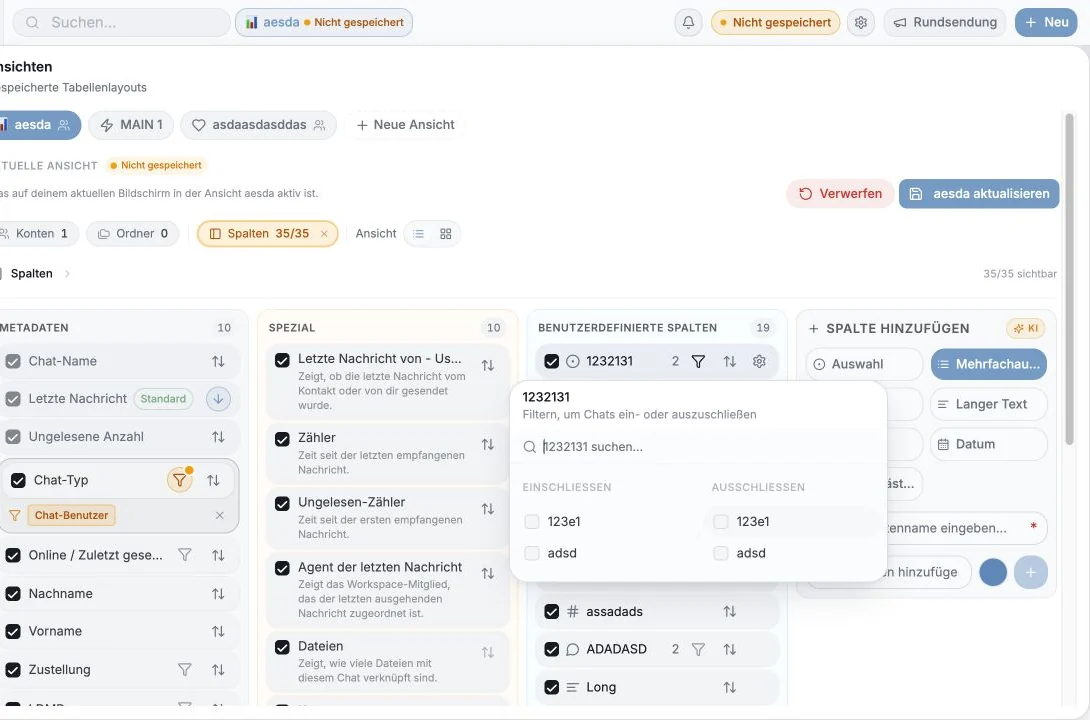
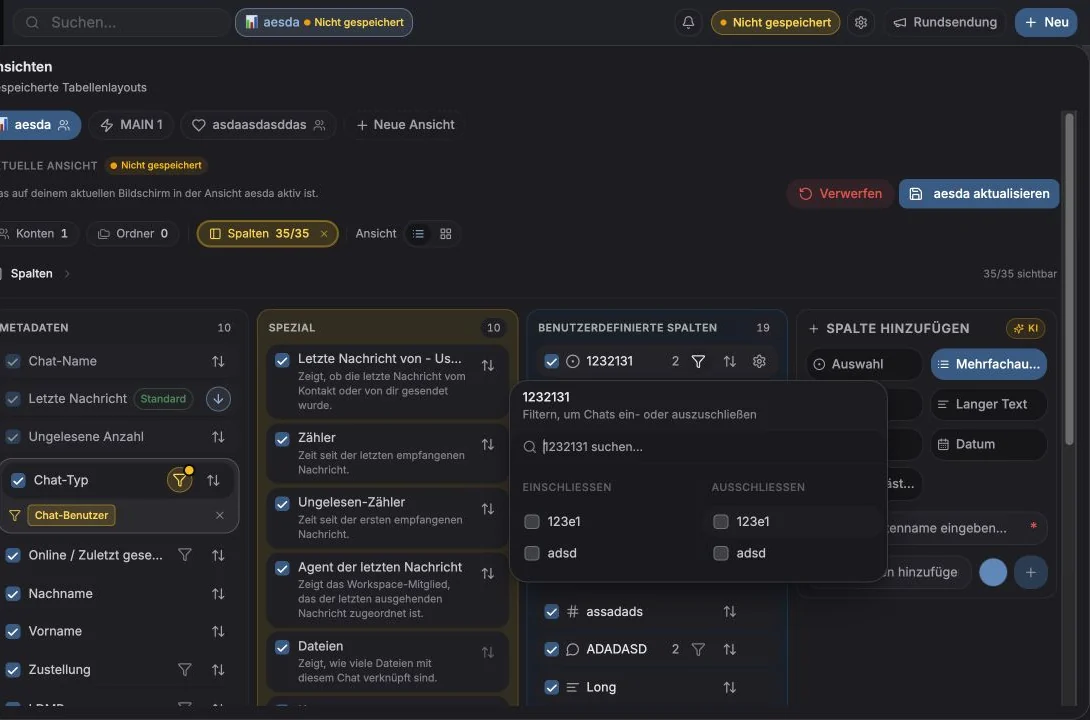
Öffnen Sie Columns in der Werkzeugleiste der Tabelle (“Filter, Sort, Hide or Create New Columns”) und dann Add column / Create column.
Sie geben an:
- Name, z. B. Customer Status. Namen müssen eindeutig sein.
- Type, siehe unten.
- Options für Select und Multi-select.
- Icon: optional. Wählen Sie aus einem Icon-Set oder ein Emoji, mit Suche. Default setzt es zurück.
Spaltentypen
Abschnitt betitelt „Spaltentypen“| Typ | Verwenden Sie ihn für |
|---|---|
| Text | Kurzen Freitext |
| Long text | Notizen und Absätze |
| Number | Deal-Wert, Anzahlen, Scores |
| Date | Verlängerungsdaten, nächste Schritte, Fristen |
| Select | Einen Wert aus einer festen Liste, der einzige Typ, der Board-Spalten (Lanes) und Gruppierung steuern kann |
| Multi-select | Mehrere Werte aus einer Liste (Tags) |
| Checkbox | Ja / Nein |
Wählen Sie Select statt Text, wenn Sie später nach dem Feld gruppieren, filtern oder Diagramme erstellen möchten. Aus Freitext wird keine Board-Spalte.
Optionen verwalten
Abschnitt betitelt „Optionen verwalten“Bei Select- und Multi-select-Spalten verwalten Sie die Optionsliste in den Einstellungen der Spalte (“Rename the column or manage its options”, also Spalte umbenennen oder Optionen verwalten) oder direkt in einer Zelle.
- Optionen müssen mindestens einen Buchstaben oder eine Ziffer enthalten.
- Optionen sind auf 20 Zeichen begrenzt.
- Doppelte Optionen werden abgelehnt: “Option already exists”.
- Optionen haben eine Farbe, die von den Board-Spalten und von Diagrammen verwendet wird.
Sie dürfen eine Option direkt aus einer Zelle hinzufügen, während Sie Daten erfassen. So müssen Sie Ihren Arbeitsfluss nicht unterbrechen, um die Einstellungen zu öffnen.
Werte ausfüllen
Abschnitt betitelt „Werte ausfüllen“Bearbeiten Sie Werte in der Tabelle, indem Sie auf eine Zelle klicken, oder im Tab Details des Chat-Panels.
Kleine Dinge, die Sie wissen sollten:
- Speichervorgänge sind optimistisch und werden wiederholt. Schlägt das Speichern nach mehreren Versuchen fehl, erhalten Sie “Failed to save
{field}after{n}attempts” und an der Zelle eine Aktion Retry save. - Werte aktualisieren sich live für alle im Workspace. Ändert ein Teamkollege ein Feld, während Sie es ansehen, aktualisiert sich Ihre Zelle.
- Zellen bieten Copy, und lange Werte werden hinter View more / View less eingeklappt.
- Bei einem noch nicht geöffneten Suchergebnis können Sie keine Zelle bearbeiten. Öffnen Sie zuerst den Chat.
Neu anordnen, umbenennen und löschen
Abschnitt betitelt „Neu anordnen, umbenennen und löschen“- Neu anordnen per Drag-and-drop im Spaltenmanager oder mit Move up / Move down.
- Rename über das Menü der Spalte.
- Delete über das Menü der Spalte. Das ist endgültig: “Delete column
{name}? … This action cannot be undone.” Alle in dieser Spalte gespeicherten Werte gehen verloren.
Berechtigungen: Standardmäßig können nur Owner und Admins des Workspace Spalten löschen oder neu anordnen. Ein Mitglied ohne dieses Recht sieht “Ask admin to allow edit/delete”. Owner können einem bestimmten Mitglied mit Allow edit columns unter Settings → Accounts → Seats & Team Members erlauben, Spalten zu bearbeiten.
Felder in Massen ausfüllen
Abschnitt betitelt „Felder in Massen ausfüllen“Wählen Sie Zeilen aus und nutzen Sie dann Add fields / Remove fields in der Auswahl-Werkzeugleiste, um einen Wert auf alle ausgewählten Zeilen gleichzeitig anzuwenden. Für Checkbox-Spalten gibt es eigene Aktionen Set to Yes / Set to No. Sie werden um Bestätigung gebeten: “This will add {label} to all {n} selected.”
({label} wird allen {n} ausgewählten Chats hinzugefügt.)
Siehe Massenaktionen.
Ihre Felder messen
Abschnitt betitelt „Ihre Felder messen“Analytics → Custom fields zeigt, wie gut Ihr Feldschema tatsächlich genutzt wird: Abdeckung pro Feld, Werteverteilung, getaggte und nicht getaggte Chats, wer taggt und letzte Änderungen. Felder unter 25 % Abdeckung erscheinen als Needs Attention.
Siehe Analyse benutzerdefinierter Felder.
- Drei Spalten schlagen dreizehn. Fangen Sie klein an und fügen Sie ein Feld erst hinzu, wenn jemand zweimal danach fragt.
- Ein einziges Select-Feld “Stage” ist meist nützlicher als fünf Checkboxen.
- Geben Sie Spalten Icons. Eine breite Tabelle lässt sich damit viel schneller überfliegen.
- Benutzerdefinierte Ticket-Spalten sind ein separater Satz, der auf der Tickets-Seite konfiguriert wird. Siehe Ticket-Felder.
Cookie-Einstellungen
Wir respektieren Ihre Privatsphäre. Wählen Sie, welche Cookies erlaubt sind. Ihre Wahl gilt auf der gesamten Website. Cookie-Richtlinie
Erforderlich für den Betrieb der Website, einschließlich des Speicherns Ihrer Datenschutzeinstellungen. Immer aktiv.
Hilft uns, die Websitenutzung zu verstehen und Anmeldungen Empfehlungspartnern zuzuordnen. Optional.