Crie e mantenha campos personalizados no CRM
As colunas personalizadas são o que transforma uma lista de chats em um CRM. Etapa do negócio, responsável, prioridade, data de renovação, “assinou o NDA”: tudo o que você manteria em uma planilha.
Os valores dos campos personalizados pertencem ao chat, então todos que têm acesso a esse chat veem os mesmos valores. Consulte O que os colegas de equipe veem.
Criar uma coluna
Seção intitulada “Criar uma coluna”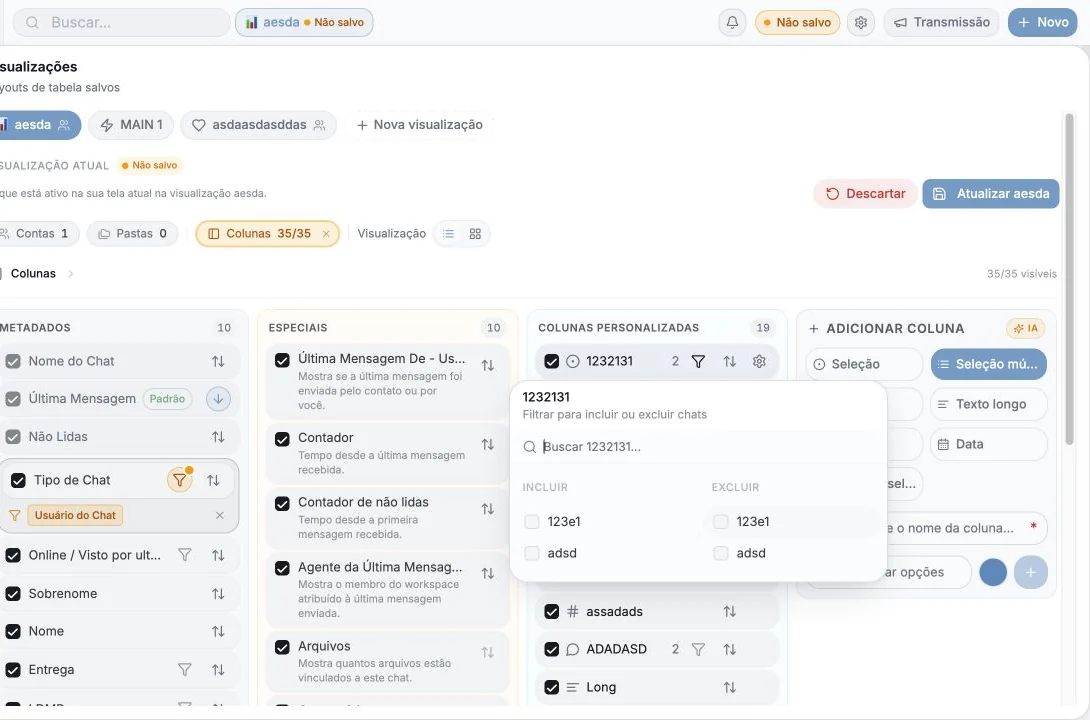
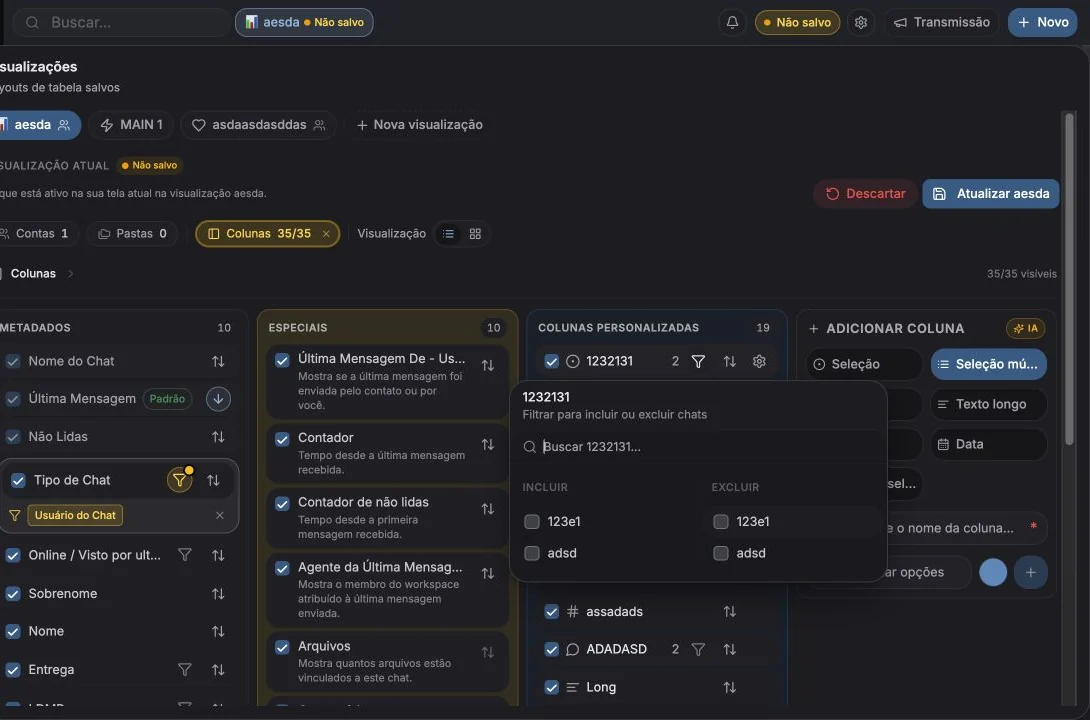
Abra Columns na barra de ferramentas da tabela (“Filter, Sort, Hide or Create New Columns”) e depois clique em Add column / Create column.
Você informa:
- Name (nome), por exemplo Customer Status. Os nomes precisam ser únicos.
- Type (tipo), veja abaixo.
- Options (opções), para Select e Multi-select.
- Icon (ícone): opcional. Escolha em um conjunto de ícones ou um emoji, com pesquisa. Default restaura o padrão.
Tipos de coluna
Seção intitulada “Tipos de coluna”| Tipo | Use para |
|---|---|
| Text | Texto livre curto |
| Long text | Notas e parágrafos |
| Number | Valor do negócio, contagens, pontuações |
| Date | Datas de renovação, próximos passos, prazos |
| Select | Um valor de uma lista fixa, o único tipo que pode definir as raias do quadro e o agrupamento |
| Multi-select | Vários valores de uma lista (tags) |
| Checkbox | Sim / não |
Escolha Select em vez de Text sempre que você for querer agrupar, filtrar ou montar gráficos pelo campo mais tarde. Texto livre não pode virar uma raia do quadro.
Gerenciar as opções
Seção intitulada “Gerenciar as opções”Nas colunas Select e Multi-select, você gerencia a lista de opções pelas configurações da coluna (“Rename the column or manage its options”) ou diretamente em uma célula.
- As opções precisam conter pelo menos uma letra ou um número.
- As opções têm no máximo 20 caracteres.
- Opções duplicadas são recusadas com “Option already exists” (a opção já existe).
- Cada opção tem uma cor, usada nas raias do quadro e nos gráficos.
É possível adicionar uma opção a partir de uma célula enquanto você preenche os dados, então você não precisa interromper o trabalho para abrir as configurações.
Preencher os valores
Seção intitulada “Preencher os valores”Edite na tabela clicando em uma célula, ou pela aba Details do painel de chat.
Detalhes que vale a pena saber:
- O salvamento é otimista e repetido automaticamente. Se falhar depois de várias tentativas, você verá “Failed to save
{field}after{n}attempts” e uma ação Retry save na célula. - Os valores são atualizados ao vivo para todos no workspace. Se um colega de equipe mudar um campo enquanto você olha para ele, a sua célula é atualizada.
- As células oferecem Copy, e os valores longos ficam recolhidos atrás de View more / View less.
- Não é possível editar uma célula de um resultado de pesquisa que ainda não foi aberto. Abra o chat primeiro.
Reordenar, renomear e excluir
Seção intitulada “Reordenar, renomear e excluir”- Reordene arrastando no gerenciador de colunas, ou com Move up / Move down.
- Renomeie pelo menu da coluna.
- Exclua pelo menu da coluna. Isso é permanente: “Delete column
{name}? … This action cannot be undone.” Todos os valores guardados nessa coluna são perdidos.
Permissões: por padrão, apenas proprietários e administradores do workspace podem excluir ou reordenar colunas. Um membro sem essa permissão vê “Ask admin to allow edit/delete”. Os proprietários podem dar a um membro específico a permissão de editar colunas com Allow edit columns em Settings → Accounts → Seats & Team Members.
Preencher campos em massa
Seção intitulada “Preencher campos em massa”Selecione linhas e use Add fields / Remove fields na barra de seleção para aplicar um valor a tudo o que estiver selecionado de uma vez. As colunas Checkbox têm as ações
Set to Yes / Set to No. Você precisará confirmar:
“This will add {label} to all {n} selected.”
Consulte Ações em massa.
Medir o uso dos seus campos
Seção intitulada “Medir o uso dos seus campos”Analytics → Custom fields mostra como o seu esquema está sendo usado de fato: cobertura por campo, distribuição de valores, chats marcados e não marcados, quem está marcando e as alterações recentes. Campos com menos de 25% de cobertura aparecem como Needs Attention.
Consulte Análises de campos personalizados.
- Três colunas valem mais que treze. Comece pequeno e só adicione um campo quando alguém pedir duas vezes.
- Uma única coluna “Stage” do tipo Select costuma ser mais útil que cinco checkboxes.
- Dê ícones às colunas. Percorrer uma tabela larga fica muito mais rápido com eles.
- As colunas personalizadas de tickets são um conjunto separado, configurado na página Tickets. Consulte Campos de tickets.
Preferências de cookies
Respeitamos a sua privacidade. Escolha quais cookies permitir, a sua escolha aplica-se a todo o site. Política de cookies
Essenciais para o site funcionar, incluindo lembrar as suas escolhas de privacidade. Sempre ativos.
Ajudam-nos a compreender o uso do site e a atribuir registos a parceiros de referência. Opcional.