បង្កើត និងប្រើគំរូចម្លើយឡើងវិញ
គំរូគឺជាសារដែលអាចប្រើឡើងវិញបាន។ សរសេរវាម្តង រួចបញ្ចូលវានៅគ្រប់កន្លែង៖ ក្នុងប្រអប់សរសេរសារនៃឆាត ឬក្នុងប្រអប់ការផ្សាយ។
ការស្វែងរកគំរូ
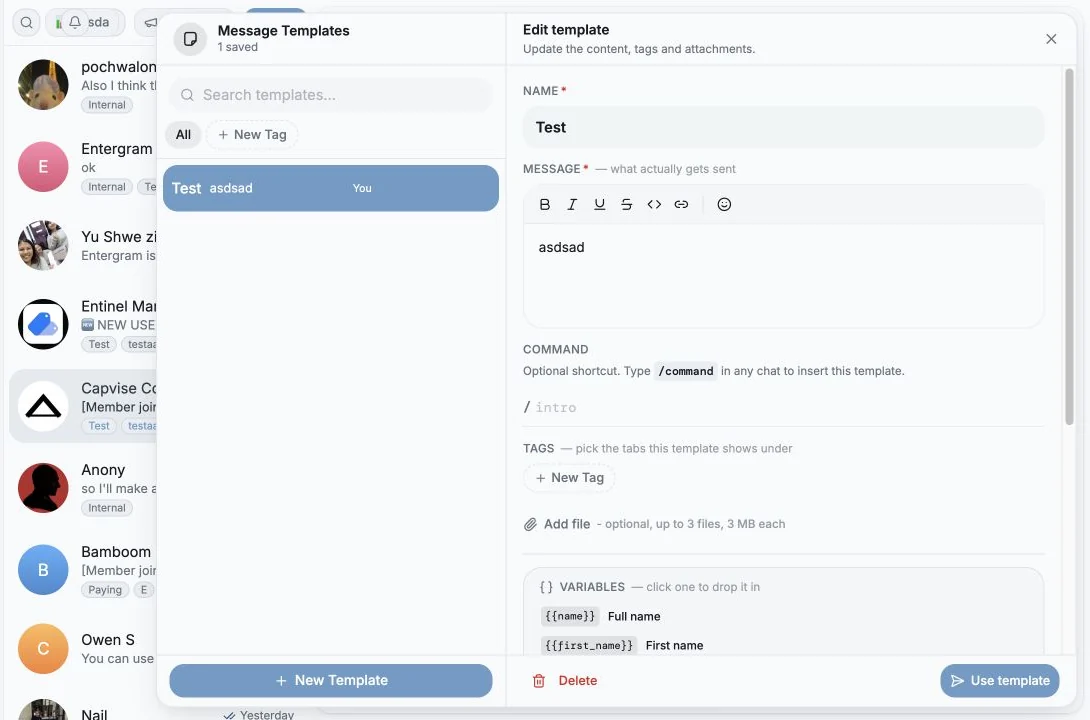
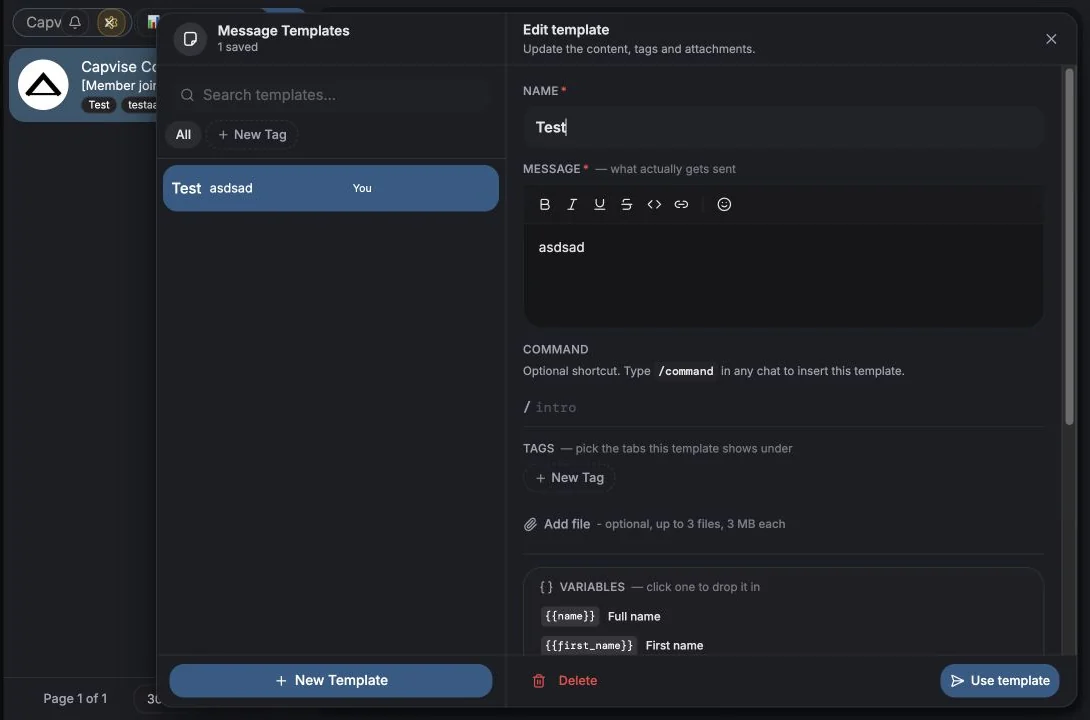
ផ្នែកដែលមានចំណងជើង “ការស្វែងរកគំរូ”បើក គំរូ ពីប្រអប់សរសេរសារ ឬពីប្រអប់ការផ្សាយ។ បញ្ជីនៅខាងឆ្វេងដាក់គំរូរបស់អ្នកជាក្រុមតាមស្លាករបស់វា ហើយគំរូដែលគ្មានស្លាកស្ថិតនៅក្រោម គ្មានស្លាក។ គំរូដែលមានស្លាកពីរ បង្ហាញនៅក្នុងក្រុមទាំងពីរ។ ចុចព្រួញរបស់ក្រុមមួយ ដើម្បីបត់ក្រុមនោះទុក។
- ប្រអប់ ស្វែងរក ផ្គូផ្គងឈ្មោះ សារ ពាក្យបញ្ជា និងស្លាករបស់គំរូ។ ពេលអ្នកកំពុងស្វែងរក ក្រុមទាំងអស់បើកចេញ ដើម្បីកុំឱ្យលទ្ធផលណាមួយត្រូវបានលាក់។
- ការបង្ហាញ ប្តូររបៀបរៀបចំបញ្ជី៖ ដាក់ជាក្រុមតាម ស្លាក ឬ មិនដាក់ជាក្រុម ហើយតម្រៀបតាម បានប្រើថ្មីៗ ប្រើច្រើនបំផុត ឬ ឈ្មោះ។ កម្មវិធីរុករករបស់អ្នកចងចាំជម្រើសនេះ។
- ជួរនីមួយៗបង្ហាញឈ្មោះ
/command(ឬម្ចាស់ សម្រាប់គំរូរបស់មិត្តរួមក្រុម) រូបឃ្លីបក្រដាសនៅពេលវាមានឯកសារ រូបសោនៅពេលវាអានតែប៉ុណ្ណោះ និងការមើលជាមុនមួយបន្ទាត់។
ក្តារចុច
ផ្នែកដែលមានចំណងជើង “ក្តារចុច”| គ្រាប់ចុច | អ្វីដែលវាធ្វើ |
|---|---|
| ព្រួញឡើង និងចុះ | ផ្លាស់ទីក្នុងបញ្ជី ហើយក៏អាចប្រើពីប្រអប់ស្វែងរកបានដែរ |
| Enter | បញ្ចូលគំរូដែលកំពុងរំលេច |
| E | កែសម្រួលគំរូដែលកំពុងរំលេច |
| / | លោតទៅប្រអប់ស្វែងរក |
| Esc | សម្អាតការស្វែងរក រួចបិទផ្ទាំង |
ការអានគំរូ
ផ្នែកដែលមានចំណងជើង “ការអានគំរូ”ការជ្រើសគំរូមួយនឹងបើកវានៅខាងស្តាំ។ អ្នកឃើញចំណងជើងរបស់វា បន្ទាប់មកជួរនៃប្រអប់តូចៗ៖ ពាក្យបញ្ជា ស្លាករបស់វា អ្នកដែលបានបង្កើតវា ចំនួនដងដែលវាត្រូវបានប្រើ និង លំនាំដើម សម្រាប់គំរូលំនាំដើមដែលអ្នកបានខ្ទាស់។ នៅខាងក្រោមនោះគឺសារ ដែលបង្ហាញអថេរនីមួយៗជាប្លុកដាច់ដោយឡែក និងឯកសារភ្ជាប់។
មើលជាមុន បង្ហាញសារជាពពុះសារដែលបានផ្ញើ៖
- ក្នុងឆាត អថេរត្រូវបានបំពេញសម្រាប់ឆាតនោះ (“សួស្តី Maya”)។ បើអថេរមួយគ្មានអ្វីត្រូវបំពេញនៅទីនេះ ឧទាហរណ៍
{{username}}សម្រាប់ទំនាក់ទំនងដែលគ្មានឈ្មោះអ្នកប្រើ កំណត់សម្គាល់មួយនៅក្រោមពពុះសារនឹងប្រាប់ថាវានឹងត្រូវរំលង។ - ក្នុងការផ្សាយ ប្លុកអថេរនៅដដែល ព្រោះអថេរត្រូវបានបំពេញខុសៗគ្នាសម្រាប់អ្នកទទួលម្នាក់ៗ នៅពេលការផ្សាយត្រូវបានផ្ញើ។
ប្រើគំរូ (ឬ Enter) ដាក់សារ និងឯកសាររបស់វាចូលក្នុងប្រអប់សរសេរសារ។
ការបង្កើត និងកែសម្រួលគំរូ
ផ្នែកដែលមានចំណងជើង “ការបង្កើត និងកែសម្រួលគំរូ”ចុច + នៅផ្នែកខាងលើនៃបញ្ជី ដើម្បីបង្កើតគំរូថ្មី ឬចុច កែសម្រួល (ឬ E) លើគំរូដែលកំពុងបើក។
- វាយ ឈ្មោះ នៅបន្ទាត់ទីមួយ និង សារ នៅខាងក្រោមវា។ របារធ្វើទ្រង់ទ្រាយនៅក្រោមសារ ដំណើរការដូចរបារនៃប្រអប់សរសេរសារ។
- ដើម្បីបន្ថែមអថេរ វាយ
{ក្នុងសារ ឬចុច អថេរ។ ម៉ឺនុយបង្ហាញnamefirst_nameនិងusernameជាមួយតម្លៃដែលអថេរនីមួយៗនឹងទទួលបានក្នុងឆាតនេះ។ ជ្រើសមួយដោយប្រើព្រួញ និង Enter ឬចុចលើវា។ សូមមើល អថេរការផ្សាយ ដើម្បីដឹងពីរបៀបដែលអថេរនីមួយៗត្រូវបានបំពេញ។ - ប្រើប្រអប់តូចៗនៅក្រោមសារ សម្រាប់ផ្នែកដែលមិនបង្ខំ៖
- បញ្ជា៖ ផ្លូវកាត់មួយ។ កំណត់
introនោះការវាយ/introក្នុងឆាតណាមួយនឹងបញ្ចូលគំរូនេះ។ - ស្លាក៖ វាយដើម្បីស្វែងរកស្លាក ឬវាយឈ្មោះថ្មី រួចជ្រើស បង្កើតស្លាក។ ចាប់ផ្តើមឈ្មោះដោយអ៊ីម៉ូជី ដើម្បីឱ្យស្លាកនោះមានអ៊ីម៉ូជីនោះ។
- បន្ថែមឯកសារ៖ ភ្ជាប់ឯកសារ រហូតដល់ដែនកំណត់ក្នុងមួយគំរូ ដែលបង្ហាញនៅពេលដាក់ទស្សន៍ទ្រនិចពីលើ។ អ្នកក៏អាចទម្លាក់ឯកសារនៅកន្លែងណាមួយលើទម្រង់បានដែរ។
- បញ្ជា៖ ផ្លូវកាត់មួយ។ កំណត់
- ចុច បង្កើតគំរូ ឬ រក្សាទុកការផ្លាស់ប្តូរ ឬ Cmd+Enter (Ctrl+Enter លើ Windows)។ បោះបង់ នាំអ្នកត្រឡប់ទៅគំរូវិញ។
ការបញ្ចូលដោយប្រើពាក្យបញ្ជា
ផ្នែកដែលមានចំណងជើង “ការបញ្ចូលដោយប្រើពាក្យបញ្ជា”វាយ / ក្នុងប្រអប់សរសេរសារនៃឆាត ដើម្បីមើលគំរូដែលមានពាក្យបញ្ជា។ ជួរនីមួយៗបង្ហាញពាក្យបញ្ជា ឈ្មោះគំរូ ការមើលជាមុនដែលបានបំពេញសម្រាប់ឆាតដែលកំពុងបើក និងស្លាកទីមួយរបស់វា (ឬម្ចាស់ សម្រាប់គំរូរបស់មិត្តរួមក្រុម)។ ប្រើព្រួញដើម្បីជ្រើសមួយ រួចចុច Enter ឬ Tab ដើម្បីបញ្ចូលវា។
គំរូផ្ទាល់ខ្លួន និងគំរូរួម
ផ្នែកដែលមានចំណងជើង “គំរូផ្ទាល់ខ្លួន និងគំរូរួម”គ្រប់គ្រងដោយការកំណត់កន្លែងធ្វើការ ចែករំលែកគំរូផ្សាយ៖
| ការកំណត់ | លទ្ធផល |
|---|---|
| បើក | គំរូត្រូវបានចែករំលែកទូទាំងកន្លែងធ្វើការ។ មានតែអ្នកបង្កើតទេដែលអាចកែសម្រួល ឬលុប គំរូមួយ។ ទំហំផ្ទុកឯកសារភ្ជាប់ត្រូវបានប្រមូលរួមគ្នាពីគ្រប់កៅអី។ |
| បិទ | គំរូជារបស់ផ្ទាល់ខ្លួនរបស់សមាជិកម្នាក់ៗ។ |
គំរូរួមរបស់មិត្តរួមក្រុមបើកក្នុងរបៀបអានតែប៉ុណ្ណោះ៖ វាគ្មាន កែសម្រួល ឬ លុប ទេ ហើយផ្នែកខាងក្រោមរបស់វាបង្ហាញថានរណាជាអ្នកចែករំលែកវា។
ការប្រើទំហំផ្ទុកតាមគំរូនីមួយៗ និងតាមសមាជិកនីមួយៗ អាចមើលបាននៅ ការកំណត់ → ទិន្នន័យ → ការផ្ទុក។ សូមមើល ទំហំផ្ទុក និងដែនកំណត់។
ការគ្រប់គ្រងស្លាក
ផ្នែកដែលមានចំណងជើង “ការគ្រប់គ្រងស្លាក”ដាក់ទស្សន៍ទ្រនិចលើក្បាលក្រុមមួយ ដើម្បីប្តូរឈ្មោះស្លាក (រូបខ្មៅដៃ) ឬលុបវា (រូបធុងសំរាម)។ ការប្តូរឈ្មោះធ្វើបច្ចុប្បន្នភាពគ្រប់គំរូរបស់អ្នកដែលមានស្លាកនោះ។ ការលុបដកស្លាកនោះចេញពីគំរូទាំងនោះ ទាំងអស់ ហើយមិនអាចត្រឡប់វិញបានទេ។ អ្នកអាចផ្លាស់ប្តូរបានតែស្លាកដែលមាននៅលើគំរូផ្ទាល់ខ្លួនរបស់អ្នកប៉ុណ្ណោះ។
ការលុបគំរូ
ផ្នែកដែលមានចំណងជើង “ការលុបគំរូ”បើកគំរូ រួចប្រើម៉ឺនុយ … នៅខាងលើ ហើយជ្រើស លុប ឬប្រើ លុប ក្នុងកម្មវិធីកែសម្រួល។ Entergram សួរជាមុនថា “លុប “{name}”? នេះមិនអាចត្រឡប់វិញបានទេ។“
ទម្លាប់ល្អក្នុងការរៀបចំគំរូ
ផ្នែកដែលមានចំណងជើង “ទម្លាប់ល្អក្នុងការរៀបចំគំរូ”- ខ្ទាស់គំរូ លំនាំដើម មួយ សម្រាប់សារបើកការសន្ទនាដែលអ្នកប្រើញឹកញាប់បំផុត។
- ប្រើ ស្លាក តាមដំណាក់កាលលក់ (
ទាក់ទងដំបូង,តាមដាន,បន្តសេវា) ជាជាងតាមមនុស្ស។ - សរសេរដោយគិតពីអថេរដែលអាចខ្វះ៖
{{username}}មិនបំពេញអ្វីទាំងអស់សម្រាប់ទំនាក់ទំនងដែលគ្មានឈ្មោះអ្នកប្រើ ដូច្នេះកុំសរសេរប្រយោគដែលខូចន័យពេលគ្មានវា។ ការមើលជាមុននឹងព្រមានអ្នក នៅពេលរឿងនេះកើតឡើង។ - ពិនិត្យ មើលជាមុន នៃការផ្សាយជាមួយអ្នកទទួលពិតប្រាកដម្នាក់ មុនពេលផ្ញើគំរូមួយទៅមនុស្សច្រើន។
ចំណូលចិត្តខូគី
យើងគោរពសិទ្ធិឯកជនភាពរបស់អ្នក។ សូមជ្រើសរើសខូគីដែលអនុញ្ញាត ហើយជម្រើសរបស់អ្នកនឹងអនុវត្តទូទាំងគេហទំព័រ។ គោលការណ៍ខូគី
ត្រូវការសម្រាប់ដំណើរការគេហទំព័រ រួមទាំងការចងចាំជម្រើសឯកជនភាពរបស់អ្នក។ បើកជានិច្ច។
ជួយយើងយល់ពីការប្រើប្រាស់គេហទំព័រ និងភ្ជាប់ការចុះឈ្មោះទៅដៃគូណែនាំ។ ជាជម្រើស។