Crie e reutilize modelos de resposta
Modelos são mensagens reutilizáveis. Escreva uma vez e insira em qualquer lugar: no compositor do chat ou na caixa de transmissão.
Criar um modelo
Seção intitulada “Criar um modelo”Abra Templates no compositor ou na caixa de transmissão, depois clique em New Template.
| Campo | Observações |
|---|---|
| Name | por exemplo, Mensagem de boas-vindas |
| Conteúdo | O corpo da mensagem. Aceita a mesma formatação do compositor e as variáveis de transmissão |
| Command | Atalho opcional. Defina intro e digitar /intro em qualquer chat insere este modelo |
| Rótulos | Etiquetas livres para filtragem. Digite um rótulo e pressione Enter; sugestões aparecem conforme você monta uma biblioteca |
| Attachments | Arquivos opcionais, até o limite por modelo e o tamanho mostrados ali mesmo |
Usar um modelo
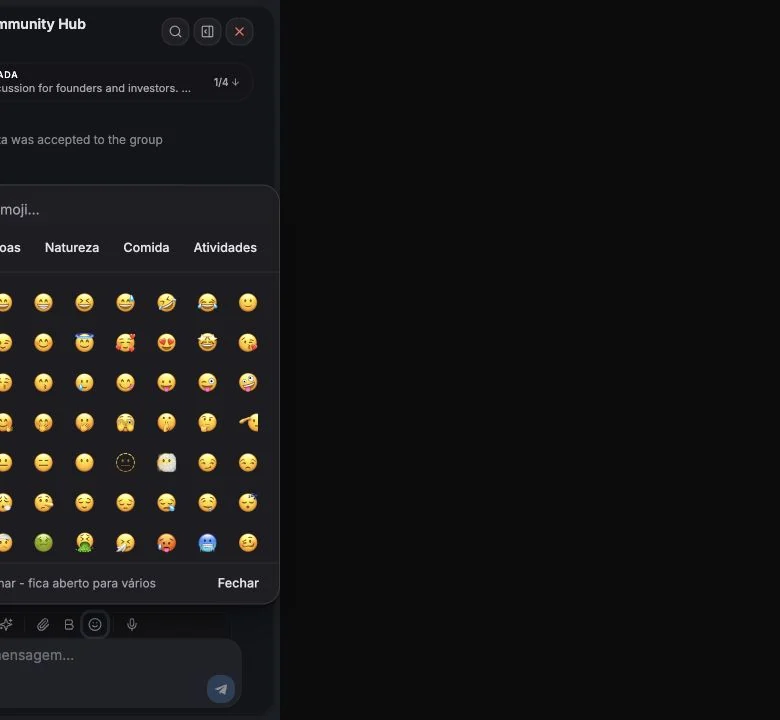
Seção intitulada “Usar um modelo”- Em um chat - abra o seletor de modelos e clique em um, ou digite o
/commanddele. - Em uma transmissão, use Templates na caixa de transmissão.
As variáveis dentro do modelo são resolvidas por destinatário no momento do envio, então um único modelo cumprimenta cada pessoa pelo próprio nome.
Encontrar modelos
Seção intitulada “Encontrar modelos”O seletor mostra “{n} salvos” e permite:
- Search por nome ou conteúdo,
- Filtros por rótulo com All e Clear,
- um selo Default no seu modelo padrão fixado,
- contagens de anexos (
{n}arquivos) e a lista de variáveis por modelo, - por você / nome do criador, para que bibliotecas compartilhadas continuem identificáveis.
Modelos pessoais vs compartilhados
Seção intitulada “Modelos pessoais vs compartilhados”Controlado pela configuração de workspace Share broadcast templates:
| Configuração | Efeito |
|---|---|
| On | Os modelos são compartilhados no workspace. Apenas o criador pode editar ou excluir um modelo. O armazenamento de anexos é somado entre os assentos. |
| Off | Os modelos são pessoais de cada membro. |
O uso de armazenamento por modelo e por membro fica visível em Settings → Data → Storage. Consulte Armazenamento e limites.
Gerenciar rótulos
Seção intitulada “Gerenciar rótulos”No seletor, o menu de um rótulo oferece Renomear rótulo e Excluir rótulo. Excluir remove esse rótulo de todos os modelos e não pode ser desfeito.
Editar e excluir
Seção intitulada “Editar e excluir”Abra um modelo e use Save changes ou Delete. A exclusão pergunta
“Excluir “{name}”? Isso não pode ser desfeito.” Se os modelos forem compartilhados, apenas o criador vê a ação de exclusão, e os demais veem “Apenas o criador pode excluir”.
Boa higiene de modelos
Seção intitulada “Boa higiene de modelos”- Mantenha um modelo padrão fixado para a sua abordagem mais comum.
- Use rótulos por etapa do funil (
cold,follow-up,renewal) em vez de por pessoa. - Escreva contornando variáveis ausentes:
{{username}}resolve como nada para contatos sem usuário, então nunca construa uma frase que quebre sem ele. - Confira a prévia da transmissão com um destinatário real antes de enviar um modelo em escala.
Preferências de cookies
Respeitamos a sua privacidade. Escolha quais cookies permitir, a sua escolha aplica-se a todo o site. Política de cookies
Essenciais para o site funcionar, incluindo lembrar as suas escolhas de privacidade. Sempre ativos.
Ajudam-nos a compreender o uso do site e a atribuir registos a parceiros de referência. Opcional.