Telegram sohbetlerinden bilet oluşturun ve yönetin
Biletler, bir konuşmayı ekibinizin atayabileceği, önceliklendirebileceği ve çözebileceği bir işe dönüştürür. Üstelik geldiği sohbeti kaybetmeden.
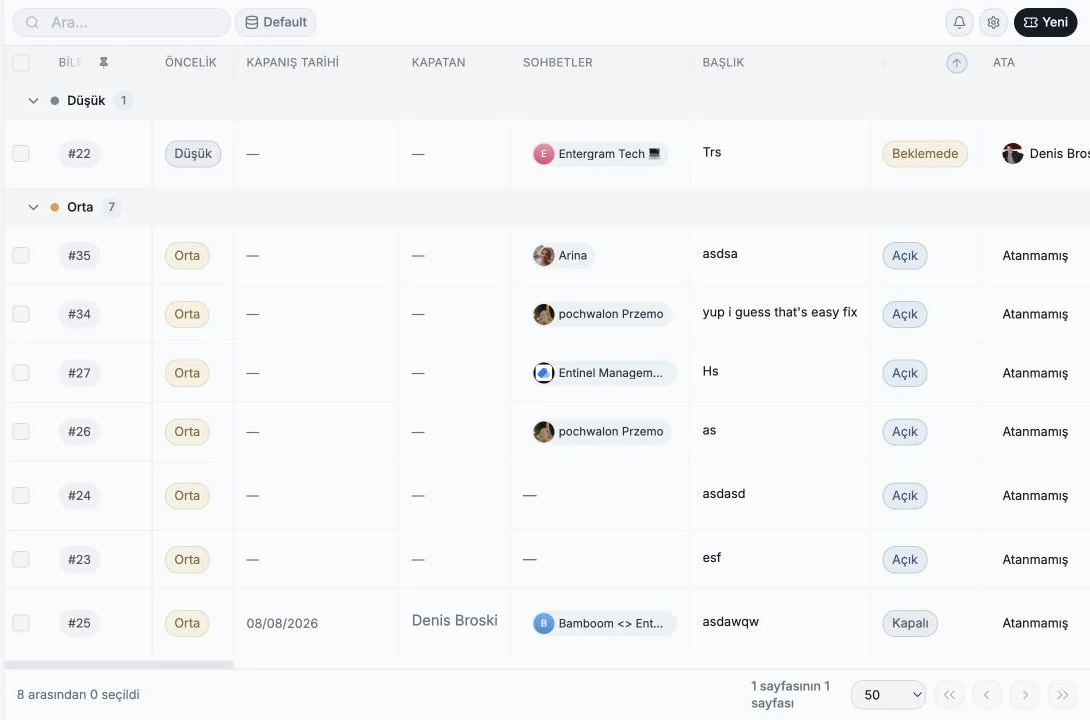
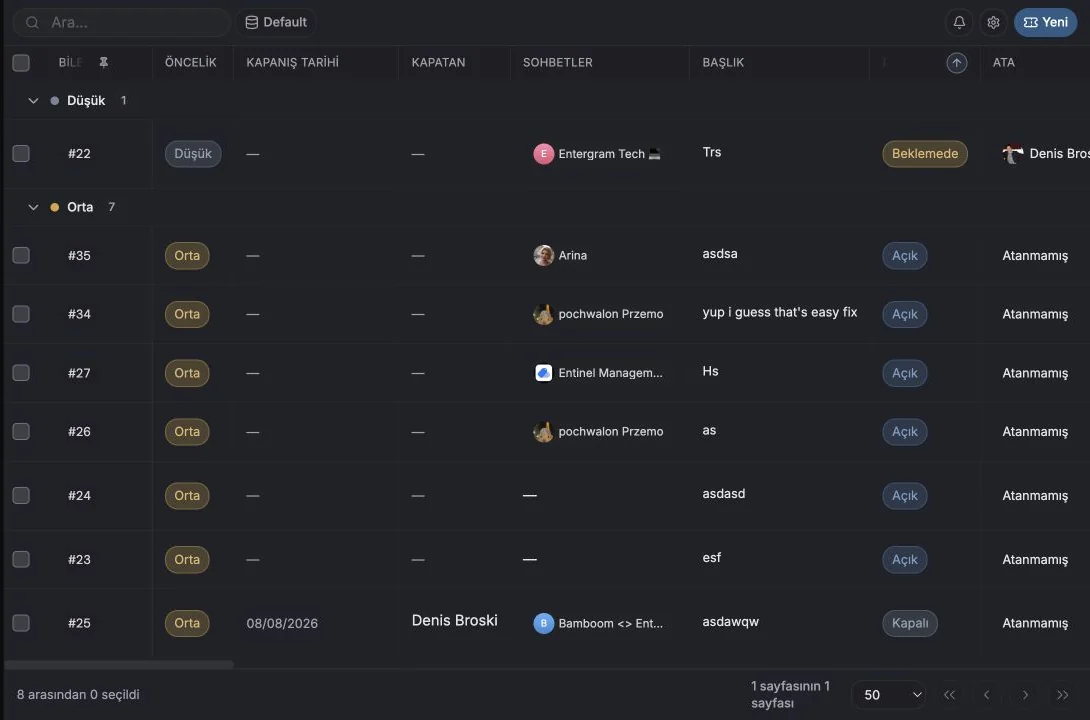
Biletler bir çalışma alanının tamamı için kapatılabilir. Kenar çubuğunda Tickets öğesini görmüyorsanız, sahip gizlilik ayarlarında Enable tickets for the workspace seçeneğini kapatmıştır.
Bilet oluşturma
“Bilet oluşturma” başlıklı bölüm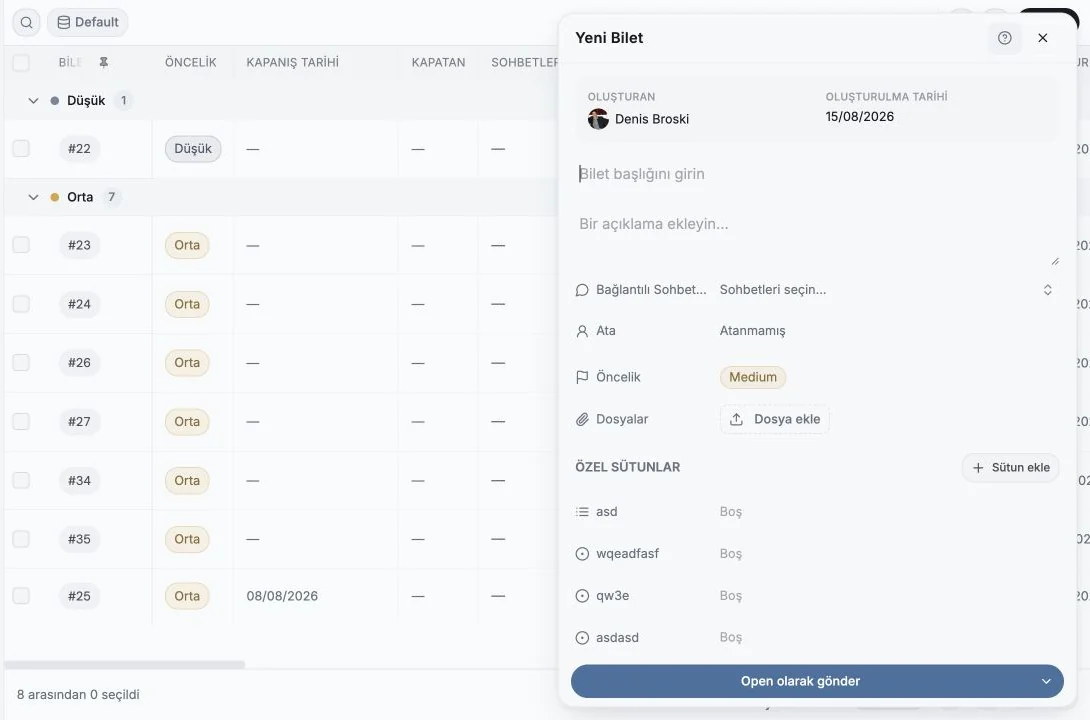
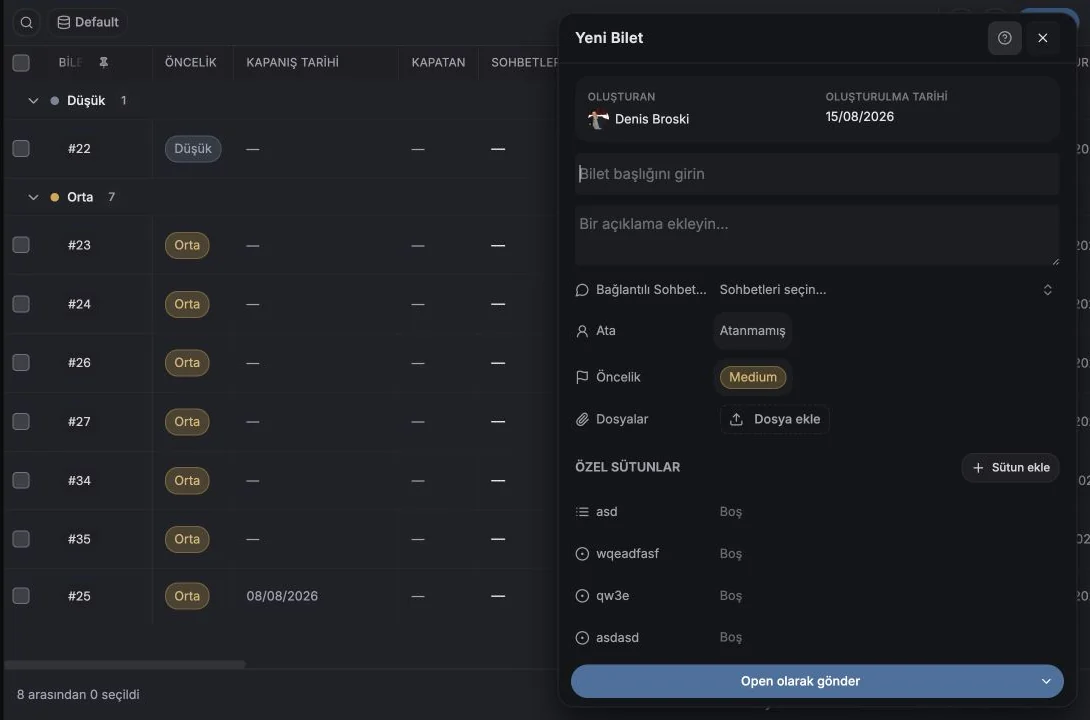
Dört giriş noktası vardır:
| Nereden | Nasıl |
|---|---|
| Tickets sayfası | New |
| Bir sohbet | Sohbet panelinin Tickets sekmesindeki Create Ticket |
| Tek bir mesaj | Mesajın eylem menüsündeki Create ticket |
| Bir yapay zeka temsilcisi | MCP üzerinden |
Bir mesajdan oluşturduğunuzda mesaj, biletin Source Message alanında saklanır (Incoming ya da Outgoing olarak işaretlenir). Böylece bileti üstlenen kişi, onu neyin tetiklediğini tam olarak görür.
Oluşturma panelindeki alanlar
“Oluşturma panelindeki alanlar” başlıklı bölüm| Alan | Notlar |
|---|---|
| Title | Zorunlu, en az 2 karakter |
| Description | Serbest metin |
| Linked Chats | Bir veya daha fazla sohbet, yani konuşma bağlamı |
| Source Message | Bir mesajdan oluşturulduğunda otomatik doldurulur |
| Priority | Low, Medium, High |
| Assign To | Bir çalışma alanı üyesi ya da Unassigned |
| Date | Son tarih |
| Files | Ekler. Dosya başına bir boyut sınırına ve bilet başına en fazla dosya sayısına tabidir |
| Custom Columns | Kendi bilet alanlarınız |
| Comments | Oluştururken yorumları sıraya alabilirsiniz, bunlar biletle birlikte kaydedilir |
Submit as {status} ile kaydedin. Bölünmüş düğme, biletin hangi durumla başlayacağını seçmenizi sağlar.
Durumlar ve öncelikler
“Durumlar ve öncelikler” başlıklı bölümVarsayılan durumlar: New, Open, Pending, In Progress, Blocked, Solved, Completed, Closed. Öncelikler: Low, Medium, High.
İkisi de düzenleyebileceğiniz seçenek listeleridir: yeniden adlandırın, rengini değiştirin, kendi seçeneklerinizi ekleyin. Değişiklikler etkinlik günlüğüne kaydedilir (Ticket status option updated, Ticket priority option created ve benzeri).
Kapalı biletler salt okunurdur
“Kapalı biletler salt okunurdur” başlıklı bölümKapalı bir bilet bir Closed rozeti ve “This ticket is closed and read-only.” uyarısı gösterir. Yeniden düzenlemek için Reopen seçeneğini kullanın.
Bilet ayrıntıları paneli
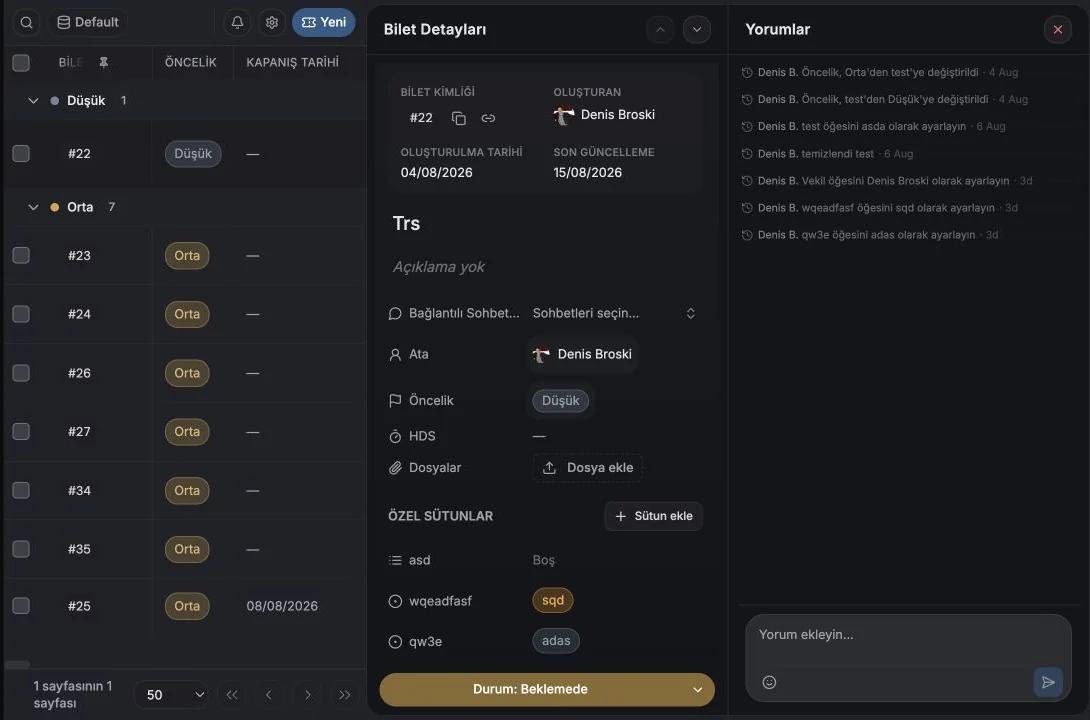
“Bilet ayrıntıları paneli” başlıklı bölüm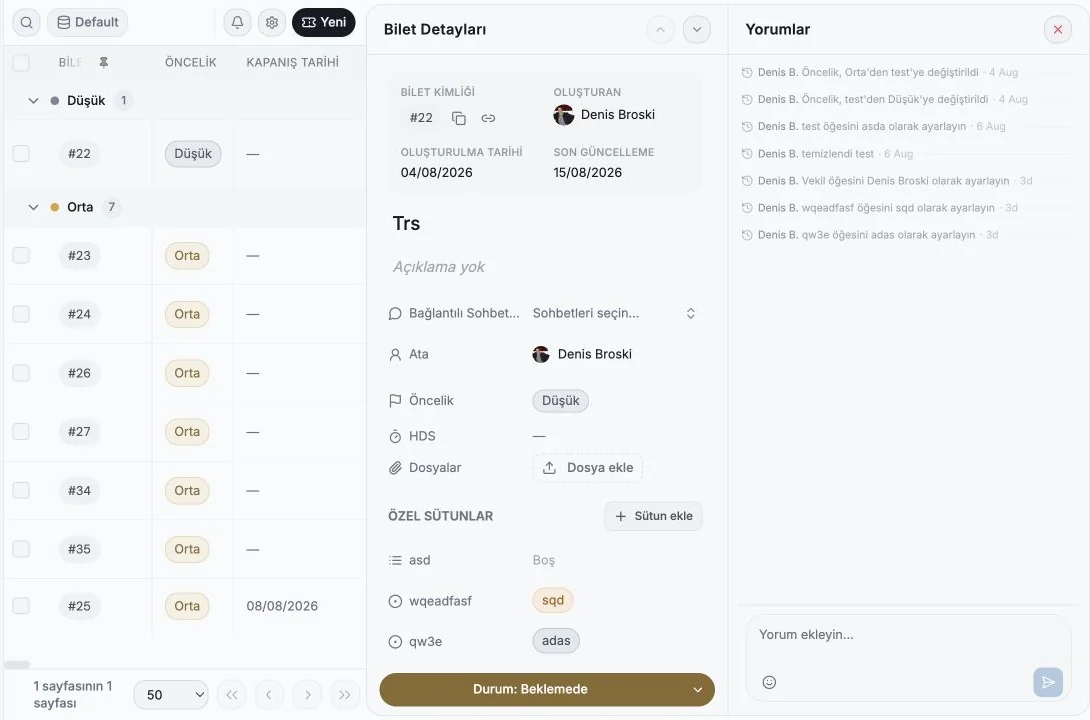
| Bölüm | İçerik |
|---|---|
| Ticket ID | Kalıcı referans |
| Title / Description | Düzenlenebilir |
| Status / Priority / SLA | Satır içi düzenleyiciler ve bir SLA rozeti |
| Assign To | Üye seçici |
| Created By / Created At, Closed By / Closed At | Denetim alanları |
| Last Updated | |
| Linked Chats | Sohbet ekleyin ya da çıkarın. Her biri konuşmaya geri bağlanır |
| Files | Add file ve indirme |
| Custom Columns | Bilet alanlarınız |
| Comments | Ekip içi zincirli tartışma |
Yorumlar ve etkinlik
“Yorumlar ve etkinlik” başlıklı bölüm
Yorumlar emoji destekler ve bir üyeye atfedilir. Bunların yanında Entergram her değişikliği, sade bir dille okuyabileceğiniz bir etkinlik olarak kaydeder:
- set Status to In Progress
- changed Priority from Low to High
- cleared Due date
- added VIP to Segment
Aynı olaylar Log history ve Bilet analitiği bölümlerini de besler.
Telegram bağlamını ve Zendesk sahipliğini bir arada tutun
“Telegram bağlamını ve Zendesk sahipliğini bir arada tutun” başlıklı bölümDestek ekibiniz SLA’ları Zendesk’te yönetiyorsa, iki sistemi n8n, Make ya da MCP destekli bir iş akışıyla bağlayın. Canlı Telegram konuşması Entergram’da kalsın, ardından Zendesk biletini oluşturun ya da güncelleyin ve kimliğini bir Entergram özel alanına geri yazın. Kısa bir özel yorum, müşteri yazışmasının tamamını kopyalamadan devir teslimi kaydedebilir.
Daha yumuşak bir başlangıç için Claude veya ChatGPT’yi MCP üzerinden bağlayın ve bilet başlığını, özetini ve önceliğini sizin onayınıza sunmak üzere hazırlamasını isteyin. Bu düzen güvenilir hale geldiğinde, günlük bir bekleyen bilet incelemesi zamanlayın ya da bunu otomasyon platformunuzdan tetikleyin.
Kim ne yapabilir
“Kim ne yapabilir” başlıklı bölümÜyeleri üç ayrı çalışma alanı anahtarı yönetir (sahipler ve yöneticiler her zaman tam erişime sahiptir):
- Members can create tickets
- Members can edit tickets: durum, öncelik, alanlar ve bağlı sohbetler
- Members can delete tickets: kalıcı silme
İzni olmayan bir üye “You do not have permission to create tickets.” uyarısını görür.
Sonraki adımlar
“Sonraki adımlar” başlıklı bölümÇerez tercihleri
Gizlilik hakkınıza saygı duyuyoruz. Hangi çerezlere izin vereceğinizi seçin, seçiminiz sitenin tamamında geçerlidir. Çerez Politikası
Gizlilik tercihlerinizi hatırlamak dahil, sitenin çalışması için gereklidir. Her zaman açık.
Site kullanımını anlamamıza ve kayıtları yönlendirme ortaklarına atfetmemize yardımcı olur. İsteğe bağlıdır.