Product
របៀបភ្ជាប់ Zed ទៅ Telegram តាមរយៈ MCP

ភ្ជាប់ Zed ទៅ Telegram របស់អ្នកតាមរយៈ MCP
អ្នកភ្ជាប់ Zed ទៅ Telegram ក្នុងបីជំហាន៖ បង្កើត OAuth client នៅក្នុង Entergram (Settings → Developer ជាមួយទម្រង់ Custom) បន្ថែម endpoint https://mcp.entergram.com/mcp នៅក្រោម context servers ក្នុង settings.json របស់ Zed រួចចុច Allow access នៅលើអេក្រង់អនុញ្ញាតរបស់ Entergram។ បន្ទាប់ពីនោះ ជំនួយការរបស់ Zed អាចអានការសន្ទនាពិតរបស់អ្នក ស្វែងរកទំនាក់ទំនង និងបើកសំបុត្រពី គណនី Telegram ផ្ទាល់ខ្លួន របស់អ្នក (មិនមែន bot ទេ) ដោយមិនចាំបាច់ចាកចេញពីកម្មវិធីនិពន្ធឡើយ។
Zed គឺជាកម្មវិធីនិពន្ធកូដដែលសាងសង់ដោយភាសា Rust ហើយវាគាំទ្រ MCP តាមរយៈអ្វីដែលវាហៅថា context servers។ Telegram MCP server របស់ Entergram ភ្ជាប់ជា context server មួយក្នុងចំណោមនោះ។
មគ្គុទ្ទេសក៍នេះជាផ្នែកមួយនៃមជ្ឈមណ្ឌល ភ្ជាប់ឧបករណ៍ AI ណាមួយទៅ Telegram MCP របស់យើង។ Zed ប្រើឧបករណ៍ភ្ជាប់ដូចគ្នានឹង Cursor និង Windsurf ដូច្នេះទំព័រ Telegram MCP សម្រាប់ Cursor, Zed និង Windsurf គឺជាឯកសារយោងពេញលេញសម្រាប់ការរៀបចំវា។
តើ Telegram MCP server ធ្វើអ្វីខ្លះ
MCP គឺជាស្តង់ដារបើកចំហដែលនៅពីក្រោយ context servers របស់ Zed។ Entergram ដំណើរការវានៅ https://mcp.entergram.com/mcp ដោយបង្ហាញកន្លែងធ្វើការ Telegram របស់អ្នកជាសំណុំឧបករណ៍ដែលអាចហៅប្រើបាន៖ អានការសន្ទនា ស្វែងរកទំនាក់ទំនង បង្កើត និងធ្វើបច្ចុប្បន្នភាពសំបុត្រ កែសម្រួលវាលផ្ទាល់ខ្លួន និងផ្ញើសារ ឬការផ្សាយជាក្រុម។ នៅពេល context server ត្រូវបានភ្ជាប់រួច ជំនួយការរបស់ Zed អាចប្រើឧបករណ៍ណាមួយក្នុងចំណោមនោះបាន។
របៀបភ្ជាប់ Zed (3 ជំហាន)
ជំហានទី 1 បង្កើត OAuth client នៅក្នុង Entergram
នៅក្នុង Entergram សូមបើក Settings → Developer ចុច Create new OAuth client រួចជ្រើសរើសទម្រង់ Custom។ ជ្រើសរើស scope អានតែប៉ុណ្ណោះសម្រាប់ការរុករកដោយសុវត្ថិភាព ឬបន្ថែម scope សរសេរ ដើម្បីឲ្យ Zed អាចផ្ញើសារ និងបង្កើតសំបុត្របាន។
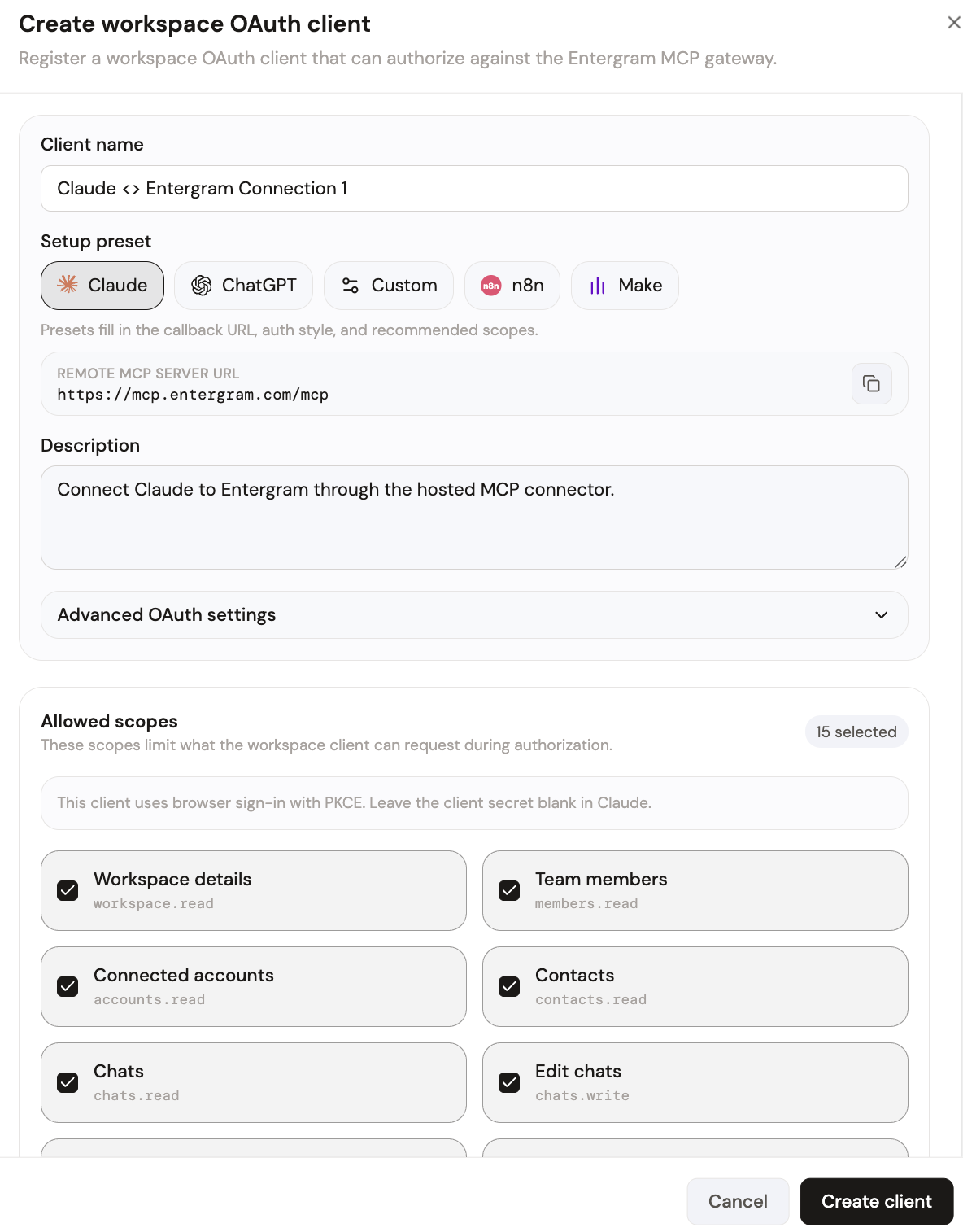
URL របស់ MCP server អ្នកគឺ៖
`https://mcp.entergram.com/mcp`
ជំហានទី 2 បន្ថែម Entergram ជា context server នៅក្នុង Zed
បើក settings របស់ Zed (settings.json) រួចបន្ថែម endpoint របស់ Entergram នៅក្រោមផ្នែក context servers ជាមួយនឹងព័ត៌មានសម្ងាត់ពី OAuth client របស់អ្នក។ Zed នឹងផ្ទុកឧបករណ៍ដែលមានចូលទៅក្នុងផ្ទាំងជំនួយការ ភ្លាមៗនៅពេល context server ភ្ជាប់បានសម្រេច។
ជំហានទី 3 អនុញ្ញាតការចូលប្រើ
នៅពេលភ្ជាប់លើកដំបូង សូមពិនិត្យសិទ្ធិដែលបានស្នើនៅលើអេក្រង់អនុញ្ញាតរបស់ Entergram រួចចុច Allow access។
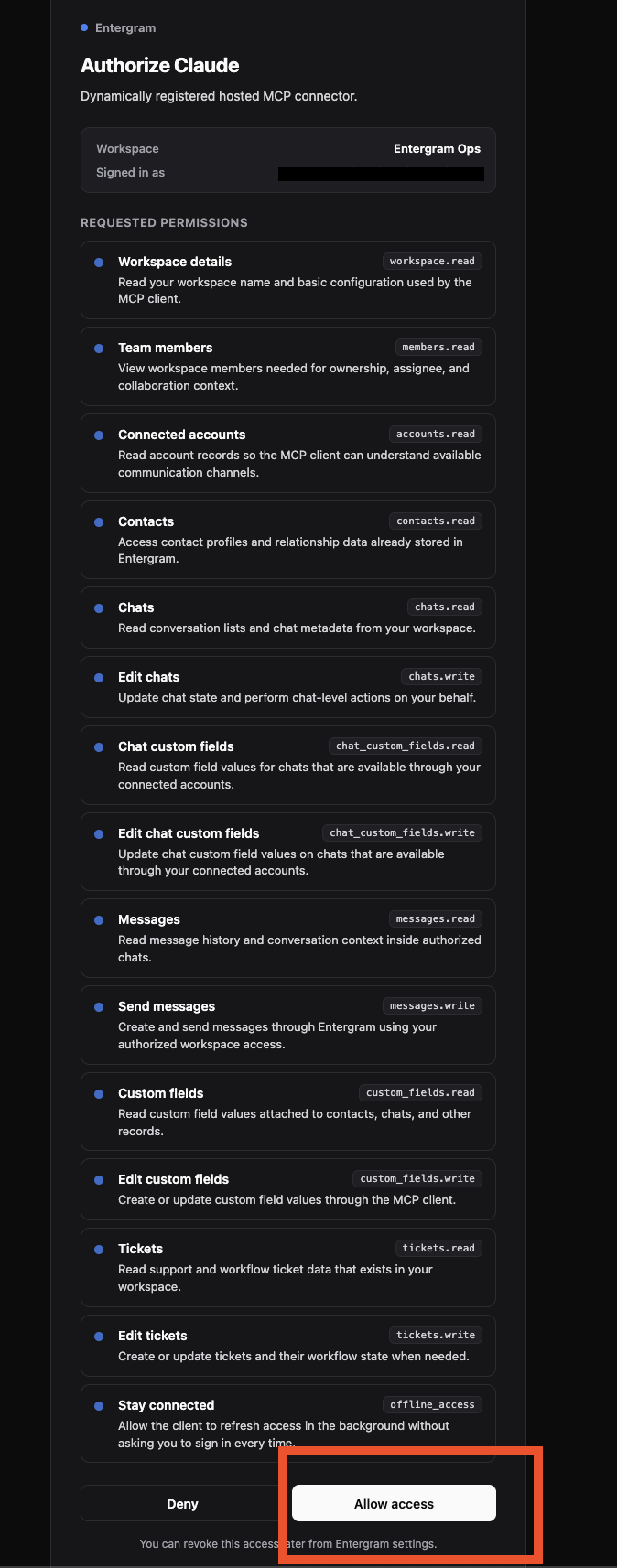
ឥឡូវនេះឧបករណ៍ Telegram អាចប្រើបានដោយជំនួយការរបស់ Zed។
អ្វីដែលអ្នកអាចធ្វើបានបន្ទាប់ពីភ្ជាប់រួច
ដូចកម្មវិធីនិពន្ធដទៃទៀតដែរ Zed មានប្រយោជន៍បំផុតនៅកន្លែងដែលបរិបទអតិថិជនជួបនឹងកូដ៖
- បង្ហាញខ្ញុំនូវសារ Telegram ចុងក្រោយពីអ្នកប្រើដែលបានរាយការណ៍ពីការគាំងនេះ។
- បើកសំបុត្រពីការសន្ទនានេះ រួចប្រគល់ឲ្យខ្ញុំ។
- សរសេរសេចក្តីឆ្លើយតបថា patch ត្រូវបានបញ្ចូលរួចរាល់ ហើយផ្ញើវាចេញពីគណនីជំនួយរបស់យើង។
- រាយឈ្មោះអតិថិជន API ដែលមិនទាន់ទទួលបានចម្លើយអស់រយៈពេលពីរថ្ងៃ។
សំណើនីមួយៗគឺជាការហៅឧបករណ៍ MCP ពិតប្រាកដទៅកាន់កន្លែងធ្វើការរបស់អ្នក ដូច្នេះចម្លើយ និងសកម្មភាពទាំងនោះឆ្លុះបញ្ចាំងពីទិន្នន័យ Telegram ពិតរបស់អ្នក។
សុវត្ថិភាព និងការគ្រប់គ្រងសិទ្ធិចូលប្រើ
MCP ប្រើ OAuth ជាមួយ scope លម្អិត។ អ្នកអាចកំណត់ជាការអានតែប៉ុណ្ណោះសម្រាប់កម្មវិធីនិពន្ធរបស់វិស្វករ ហើយរក្សាសិទ្ធិសរសេរទុកតែកន្លែងណាដែលអ្នកចង់បាន។ OAuth client មួយសម្រាប់អ្នកប្រើម្នាក់ ហើយអាចដកសិទ្ធិវិញភ្លាមៗពី Settings → Developer។ Entergram មិនរក្សាទុកខ្លឹមសារសារឡើយ។ ការសន្ទនាត្រូវបានអានផ្ទាល់ ហើយមានតែទិន្នន័យមេតាប៉ុណ្ណោះដែលត្រូវបានរក្សាទុក។
ចាប់ផ្តើមប្រើ
ប្រសិនបើគម្រោង Entergram របស់អ្នករួមបញ្ចូលសិទ្ធិចូលប្រើ API នោះឧបករណ៍ភ្ជាប់ MCP គឺរួចរាល់ហើយ។ បង្កើតការតភ្ជាប់របស់អ្នកឥឡូវនេះ រុករកគ្រប់ឧបករណ៍ដែលគាំទ្រនៅក្នុង មជ្ឈមណ្ឌលភ្ជាប់ AI ណាមួយ ឬអាន មគ្គុទ្ទេសក៍ MCP ជាជំហានៗ។
ត្រៀមខ្លួនធ្វើឱ្យលំហូរការងារ Telegram របស់អ្នកប្រសើរឡើងហើយឬនៅ?
កុំបាត់បង់អតិថិជនសក្តានុពលទៀត។ កុំបាត់សាររបស់អ្នកទៀត។
ចាប់ផ្តើមជាមួយ Entergram