Intégration
La première fois que vous vous connectez, Entergram lance un court assistant. Chaque étape affiche Étape n sur N en haut, et vous pouvez revenir en arrière avec Retour à tout moment.
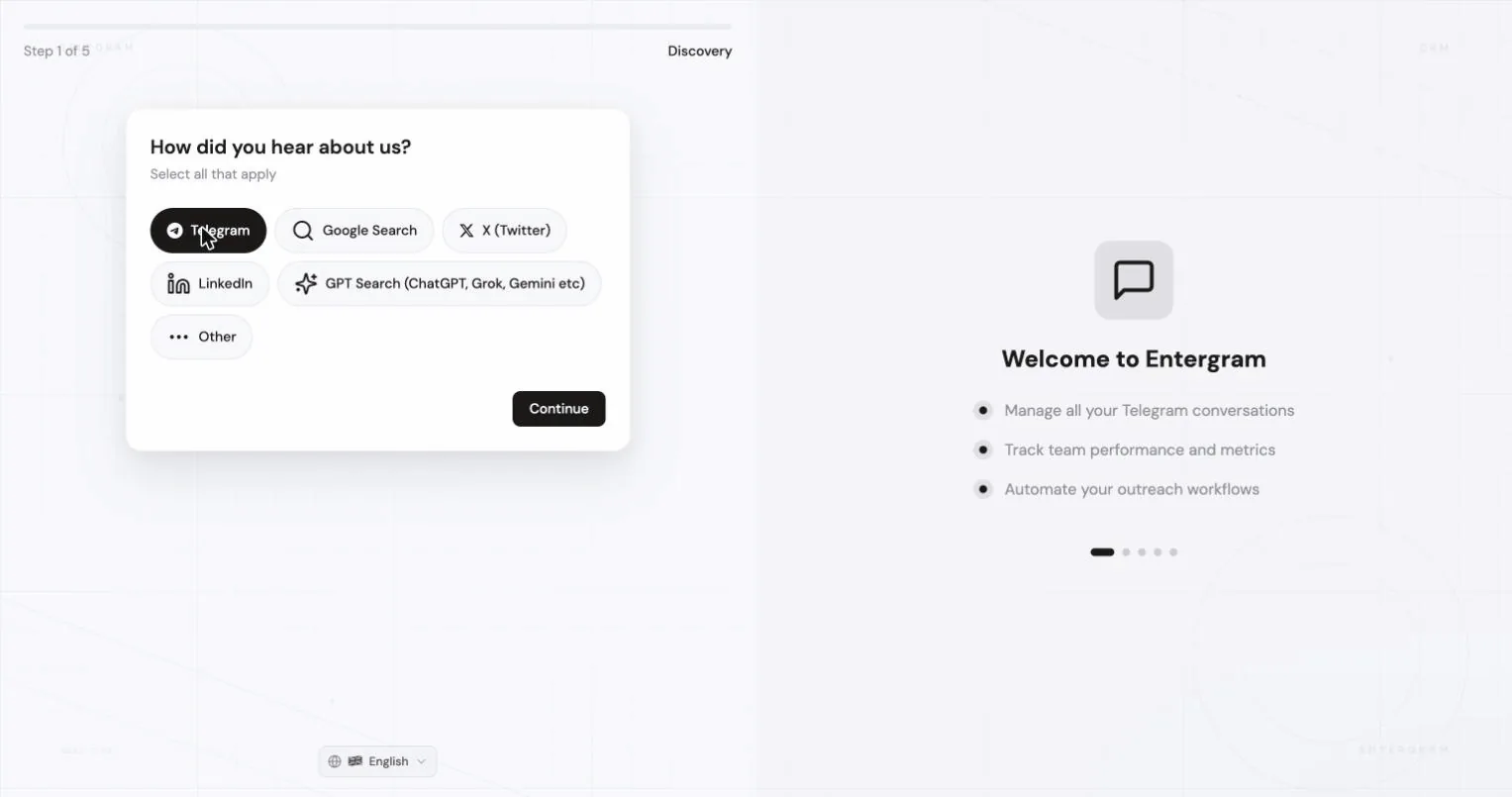
Étape 1, comment avez-vous entendu parler de nous ?

Section intitulée « Étape 1, comment avez-vous entendu parler de nous ? »Telegram, recherche Google, X (Twitter), LinkedIn, recherche GPT (ChatGPT, Grok, Gemini, etc.) ou Autre. Cela ne sert qu’à orienter nos statistiques internes.
Étape 2, cas d’usage
Section intitulée « Étape 2, cas d’usage »Choisissez tout ce qui s’applique : Gestion des clients, Analytique, Gestion de groupes, Diffusion, Prospection, Support client. Vous pouvez aussi signaler les intégrations qui vous intéressent (Zapier, HubSpot, Notion, Zendesk, Slack, Make, ou une autre), c’est optionnel.
Étape 3, votre espace de travail

Section intitulée « Étape 3, votre espace de travail »Deux onglets :
Créer
- Nom de l’espace de travail, par ex. Acme Workspace. Vous pouvez avoir plusieurs espaces de travail portant le même nom.
- Site web de l’entreprise (optionnel), utilisé pour personnaliser l’analytique et les rapports.
- Comment Entergram sera-t-il utilisé ?, Usage individuel ou Équipe / Espace de travail. Modifiable plus tard.
- Code de parrainage (optionnel), si quelqu’un vous a invité.
Rejoindre
- Collez le lien d’invitation qui vous a été transmis, par ex.
https://app.entergram.com/workspace/join/.... Entergram le valide avant de continuer. Un lien invalide ou expiré est rejeté avec un message clair.
Étape 4, réserver un appel (optionnel)
Section intitulée « Étape 4, réserver un appel (optionnel) »Si la réservation d’appel est activée, vous pouvez planifier un appel d’intégration ; cliquez sur Je viens de réserver une fois terminé pour que nous l’enregistrions. Cette étape est entièrement ignorée si vous avez rejoint via un lien d’invitation d’espace de travail, ou si aucun appel n’est requis pour votre compte.
Certains comptes passent par une revue. Vous verrez alors soit :
- Vous êtes approuvé !, vous continuez directement vers la connexion de Telegram, soit
- Appel réservé !, nous examinons généralement les candidatures sous 24 heures et vous écrivons dès l’approbation. Utilisez Vérifier le statut pour revérifier sans attendre l’e-mail.
Étape 5, connecter votre Telegram
Section intitulée « Étape 5, connecter votre Telegram »L’écran important. Il indique ce à quoi Entergram accédera : les informations de base du compte Telegram, la liste des discussions et leurs métadonnées (pas le contenu des messages), ainsi que l’appartenance aux groupes et les horodatages d’activité. Il confirme aussi que la connexion est gérée sur les serveurs d’Entergram, donc il n’y a rien à installer ni à déverrouiller sur votre appareil.
Acceptez les Conditions d’utilisation et la Politique de confidentialité, puis Connecter un compte Telegram et connectez-vous par QR code ou par numéro de téléphone.
 Le déroulé complet se trouve dans Connecter un compte Telegram.
L’intégration se termine dès que votre compte est connecté, l’analytique ne demande aucune configuration séparée.
Après l’assistant
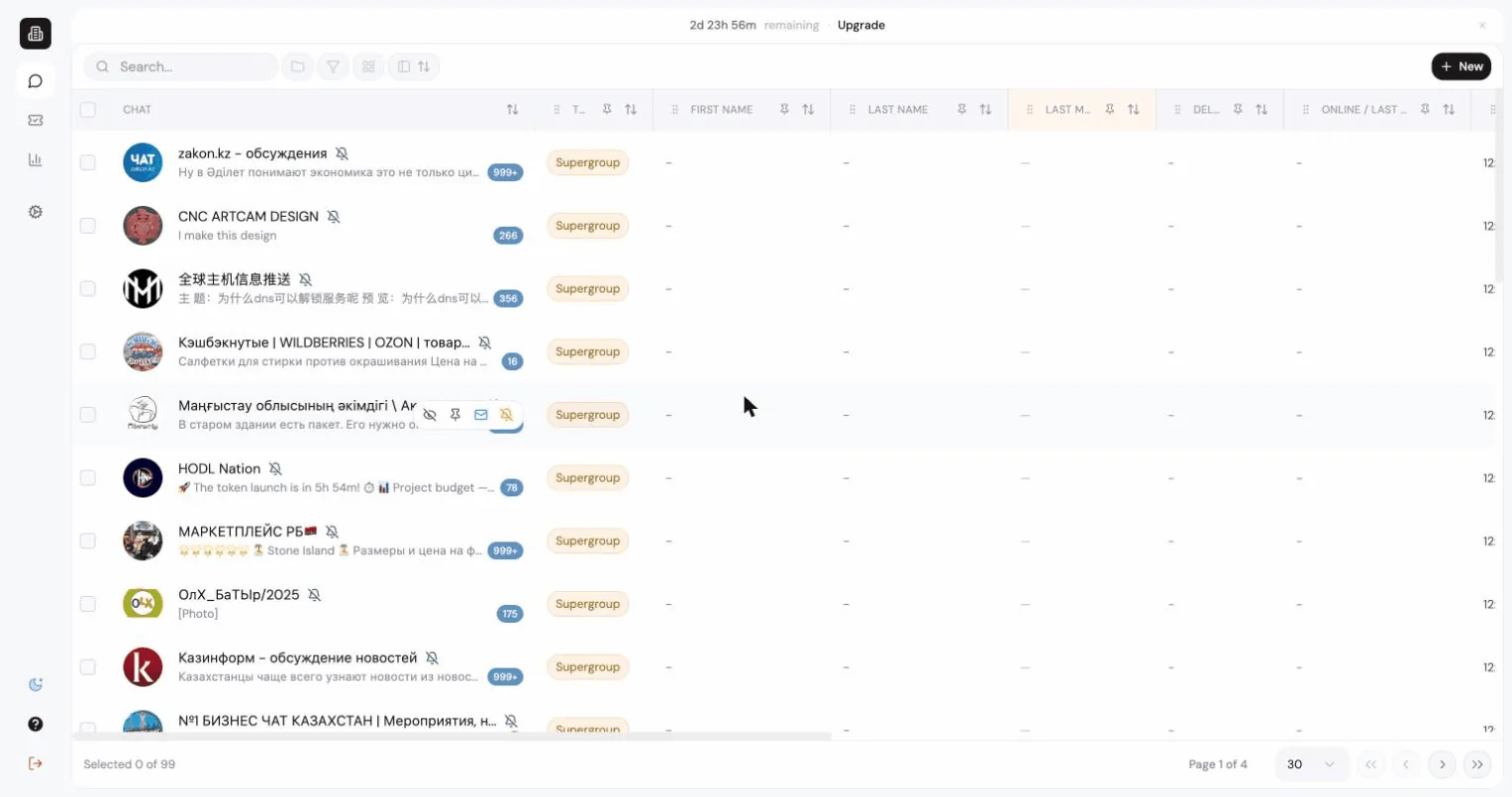
Section intitulée « Après l’assistant »Vous arrivez sur Messages avec une table vide jusqu’à la fin de la première synchronisation des discussions. Cette première synchronisation peut prendre jusqu’à environ cinq minutes selon la taille du compte.
Ensuite : Votre première semaine.
Cookie preferences
We respect your right to privacy. Choose which cookies to allow, your choice applies across our site. Cookie Policy
Required for the site to work, including remembering your privacy choices. Always on.
Help us understand site use and attribute sign-ups to referral partners. Optional.