ការណែនាំដំបូង

នៅពេលអ្នកចូលគណនីជាលើកដំបូង Entergram នឹងដំណើរការអ្នកជំនួយដំឡើងខ្លីមួយ។ ជំហាននីមួយៗបង្ហាញ Step n of N នៅផ្នែកខាងលើ ហើយអ្នកអាចចុច Back នៅពេលណាក៏បាន។
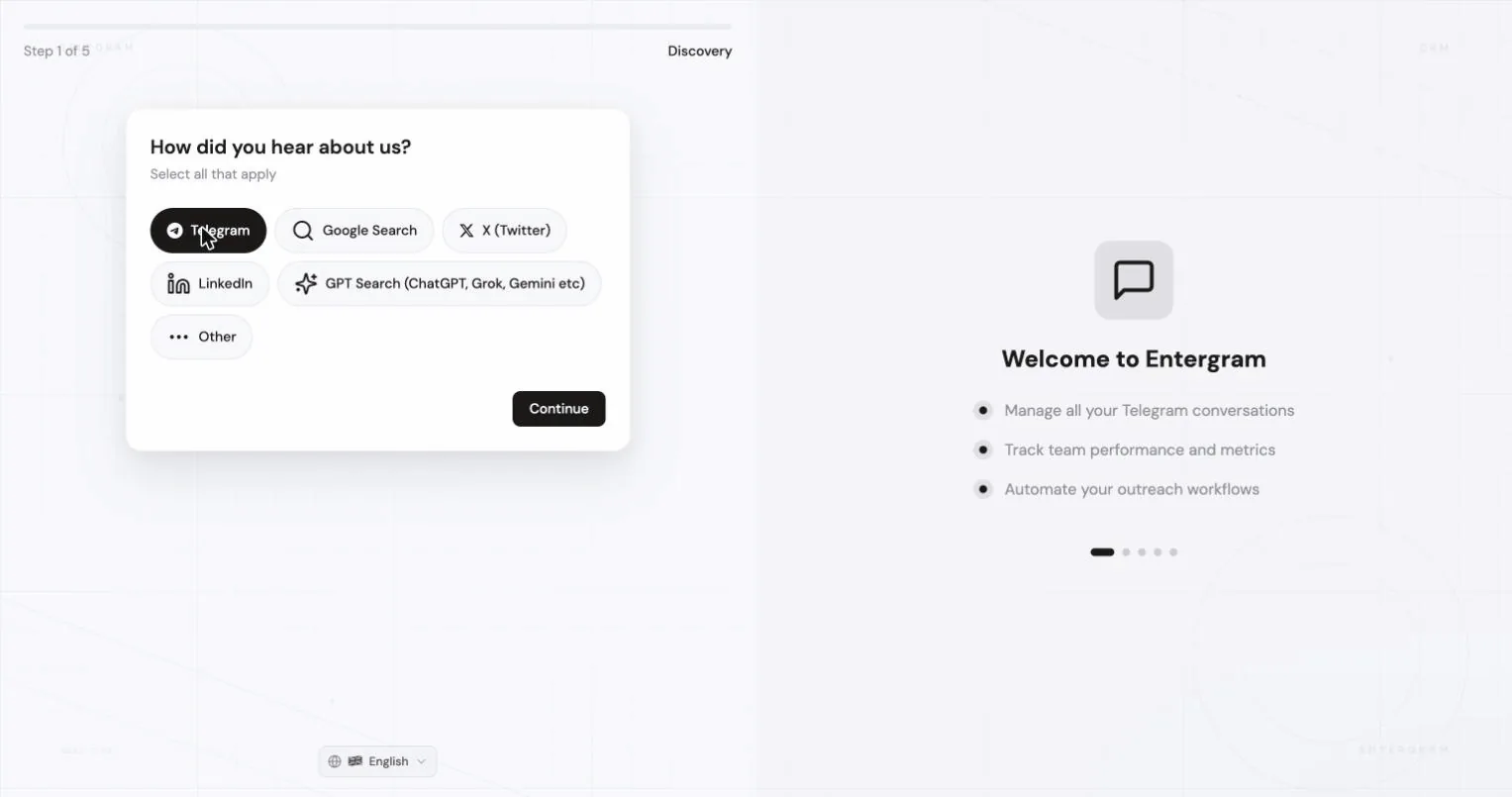
ជំហាន 1, តើអ្នកបានស្គាល់យើងតាមរបៀបណា?

ផ្នែកដែលមានចំណងជើង “ជំហាន 1, តើអ្នកបានស្គាល់យើងតាមរបៀបណា?”Telegram, Google Search, X (Twitter), LinkedIn, GPT Search (ChatGPT, Grok, Gemini ជាដើម) ឬផ្សេងទៀត។ ចម្លើយនេះគ្រាន់តែជួយកំណត់របាយការណ៍របស់យើងប៉ុណ្ណោះ។
ជំហាន 2, ករណីប្រើប្រាស់
ផ្នែកដែលមានចំណងជើង “ជំហាន 2, ករណីប្រើប្រាស់”ជ្រើសរើសអ្វីៗទាំងអស់ដែលពាក់ព័ន្ធ៖ ការគ្រប់គ្រងអតិថិជន ទិន្នន័យវិភាគ ការគ្រប់គ្រងក្រុម ការផ្សាយសារ ការទាក់ទងអតិថិជនថ្មី និងជំនួយអតិថិជន។ អ្នកក៏អាចសម្គាល់ការរួមបញ្ចូលដែលអ្នកចាប់អារម្មណ៍ផងដែរ (Zapier, HubSpot, Notion, Zendesk, Slack, Make ឬមួយផ្សេងទៀតតាមតម្រូវការ) ដែលជាជម្រើស។

ជំហាន 3, កន្លែងធ្វើការរបស់អ្នក
ផ្នែកដែលមានចំណងជើង “ជំហាន 3, កន្លែងធ្វើការរបស់អ្នក”មានពីរផ្ទាំង៖
បង្កើតថ្មី
- ឈ្មោះកន្លែងធ្វើការ ឧទាហរណ៍ Acme Workspace។ អ្នកអាចមានកន្លែងធ្វើការច្រើនដែលមានឈ្មោះដូចគ្នា។
- គេហទំព័រក្រុមហ៊ុន (ជាជម្រើស) ប្រើសម្រាប់ធ្វើឱ្យទិន្នន័យវិភាគ និងរបាយការណ៍សមស្របនឹងអ្នក។
- តើ Entergram នឹងត្រូវប្រើយ៉ាងដូចម្ដេច? ការប្រើប្រាស់ផ្ទាល់ខ្លួន ឬ ក្រុម / កន្លែងធ្វើការ។ អាចប្ដូរបានពេលក្រោយ។
- លេខកូដណែនាំ (ជាជម្រើស) ប្រសិនបើមាននរណាម្នាក់អញ្ជើញអ្នក។
ចូលរួមកន្លែងធ្វើការដែលមានស្រាប់
- បិទភ្ជាប់តំណអញ្ជើញដែលអ្នកបានទទួល ឧទាហរណ៍
https://app.entergram.com/workspace/join/...។ Entergram ផ្ទៀងផ្ទាត់វាមុននឹងបន្ត។ តំណដែលមិនត្រឹមត្រូវ ឬផុតកំណត់ នឹងត្រូវបានបដិសេធជាមួយសារច្បាស់លាស់។
ជំហាន 4, ណាត់ជួបតាមទូរស័ព្ទ (ជាជម្រើស)
ផ្នែកដែលមានចំណងជើង “ជំហាន 4, ណាត់ជួបតាមទូរស័ព្ទ (ជាជម្រើស)”ប្រសិនបើមុខងារណាត់ជួបត្រូវបានបើក អ្នកអាចកំណត់ពេលណាត់ជួបណែនាំដំបូងបាន។ ចុច Just booked បន្ទាប់ពីបញ្ចប់ ដើម្បីឱ្យយើងកត់ត្រាវា។ ជំហាននេះត្រូវបានរំលងទាំងស្រុងនៅពេលអ្នកចូលរួមតាមរយៈតំណអញ្ជើញ កន្លែងធ្វើការ ឬនៅពេលការណាត់ជួបមិនចាំបាច់សម្រាប់គណនីរបស់អ្នក។
គណនីខ្លះត្រូវឆ្លងកាត់ការត្រួតពិនិត្យ។ អ្នកនឹងឃើញមួយក្នុងចំណោមនេះ៖
- You’re Approved! បន្តទៅការភ្ជាប់ Telegram ភ្លាមៗ ឬ
- Call Booked! ជាធម្មតាយើងត្រួតពិនិត្យពាក្យស្នើសុំក្នុងរយៈពេល 24 ម៉ោង ហើយផ្ញើអ៊ីមែលទៅអ្នក នៅពេលបានអនុម័ត។ ប្រើ Check Status ដើម្បីពិនិត្យឡើងវិញដោយមិនចាំបាច់រង់ចាំអ៊ីមែល។
ជំហាន 5, ភ្ជាប់ Telegram របស់អ្នក
ផ្នែកដែលមានចំណងជើង “ជំហាន 5, ភ្ជាប់ Telegram របស់អ្នក”នេះជាអេក្រង់សំខាន់។ វាប្រាប់អ្នកអំពីអ្វីដែល Entergram នឹងចូលប្រើ គឺព័ត៌មានគណនី Telegram មូលដ្ឋាន បញ្ជីសន្ទនា និងទិន្នន័យមេតា (មិនមែនខ្លឹមសារសារទេ) និងសមាជិកភាពក្រុម ព្រមទាំងត្រាពេលវេលានៃសកម្មភាព។ វាក៏បញ្ជាក់ផងដែរថាការតភ្ជាប់ត្រូវបានដោះស្រាយនៅលើម៉ាស៊ីនមេរបស់ Entergram ដូច្នេះគ្មានអ្វីត្រូវដំឡើង ឬដោះសោនៅលើឧបករណ៍របស់អ្នកឡើយ។
សូមទទួលយក Terms of Service និង Privacy Policy រួចចុច Connect Telegram Account ហើយចូលគណនីដោយប្រើកូដ QR ឬលេខទូរស័ព្ទ។
 ដំណើរការពេញលេញមាននៅក្នុង ភ្ជាប់គណនី Telegram។
ការណែនាំដំបូងបញ្ចប់ភ្លាមៗនៅពេលគណនីរបស់អ្នកត្រូវបានភ្ជាប់។ ទិន្នន័យវិភាគមិនត្រូវការការដំឡើងដាច់ដោយឡែកទេ។
បន្ទាប់ពីអ្នកជំនួយដំឡើង
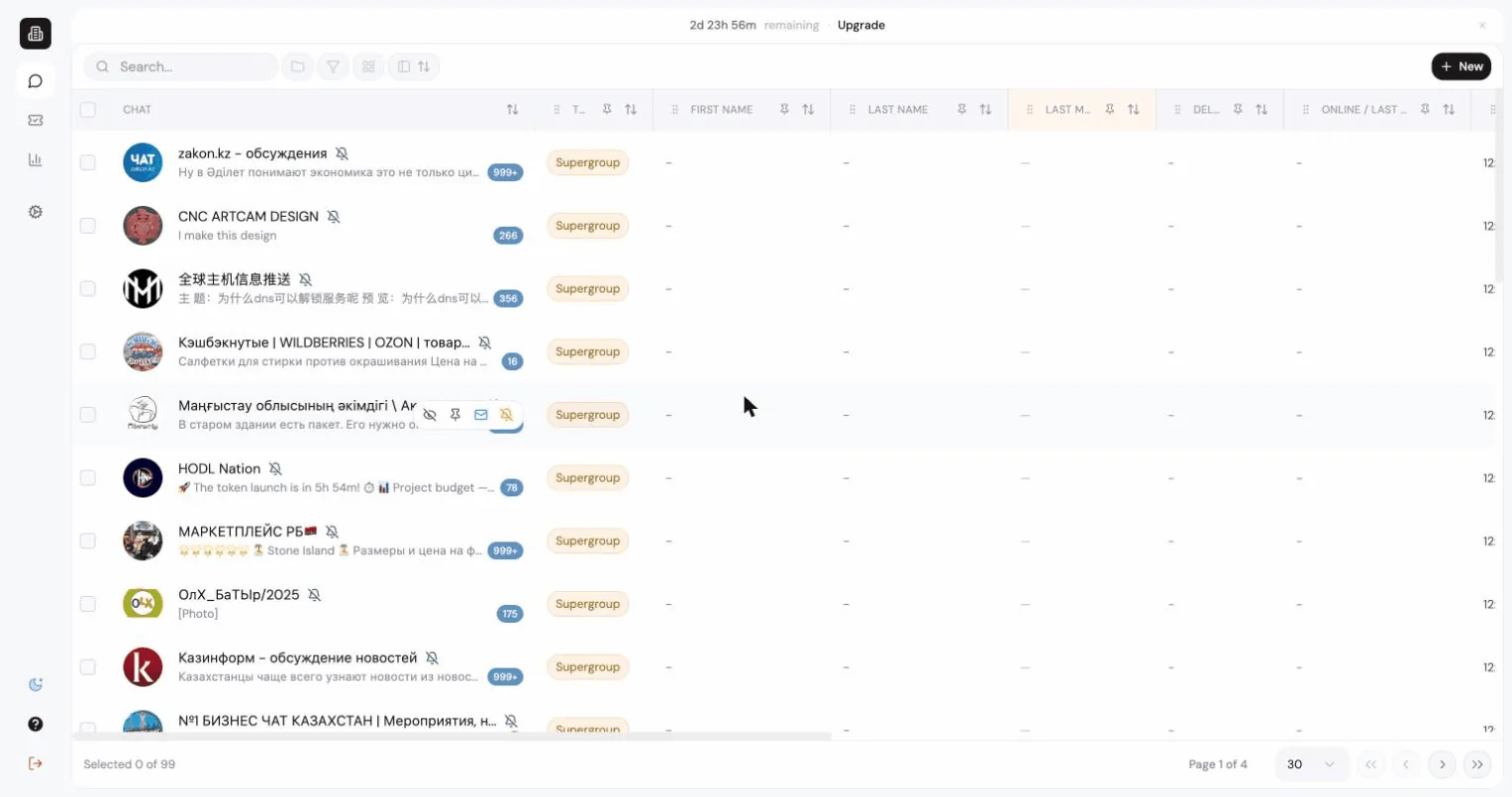
ផ្នែកដែលមានចំណងជើង “បន្ទាប់ពីអ្នកជំនួយដំឡើង”អ្នកនឹងចូលដល់ទំព័រ សារ ដែលមានតារាងទទេ រហូតទាល់តែការធ្វើសមកាលកម្មសន្ទនាលើកដំបូងបញ្ចប់។ ការធ្វើសមកាលកម្មលើកដំបូងអាចចំណាយពេលប្រហែល 5 នាទី អាស្រ័យលើទំហំរបស់គណនី។
បន្ទាប់៖ សប្តាហ៍ដំបូងរបស់អ្នក។
ចំណូលចិត្តខូគី
យើងគោរពសិទ្ធិឯកជនភាពរបស់អ្នក។ សូមជ្រើសរើសខូគីដែលអនុញ្ញាត ហើយជម្រើសរបស់អ្នកនឹងអនុវត្តទូទាំងគេហទំព័រ។ គោលការណ៍ខូគី
ត្រូវការសម្រាប់ដំណើរការគេហទំព័រ រួមទាំងការចងចាំជម្រើសឯកជនភាពរបស់អ្នក។ បើកជានិច្ច។
ជួយយើងយល់ពីការប្រើប្រាស់គេហទំព័រ និងភ្ជាប់ការចុះឈ្មោះទៅដៃគូណែនាំ។ ជាជម្រើស។