ផ្ញើការផ្សាយសារផ្ទាល់ខ្លួនដោយសុវត្ថិភាព
ការផ្សាយសារផ្ញើសារដូចគ្នាទៅកាន់ឆាតជាច្រើន ដោយកែតម្រូវតាមអ្នកទទួលម្នាក់ៗ ពីគណនី Telegram ផ្ទាល់ខ្លួនរបស់អ្នក។
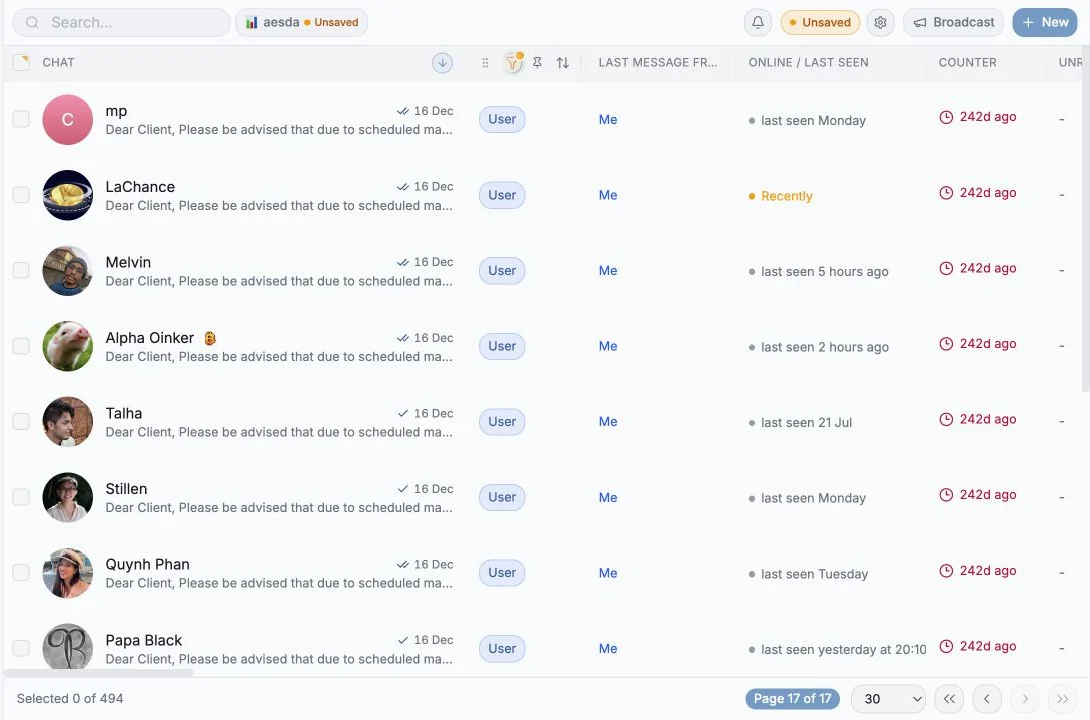
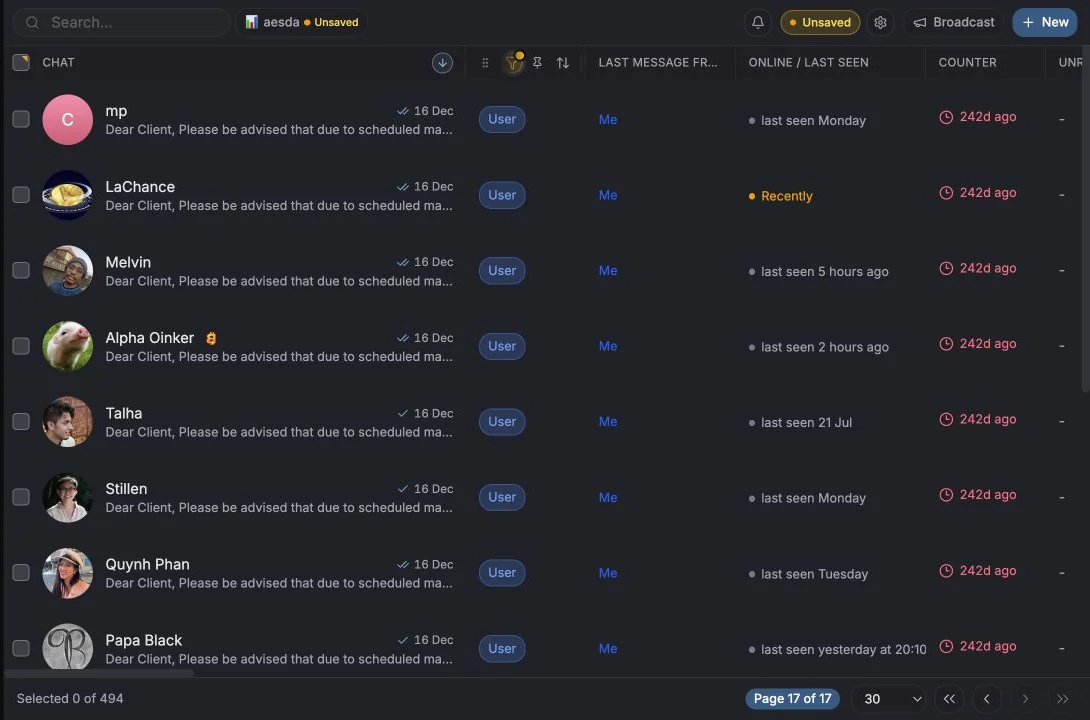
ការផ្ញើមួយ
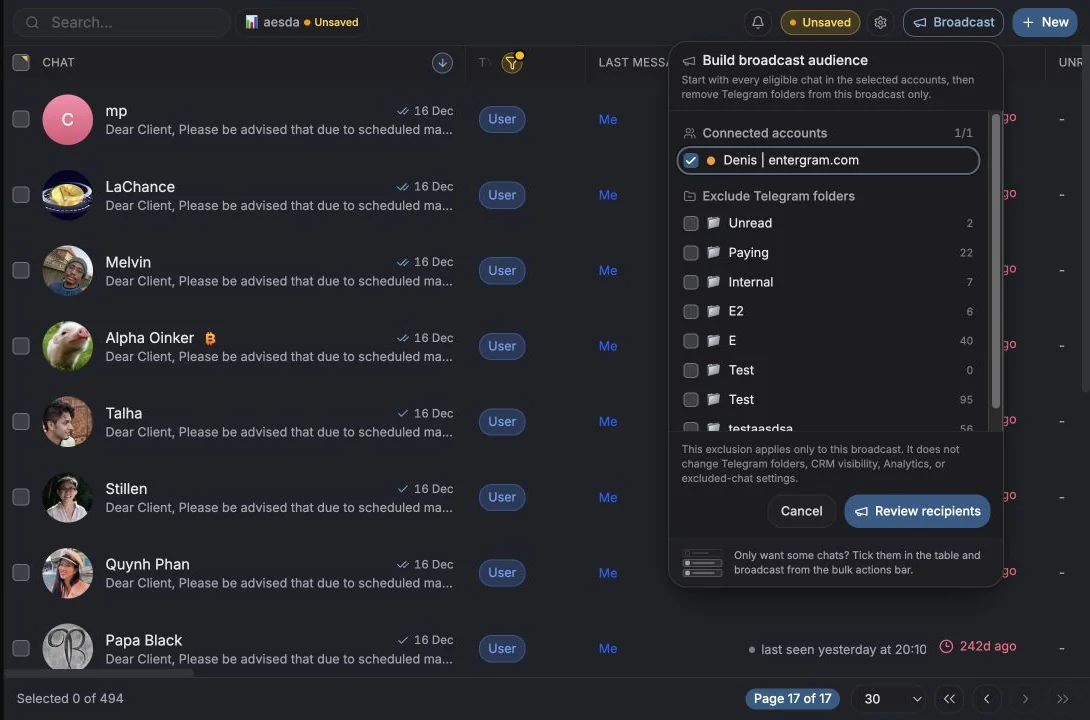
ផ្នែកដែលមានចំណងជើង “ការផ្ញើមួយ”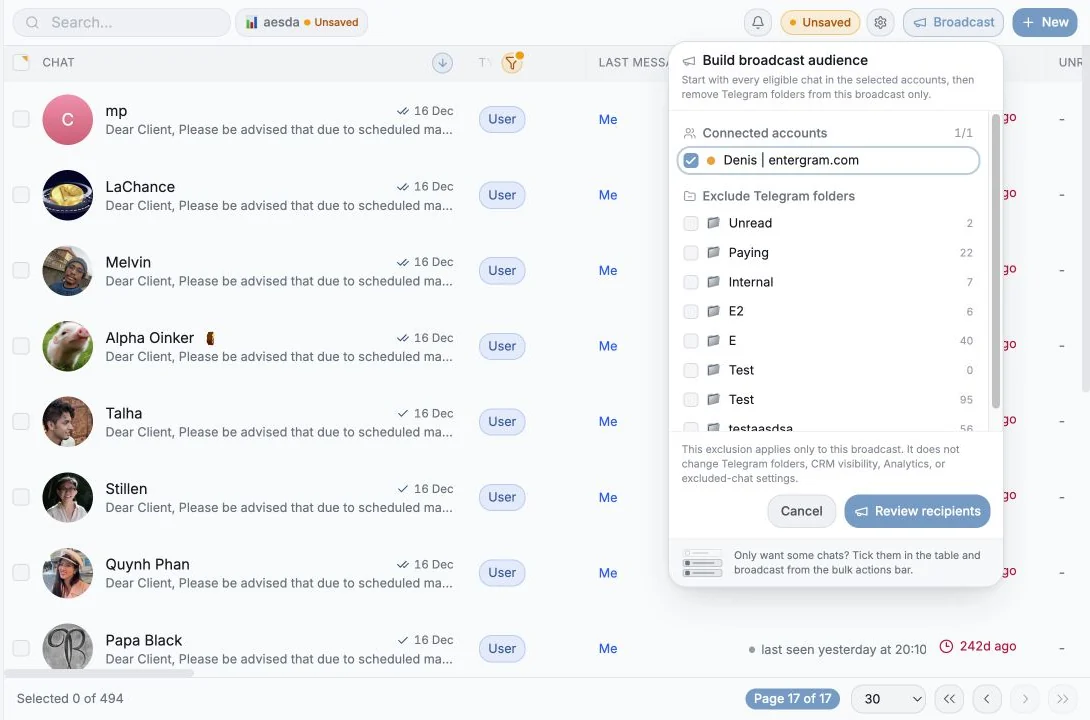
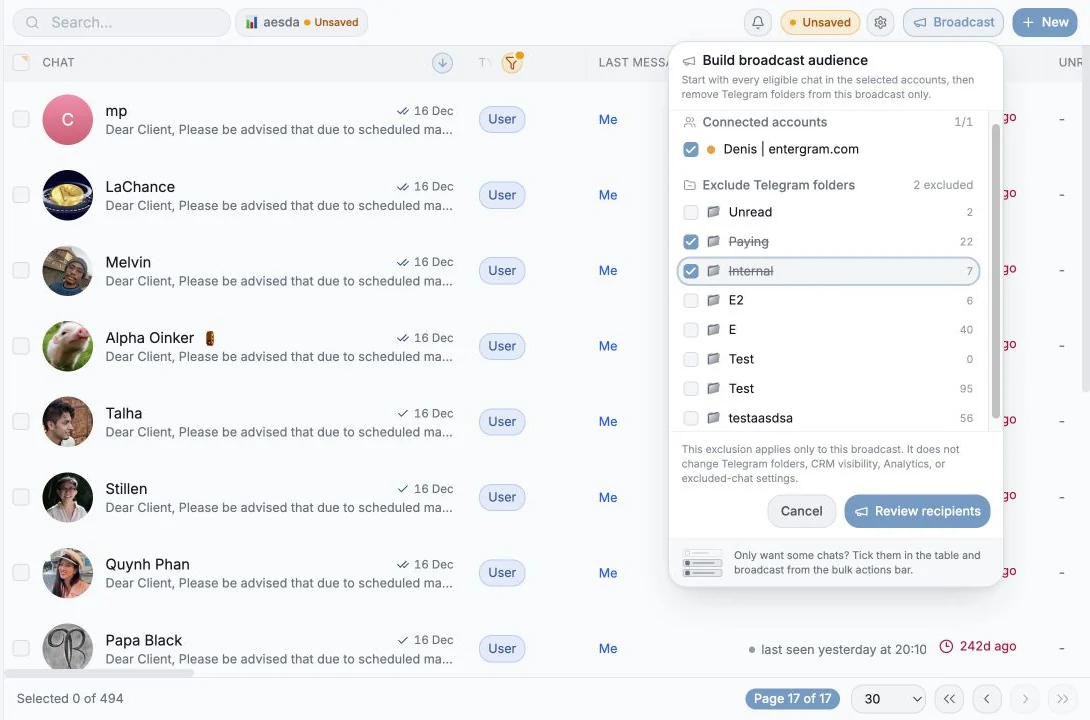
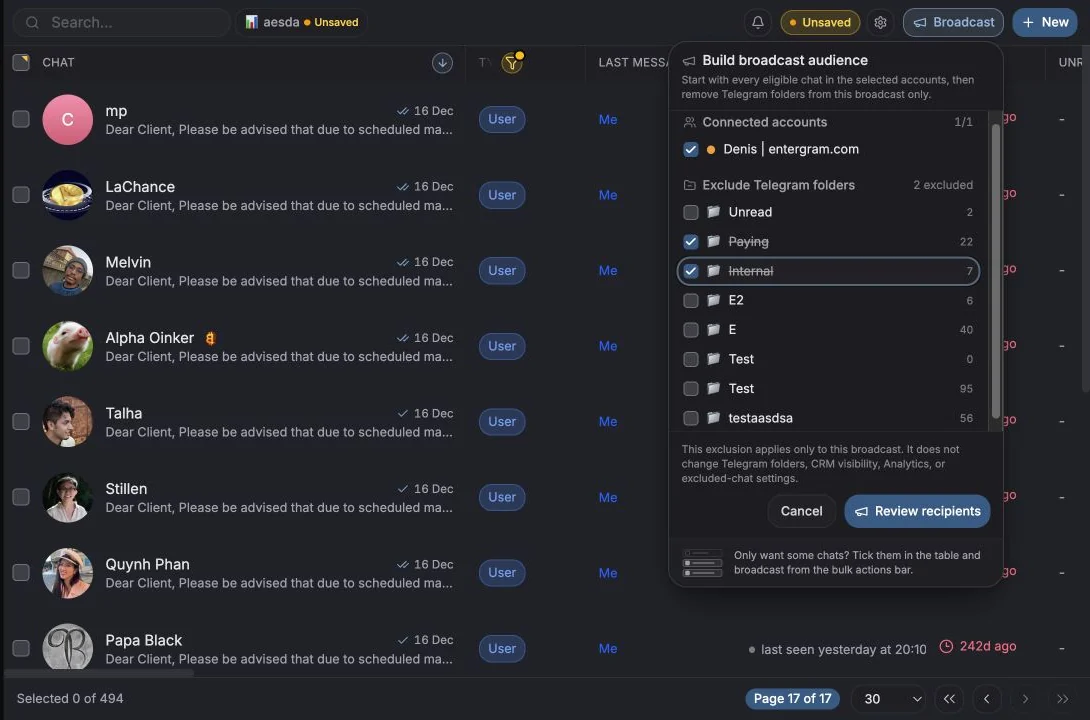
- នៅលើ Messages សូមធីកឆាតដែលអ្នកចង់ទាក់ទង។
- ចុច Broadcast នៅក្នុងរបារឧបករណ៍ជ្រើសរើសដែលលេចឡើង។
- សរសេរសាររបស់អ្នក ឬជ្រើសរើសគំរូសារ។
- ពិនិត្យ Preview (មើលជាមុន)៖ ជ្រើសរើសអ្នកទទួលម្នាក់ ហើយមើលសារដែលបានបញ្ចប់ ដោយអថេរត្រូវបាន ជំនួសរួចហើយ។
- ចុច Send Broadcast។
ប្រអប់នេះមានផ្ទាំងពីរ ៖ Compose (សរសេរ) និង History (ប្រវត្តិ)។
របៀបដែលការផ្ញើដំណើរការ
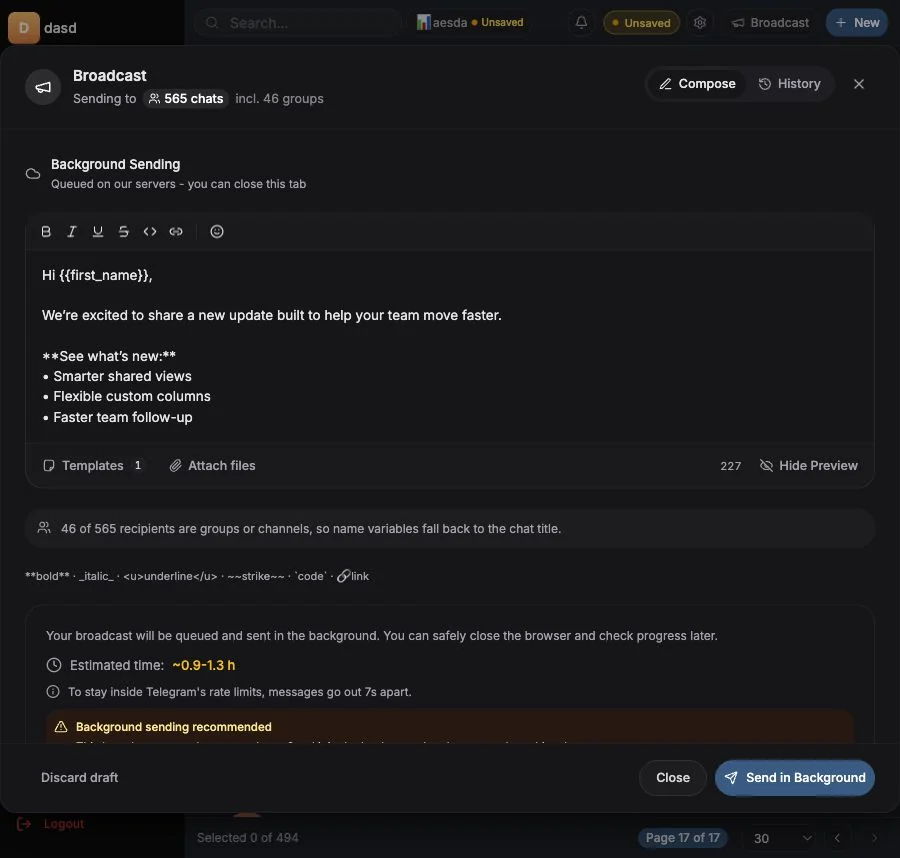
ផ្នែកដែលមានចំណងជើង “របៀបដែលការផ្ញើដំណើរការ”ការផ្សាយសារត្រូវបាន ដាក់ក្នុងជួររង់ចាំនៅលើម៉ាស៊ីនមេរបស់ Entergram ហើយផ្ញើនៅផ្ទៃខាងក្រោយ ៖ “Your broadcast will be queued and sent in the background. You can safely close the browser and check progress later.” (ការផ្សាយសាររបស់អ្នកនឹងត្រូវដាក់ក្នុងជួរ ហើយផ្ញើនៅផ្ទៃខាងក្រោយ។ អ្នកអាចបិទកម្មវិធីរុករកដោយសុវត្ថិភាព ហើយពិនិត្យវឌ្ឍនភាពពេលក្រោយ)។ អ្នកមិនចាំបាច់ទុកផ្ទាំងបើកទេ ហើយការបញ្ជូននៅតែបន្ត ទោះបីអ្នក ចាកចេញពីគណនីក៏ដោយ។
បើអ្នកឃើញ “{n} of {total} selected accounts need Analytics connected” មានន័យថាគណនីនោះត្រូវបាន ភ្ជាប់មុនលំហូរ backend បច្ចុប្បន្ន។ សូមភ្ជាប់វាឡើងវិញពី Settings → Accounts
ហើយការផ្សាយសារនឹងអាចផ្ញើចេញបាន។
ដែនកំណត់អត្រា និងពេលវេលា
ផ្នែកដែលមានចំណងជើង “ដែនកំណត់អត្រា និងពេលវេលា”ដើម្បីស្ថិតក្នុងដែនកំណត់របស់ Telegram សារត្រូវបានផ្ញើចេញ ដោយមានចន្លោះពេលថេរប៉ុន្មានវិនាទី។ ប្រអប់នេះបង្ហាញ Estimated time (ពេលវេលាប៉ាន់ស្មាន ឧទាហរណ៍ ~12-15 min) ដែលធ្វើបច្ចុប្បន្នភាពតាមចំនួនអ្នកទទួលរបស់អ្នក និងគន្លឹះមួយថា send in batches of 20 for best delivery (ផ្ញើជាបាច់ 20 ដើម្បីការបញ្ជូនល្អបំផុត)។
កុំព្យាយាមគេចពីការពន្យារពេលនេះ។ វាជាហេតុផលដែលគណនីរបស់អ្នកនៅតែមានសុខភាពល្អ។
ការកែតម្រូវផ្ទាល់ខ្លួនដោយប្រើអថេរ
ផ្នែកដែលមានចំណងជើង “ការកែតម្រូវផ្ទាល់ខ្លួនដោយប្រើអថេរ”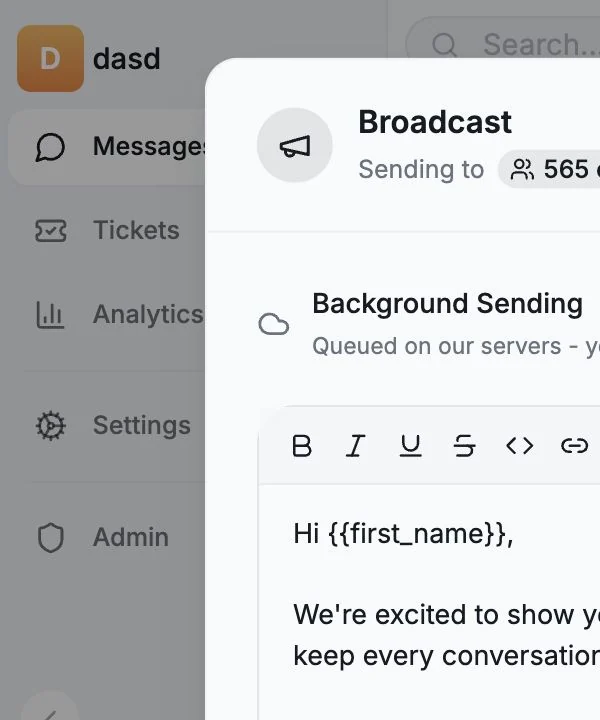
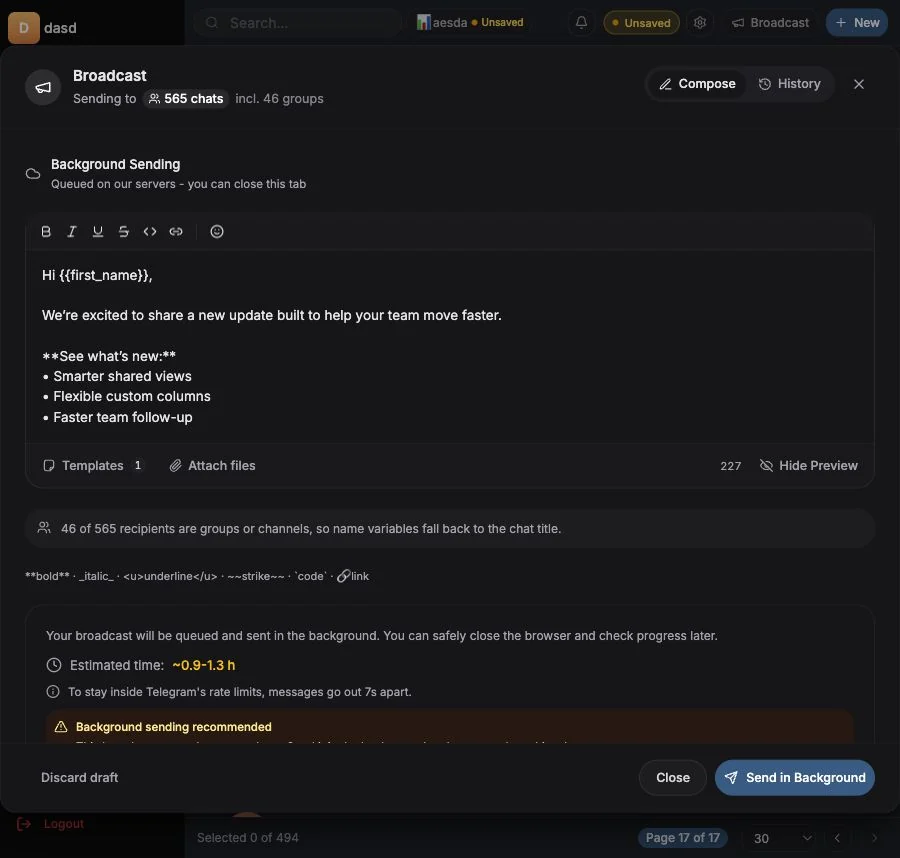
ចុចលើអថេរមួយដើម្បីបញ្ចូលវាទៅក្នុងសារ។ អថេរនីមួយៗត្រូវបានជំនួសដោយព័ត៌មានផ្ទាល់ខ្លួនរបស់អ្នកទទួលនោះ បន្តិចមុនពេលសារត្រូវបានផ្ញើចេញ។
| អថេរ | ជំនួសដោយ | ជម្រើសបម្រុង |
|---|---|---|
{{chat_name}} | នាមខ្លួន និងនាមត្រកូលរបស់ទំនាក់ទំនង | ក្នុងក្រុម និងឆានែល គឺចំណងជើងឆាត |
{{first_name}} | តែនាមខ្លួនប៉ុណ្ណោះ | ក្នុងក្រុម គឺពាក្យទីមួយនៃចំណងជើង |
{{username}} | @handle របស់ទំនាក់ទំនង រួមទាំង @ | ទទេ សម្រាប់ក្រុម ឆានែល និងអ្នកដែលគ្មាន handle |
ច្បាប់ដែលសំខាន់ ៖
- ត្រូវតែជា អក្សរតូច និង ដង្កៀបពីរជាន់ ជានិច្ច។
{{Name}}ឬ{name}នឹងត្រូវផ្ញើជាអត្ថបទធម្មតា។ - តម្លៃដែលបាត់នឹងបន្សល់ ចន្លោះទទេ។ កុំសរសេរប្រយោគដែលខូចអត្ថន័យនៅពេលគ្មានតម្លៃនោះ។
- ការមើលជាមុនបង្ហាញសារដែលបានបញ្ចប់សម្រាប់អ្នកទទួលពិតប្រាកដ។ ប្តូរអ្នកទទួលដើម្បីពិនិត្យដោយចៃដន្យ។
Entergram ព្រមានអ្នកជាមុន ឧទាហរណ៍ “{{username}} resolves to nothing for 12 of your 40 recipients. Use {{first_name}} instead, or drop it from the sentence.” ({{username}} គ្មានតម្លៃសម្រាប់អ្នកទទួល 12 នាក់ក្នុងចំណោម 40 នាក់។ សូមប្រើ {{first_name}} ជំនួស ឬដកវាចេញពីប្រយោគ) និង
“{n} of {total} recipients are groups or channels, so name variables fall back to the chat title.” (អ្នកទទួល {n} ក្នុងចំណោម {total} ជាក្រុម ឬឆានែល ដូច្នេះអថេរឈ្មោះនឹងប្រើចំណងជើងឆាតជំនួស)
ឯកសារភ្ជាប់ និងការបកប្រែ
ផ្នែកដែលមានចំណងជើង “ឯកសារភ្ជាប់ និងការបកប្រែ”- ភ្ជាប់រូបថត វីដេអូ សំឡេង ឯកសារ ឬសារជាសំឡេង។ ដែនកំណត់ត្រូវបានបង្ហាញនៅនឹងកន្លែង (photos up to X; video/audio/documents up to Y; voice up to Z)។
- Translate outgoing message បកប្រែខ្លឹមសារសារទៅជាភាសាគោលដៅ មុនពេលផ្ញើ។
ការតាមដានការផ្សាយសារដែលកំពុងដំណើរការ
ផ្នែកដែលមានចំណងជើង “ការតាមដានការផ្សាយសារដែលកំពុងដំណើរការ”ពេលកំពុងផ្ញើ អ្នកទទួលបានវឌ្ឍនភាពផ្ទាល់ ៖ Sending {current}/{total} ចំនួនដែលនៅសល់ និង ETA ព្រមទាំង Pause (ផ្អាក), Resume (បន្ត) និង Cancel (បោះបង់)។
ការបោះបង់នឹងសួរថា “Cancel broadcast? Recipients already processed keep their result. Remaining recipients will not be sent.” (បោះបង់ការផ្សាយសារ? អ្នកទទួលដែលបានដំណើរការរួច រក្សាលទ្ធផលរបស់ពួកគេ។ អ្នកទទួលដែលនៅសល់នឹងមិនត្រូវបានផ្ញើទេ)
ប្រវត្តិ និងការចូលរួម
ផ្នែកដែលមានចំណងជើង “ប្រវត្តិ និងការចូលរួម”ផ្ទាំង History រាយបញ្ជីការងារនីមួយៗ ជាមួយ ៖
- ស្ថានភាព ៖ Queued, Sending, Paused, Completed, Failed, Cancelled,
- វឌ្ឍនភាព ៖
{processed}/{total}processed, delivered, failed, remaining, skipped, - ETA ពេលកំពុងដំណើរការ,
- Clear completed ដើម្បីសម្អាតបញ្ជី។
បើកការងារមួយដើម្បីមើល Engagement pipeline ៖ ពីអ្នកទទួលគោលដៅ រហូតដល់ការឆ្លើយតប ៖
| រង្វាស់ | អត្ថន័យ |
|---|---|
| Targeted | អ្នកទទួលដែលការងារត្រូវបានបង្កើតឡើងសម្រាប់ពួកគេ |
| Reach | ភាគរយដែលបានបញ្ជូនដល់ |
| Opened | ភាគរយដែលបានឃើញ (នៅកន្លែងដែល Telegram ផ្តល់ស្ថានភាពអានដែលអាចទុកចិត្តបាន) |
| Replied | ភាគរយដែលបានឆ្លើយតប |
ជួរដេកតាមអ្នកទទួលម្នាក់ៗបង្ហាញ Delivered, Seen, Replied, Pending, Skipped ឬ Failed ហើយអ្នកអាចត្រងទៅ No reply ដើម្បីបង្កើតបញ្ជីសម្រាប់តាមដានបន្ត។ Open នាំអ្នក ទៅកាន់ឆាតនោះដោយផ្ទាល់។
Seen អាចប្រើបាននៅកន្លែងដែល Telegram ផ្តល់ស្ថានភាពអានដែលអាចទុកចិត្តបាន។ ប្រភេទឆាតខ្លះមិនដែល រាយការណ៍វាទេ ដូច្នេះចន្លោះទទេមិនមែនជាការបរាជ័យទេ។
ការផ្សាយសារពីភ្នាក់ងារ AI
ផ្នែកដែលមានចំណងជើង “ការផ្សាយសារពីភ្នាក់ងារ AI”បើអ្នកបានភ្ជាប់អតិថិជន MCP អ្នកគ្រាន់តែសុំបាន ៖
“ផ្ញើការផ្សព្វផ្សាយរបស់យើងទៅកាន់ឆាតទាំងអស់ដែលវាល Customer tier របស់វាជា VIP។”
ភ្នាក់ងារនឹងអនុវត្តតម្រង ហើយដំណើរការការផ្សាយសារជំនួសអ្នក។ សូមមើល MCP connectors។
បញ្ជីត្រួតពិនិត្យសុវត្ថិភាព មុនការផ្ញើធំ
ផ្នែកដែលមានចំណងជើង “បញ្ជីត្រួតពិនិត្យសុវត្ថិភាព មុនការផ្ញើធំ”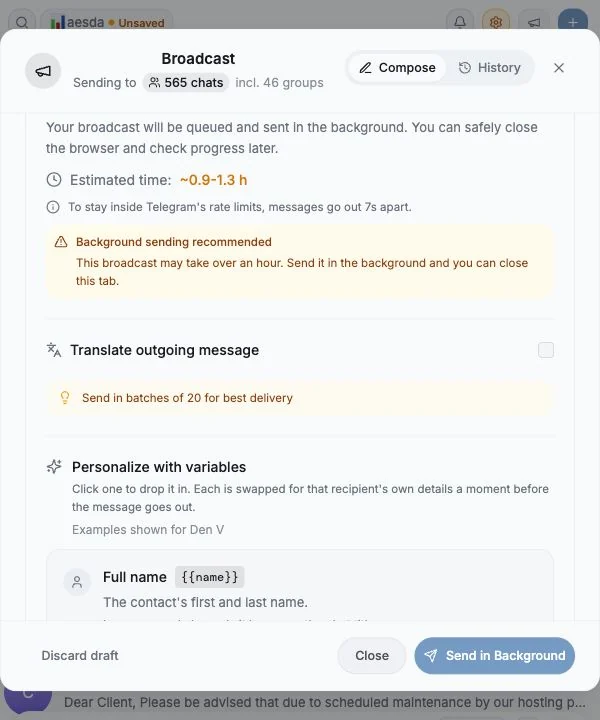
- បានពិនិត្យការមើលជាមុនជាមួយអ្នកទទួលពិតប្រាកដ យ៉ាងហោចណាស់ពីរនាក់
- គ្មានប្រយោគណាពឹងផ្អែកលើ
{{username}} - បានពិនិត្យបញ្ជីអ្នកទទួលនៅក្រោម Recipients (
{n}) - បានចាប់ផ្តើមជាមួយបាច់តូចមួយ មុនបញ្ជីពេញ
ចំណូលចិត្តខូគី
យើងគោរពសិទ្ធិឯកជនភាពរបស់អ្នក។ សូមជ្រើសរើសខូគីដែលអនុញ្ញាត ហើយជម្រើសរបស់អ្នកនឹងអនុវត្តទូទាំងគេហទំព័រ។ គោលការណ៍ខូគី
ត្រូវការសម្រាប់ដំណើរការគេហទំព័រ រួមទាំងការចងចាំជម្រើសឯកជនភាពរបស់អ្នក។ បើកជានិច្ច។
ជួយយើងយល់ពីការប្រើប្រាស់គេហទំព័រ និងភ្ជាប់ការចុះឈ្មោះទៅដៃគូណែនាំ។ ជាជម្រើស។