Envie uma transmissão segura e personalizada
Uma transmissão envia a mesma mensagem para muitos chats, personalizada para cada destinatário, a partir das suas próprias contas do Telegram.
Enviar uma transmissão
Seção intitulada “Enviar uma transmissão”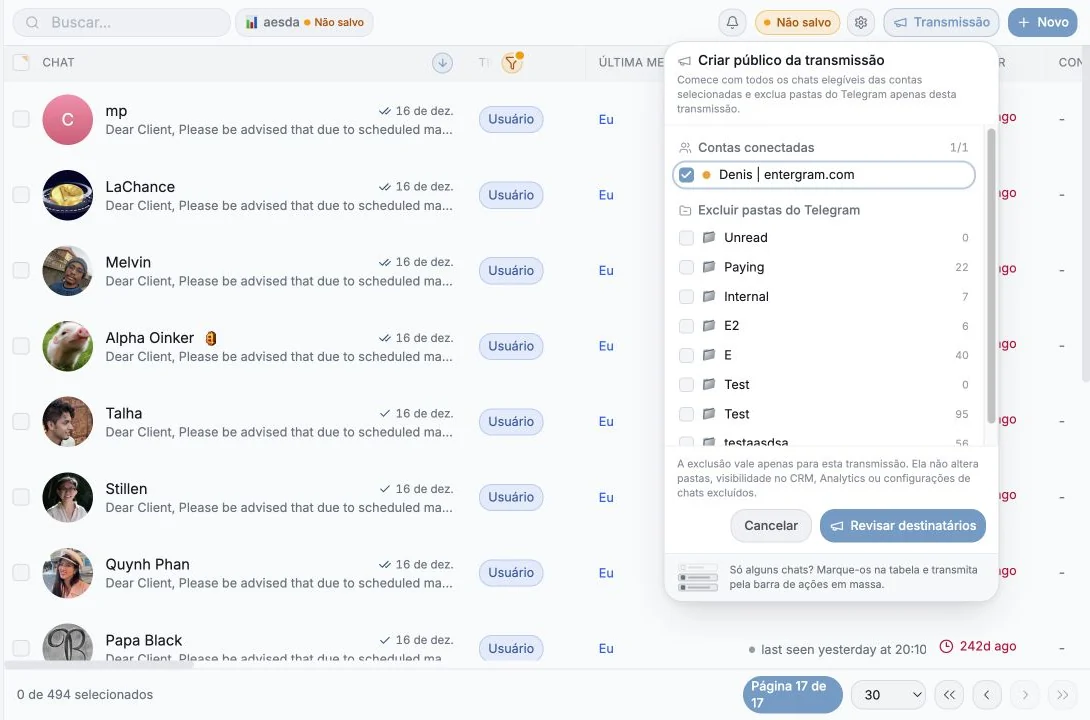
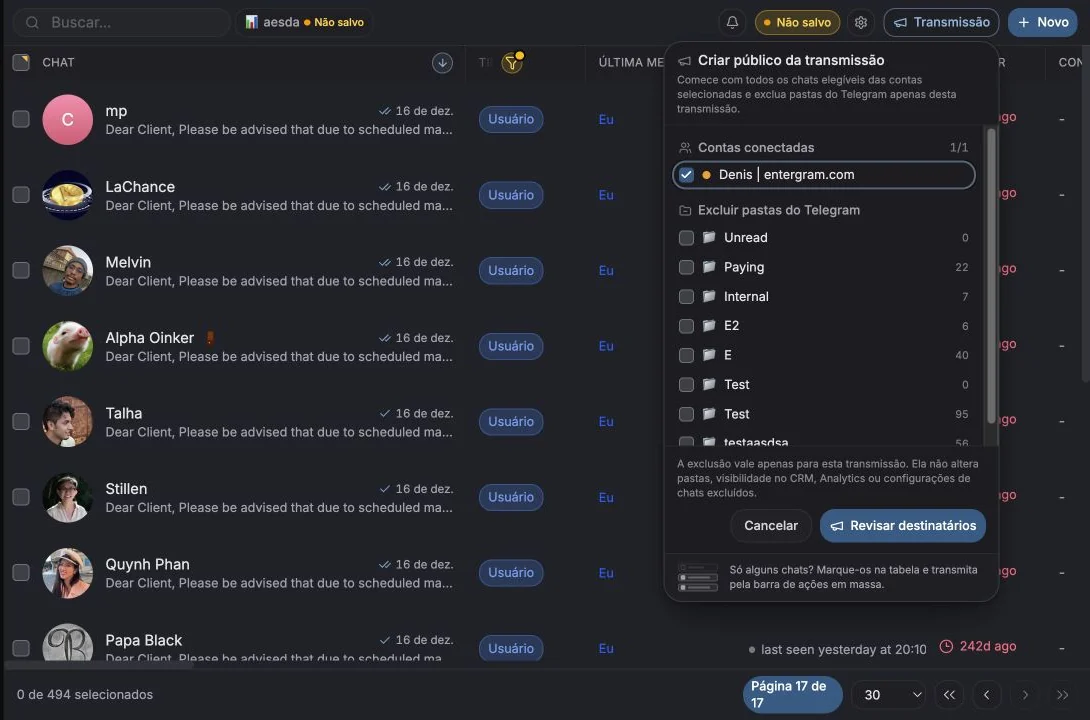
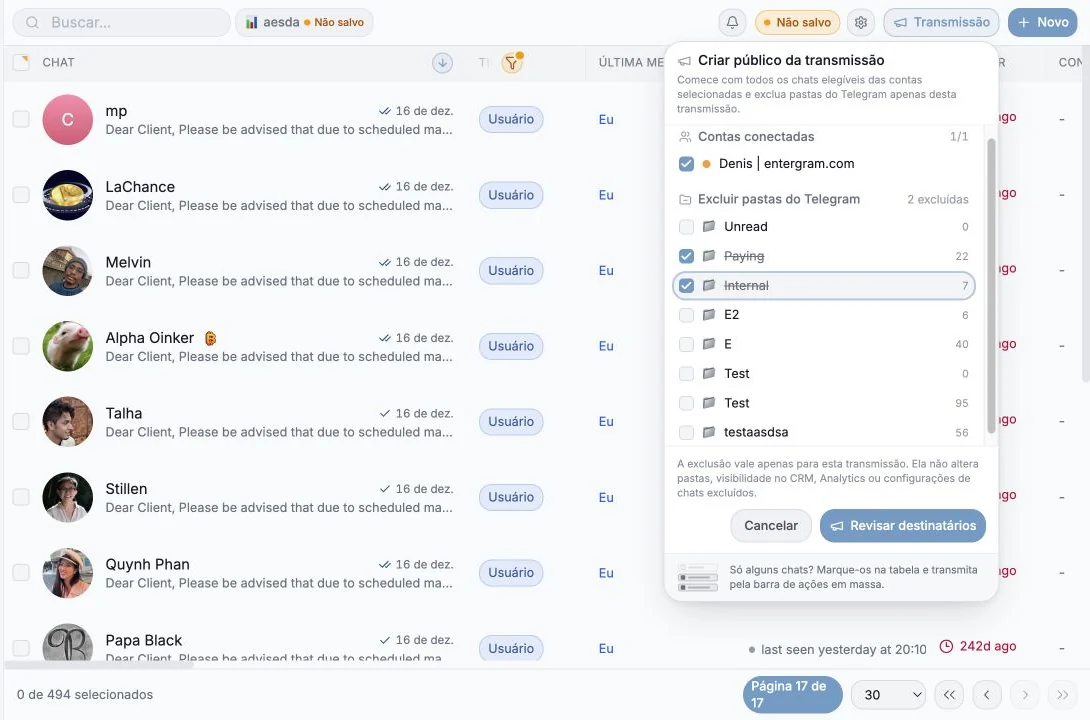
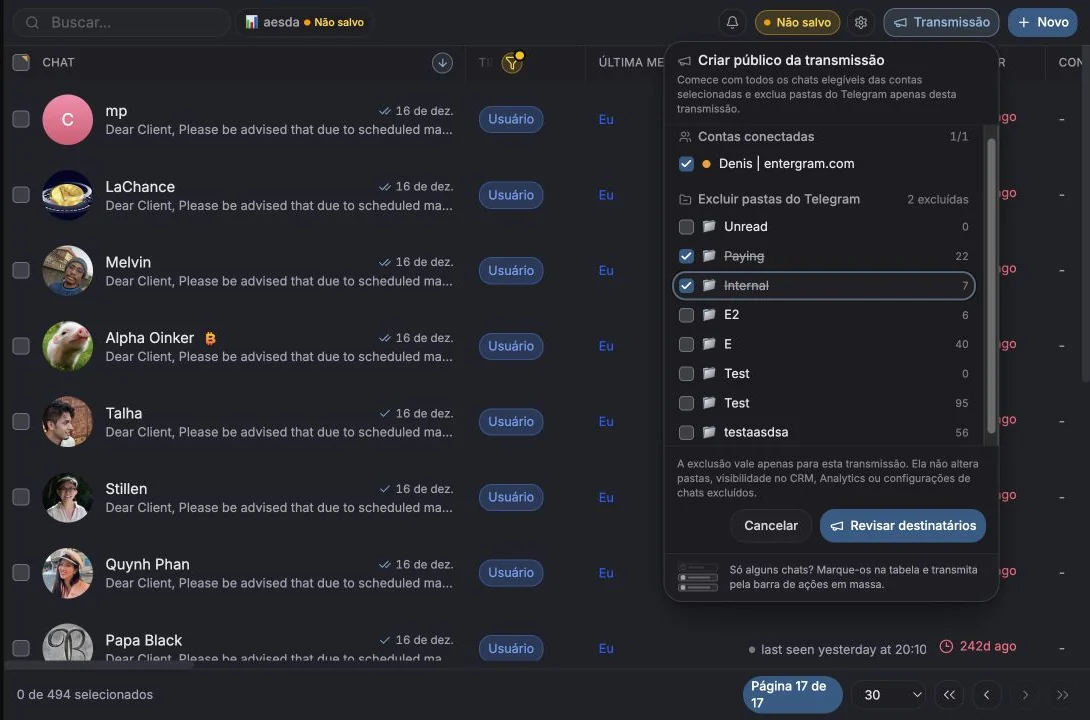
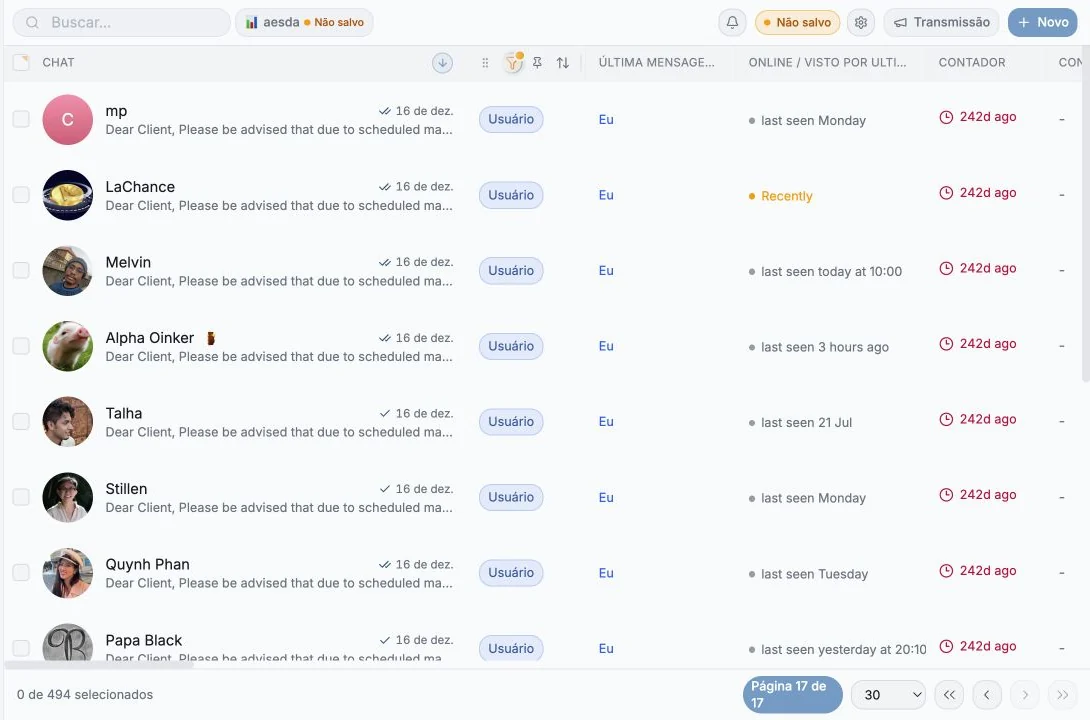
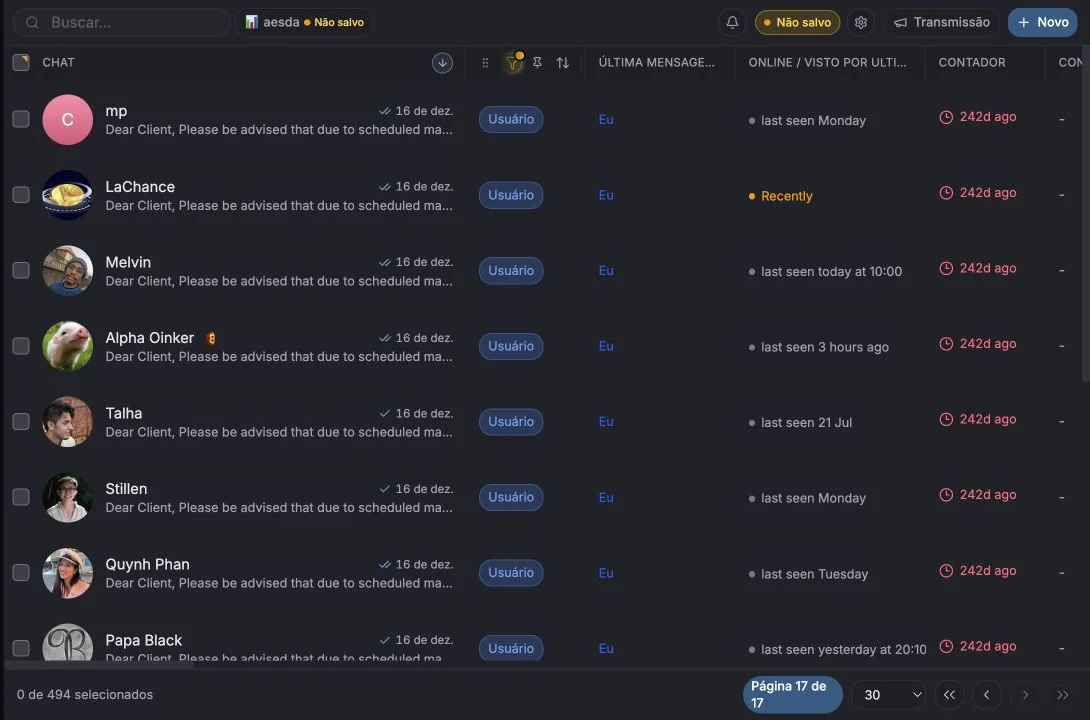
- Em Messages, marque os chats que você quer alcançar.
- Clique em Broadcast na barra de seleção que aparece.
- Escreva sua mensagem ou escolha um modelo.
- Confira a Preview (pré-visualização): escolha um destinatário e veja a mensagem final com as variáveis já preenchidas.
- Clique em Send Broadcast.
A caixa de diálogo tem duas abas: Compose (compor) e History (histórico).
Como o envio funciona
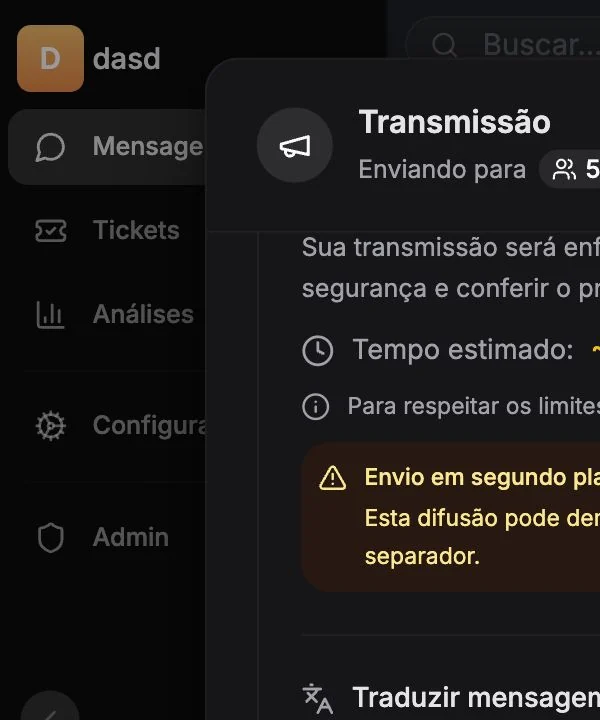
Seção intitulada “Como o envio funciona”As transmissões são colocadas em fila nos servidores da Entergram e enviadas em segundo plano: “Your broadcast will be queued and sent in the background. You can safely close the browser and check progress later.” (A transmissão entra na fila e é enviada em segundo plano; você pode fechar o navegador e acompanhar o progresso depois.) Você não precisa manter a aba aberta, e a entrega continua mesmo se você sair da conta.
Se aparecer “{n} of {total} selected accounts need Analytics connected”, essa conta foi conectada antes do fluxo atual do backend. Reconecte-a em Settings → Accounts
e a transmissão poderá ser enviada.
Limites de taxa e tempo
Seção intitulada “Limites de taxa e tempo”Para respeitar os limites do Telegram, as mensagens saem com um intervalo fixo de segundos entre elas. A caixa de diálogo mostra um Estimated time (tempo estimado, por exemplo ~12-15 min) que se atualiza conforme o número de destinatários, e uma dica para enviar em lotes de 20 para uma entrega melhor.
Não tente burlar o intervalo. É ele que mantém sua conta saudável.
Personalizar com variáveis
Seção intitulada “Personalizar com variáveis”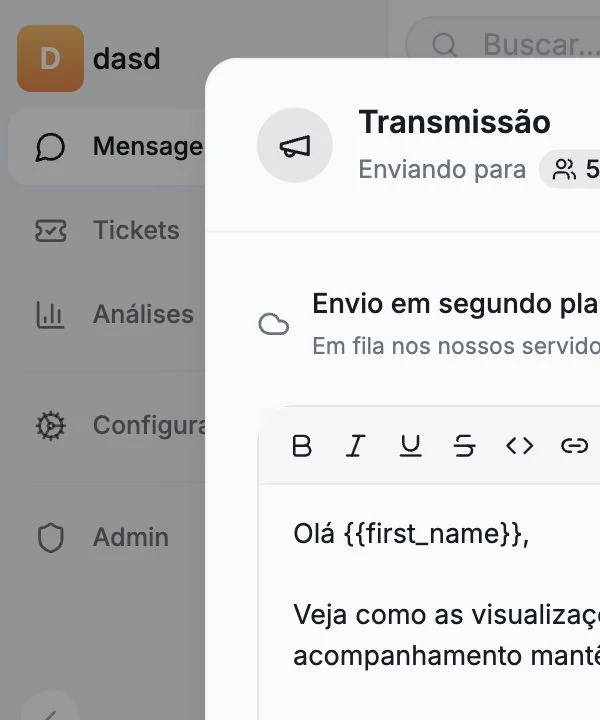
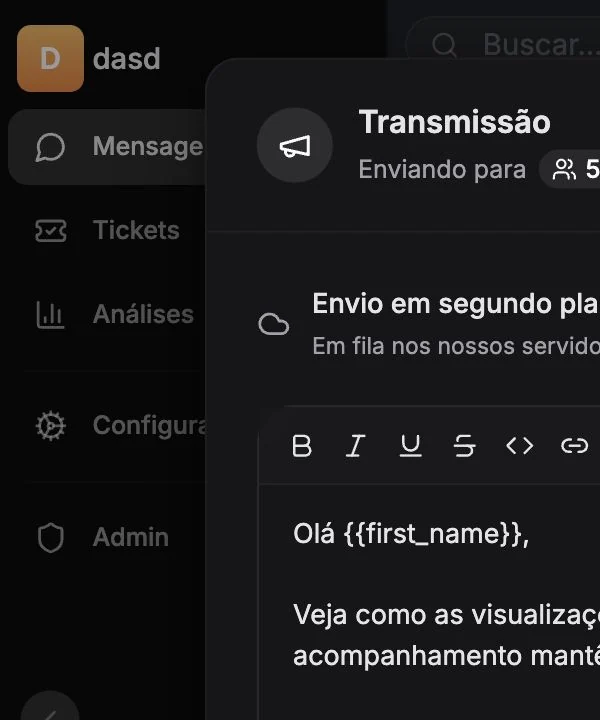
Clique em uma variável para inseri-la na mensagem. Cada uma é substituída pelos dados do próprio destinatário um instante antes de a mensagem sair.
| Variável | Vira | Alternativa |
|---|---|---|
{{chat_name}} | Nome e sobrenome do contato | Em grupos e canais, o título do chat |
{{first_name}} | Apenas o primeiro nome | Em grupos, a primeira palavra do título |
{{username}} | O @handle do contato, com o @ | Em branco para grupos, canais e qualquer pessoa sem nome de usuário |
Regras importantes:
- Sempre em minúsculas, sempre com chaves duplas.
{{Name}}ou{name}são enviados como texto literal. - Um valor ausente deixa um espaço vazio, então nunca escreva uma frase que quebre sem ele.
- A pré-visualização mostra a mensagem final para um destinatário real. Troque de destinatário para conferir por amostragem.
A Entergram avisa você com antecedência, por exemplo: “{{username}} resolves to nothing for 12 of your 40 recipients. Use {{first_name}} instead, or drop it from the sentence.” ({{username}} fica vazio para 12 dos seus 40 destinatários; use {{first_name}} no lugar ou tire a variável da frase) e
“{n} of {total} recipients are groups or channels, so name variables fall back to the chat title.” (parte dos destinatários são grupos ou canais, então as variáveis de nome usam o título do chat).
Anexos e tradução
Seção intitulada “Anexos e tradução”- Anexe fotos, vídeos, áudios, documentos ou mensagens de voz. Os limites aparecem ali mesmo (fotos até X; vídeo/áudio/documentos até Y; voz até Z).
- Translate outgoing message traduz o texto para um idioma de destino antes do envio.
Acompanhar uma transmissão em andamento
Seção intitulada “Acompanhar uma transmissão em andamento”Durante o envio, você vê o progresso ao vivo (Sending {current}/{total}, a contagem restante e uma estimativa de tempo), além de Pause, Resume e Cancel.
Ao cancelar, aparece a pergunta “Cancel broadcast? Recipients already processed keep their result. Remaining recipients will not be sent.” (Os destinatários já processados mantêm o resultado; os restantes não receberão a mensagem.)
Histórico e engajamento
Seção intitulada “Histórico e engajamento”A aba History lista cada trabalho com:
- status: Queued, Sending, Paused, Completed, Failed, Cancelled,
- progresso:
{processed}/{total}processed, entregues, com falha, restantes, ignorados, - uma estimativa de tempo enquanto está em execução,
- Clear completed para limpar a lista.
Abra um trabalho para ver o Engagement pipeline, dos destinatários segmentados até as respostas:
| Métrica | Significado |
|---|---|
| Targeted | Destinatários para os quais o trabalho foi criado |
| Reach | Porcentagem entregue |
| Opened | Porcentagem visualizada (quando o Telegram fornece um status de leitura confiável) |
| Replied | Porcentagem que respondeu |
As linhas por destinatário mostram Delivered, Seen, Replied, Pending, Skipped ou Failed, e você pode filtrar por No reply para montar uma lista de follow-up. Open leva direto para aquele chat.
Seen está disponível quando o Telegram fornece um status de leitura confiável. Alguns tipos de chat nunca informam esse dado, então um campo em branco não é uma falha.
Transmitir a partir de um agente de IA
Seção intitulada “Transmitir a partir de um agente de IA”Se você conectou um cliente MCP, basta pedir:
“Envie nossa promoção para todos os chats cujo campo Customer tier seja VIP.”
O agente aplica o filtro e executa a transmissão para você. Veja Conectores MCP.
Checklist de segurança antes de um envio grande
Seção intitulada “Checklist de segurança antes de um envio grande”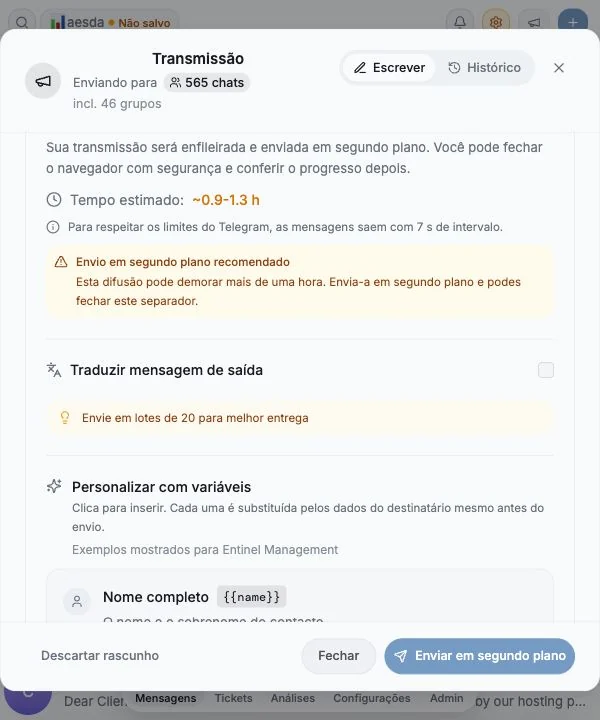
- Pré-visualização conferida com pelo menos dois destinatários reais
- Nenhuma frase depende de
{{username}} - Lista de destinatários revisada em Recipients (
{n}) - Começou com um lote pequeno antes da lista completa
Preferências de cookies
Respeitamos a sua privacidade. Escolha quais cookies permitir, a sua escolha aplica-se a todo o site. Política de cookies
Essenciais para o site funcionar, incluindo lembrar as suas escolhas de privacidade. Sempre ativos.
Ajudam-nos a compreender o uso do site e a atribuir registos a parceiros de referência. Opcional.