Envoyer une diffusion personnalisée en toute sécurité
Une diffusion envoie le même message à de nombreux chats, personnalisé pour chaque destinataire, depuis vos propres comptes Telegram.
En envoyer une
Section intitulée « En envoyer une »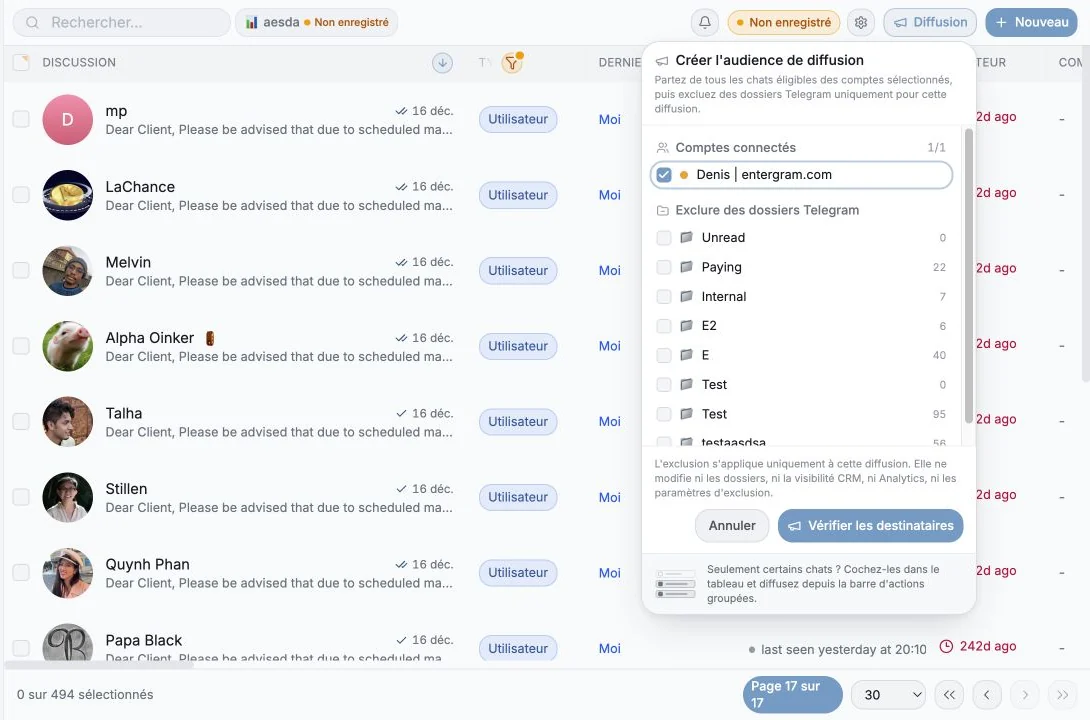
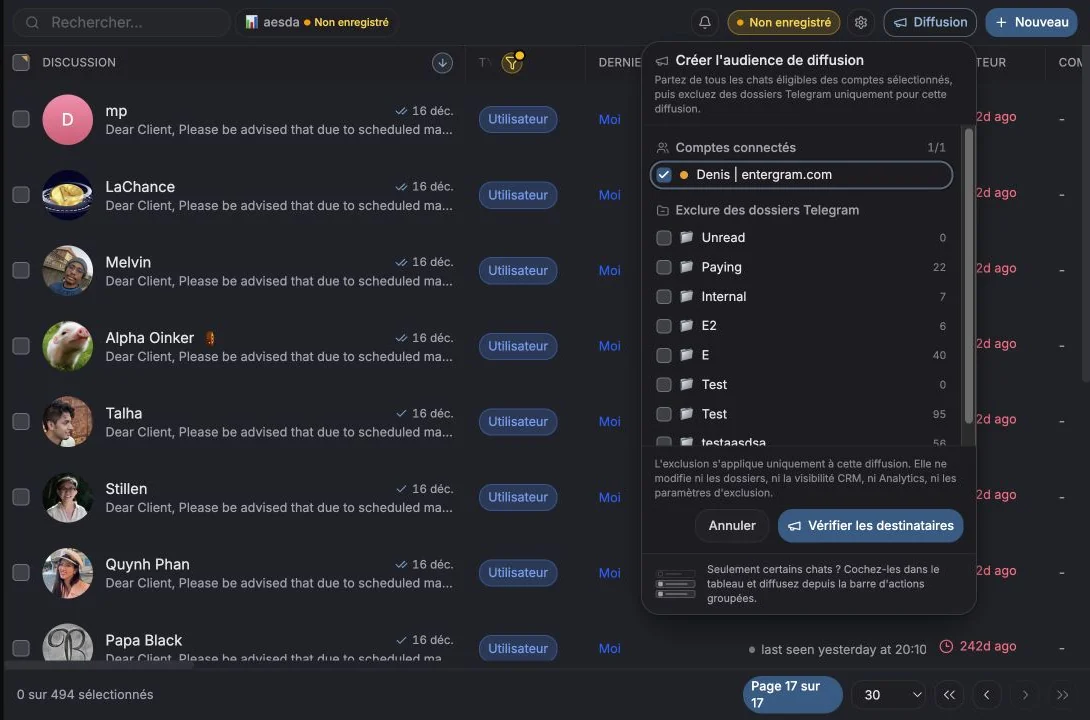
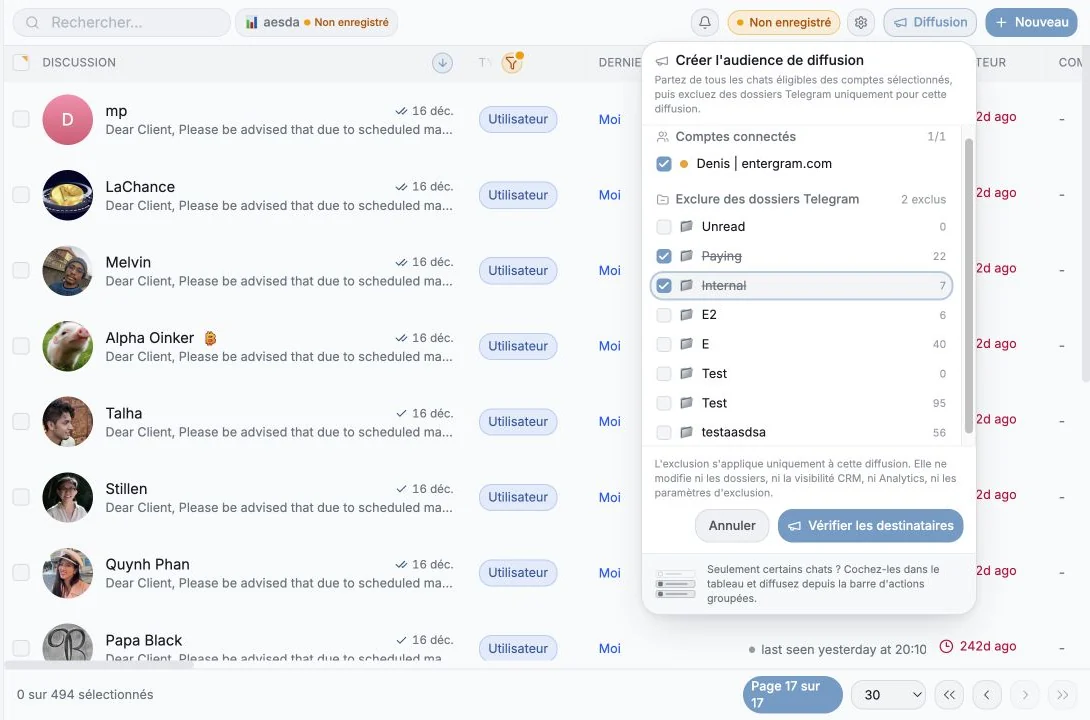
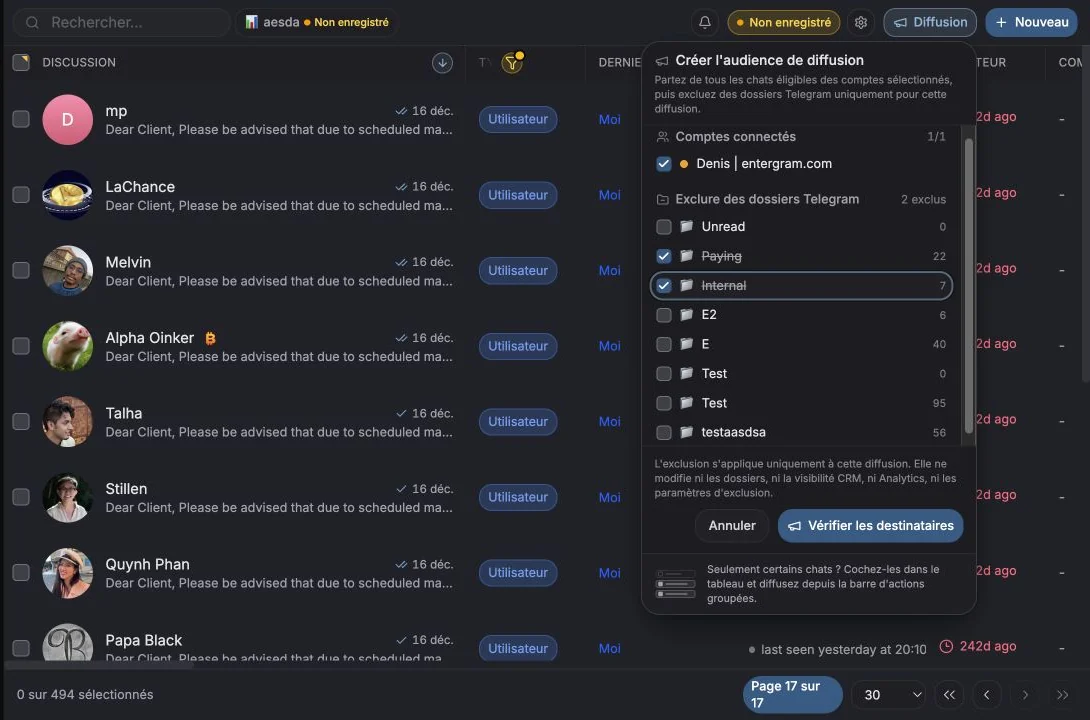
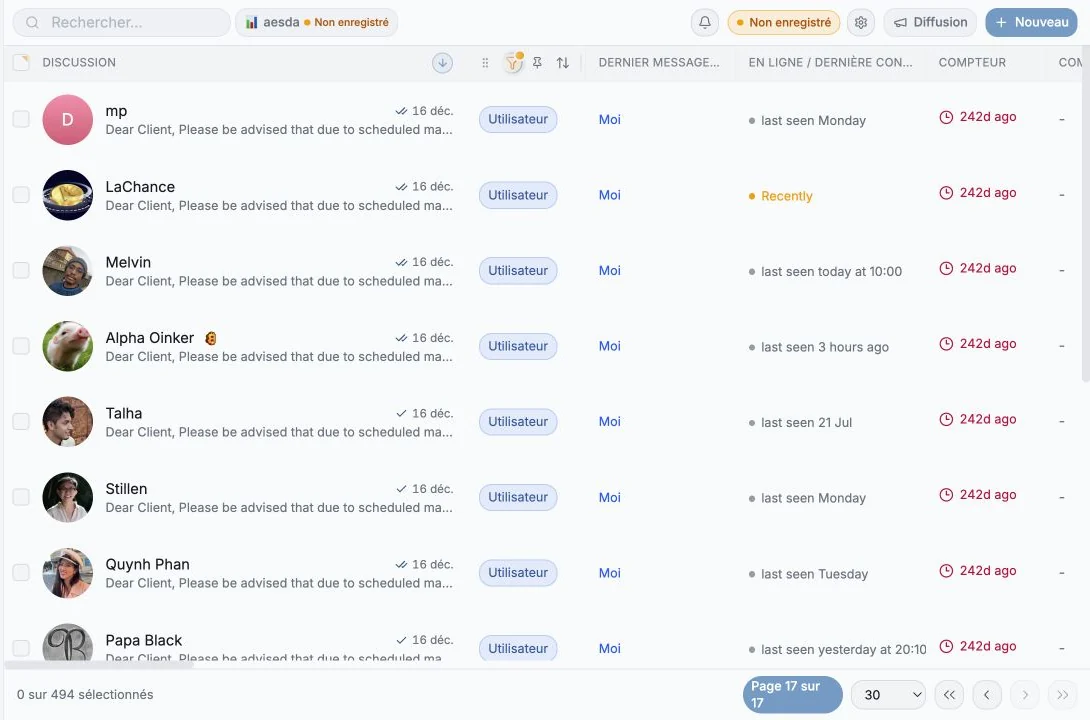
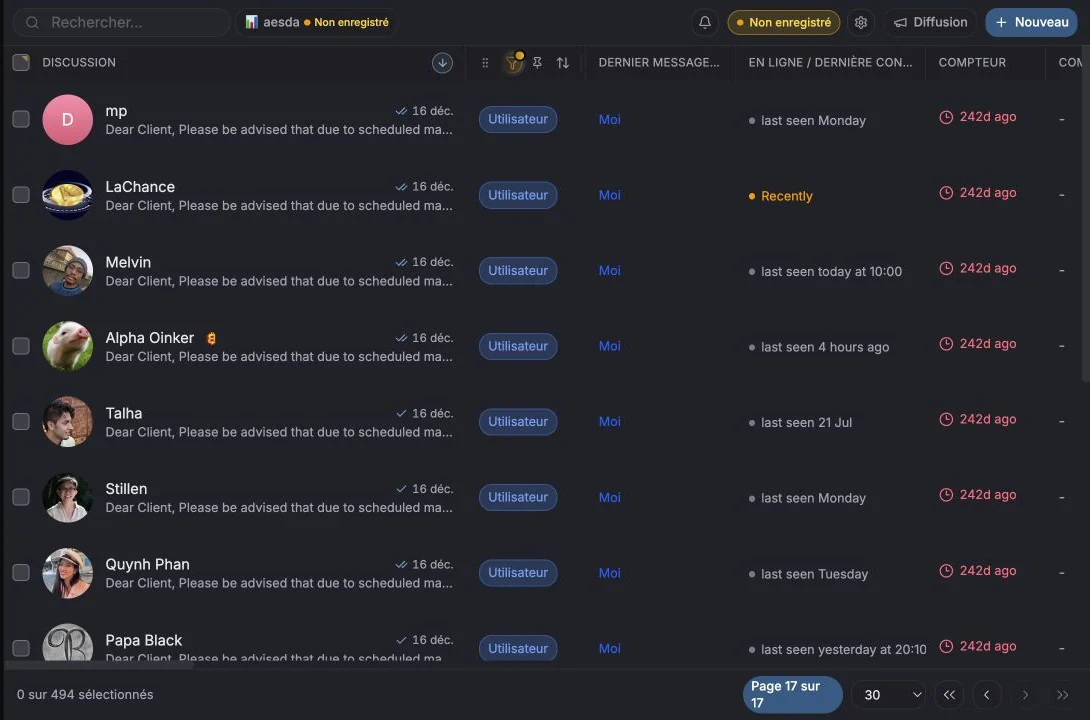
- Dans Messages, cochez les chats que vous voulez toucher.
- Cliquez sur Broadcast (diffusion) dans la barre de sélection qui apparaît.
- Rédigez votre message, ou choisissez un modèle.
- Vérifiez le Preview (aperçu) : choisissez un destinataire et voyez le message final avec les variables remplacées.
- Cliquez sur Send Broadcast.
La boîte de dialogue comporte deux onglets : Compose et History.
Comment fonctionne l’envoi
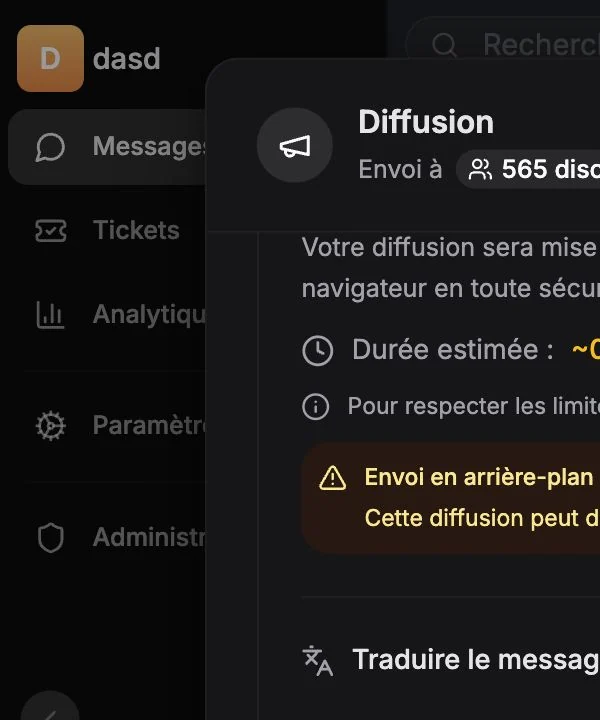
Section intitulée « Comment fonctionne l’envoi »Les diffusions sont mises en file d’attente sur les serveurs d’Entergram et envoyées en arrière-plan : “Your broadcast will be queued and sent in the background. You can safely close the browser and check progress later.” (votre diffusion sera mise en file d’attente et envoyée en arrière-plan ; vous pouvez fermer le navigateur sans risque et suivre la progression plus tard). Vous n’avez pas besoin de garder l’onglet ouvert, et la livraison continue même si vous vous déconnectez.
Si vous voyez “{n} of {total} selected accounts need Analytics connected”, ce compte a été connecté avant le fonctionnement actuel du backend. Reconnectez-le depuis
Settings → Accounts et la diffusion pourra partir.
Limites de débit et durée
Section intitulée « Limites de débit et durée »Pour rester dans les limites de Telegram, les messages partent à un intervalle fixe de quelques secondes. La boîte de dialogue affiche un Estimated time (temps estimé, par ex. ~12-15 min) qui se met à jour selon le nombre de destinataires, ainsi qu’un conseil : send in batches of 20 for best delivery (envoyez par lots de 20 pour une meilleure livraison).
N’essayez pas de contourner ce délai. C’est grâce à lui que votre compte reste en bonne santé.
Personnaliser avec des variables
Section intitulée « Personnaliser avec des variables »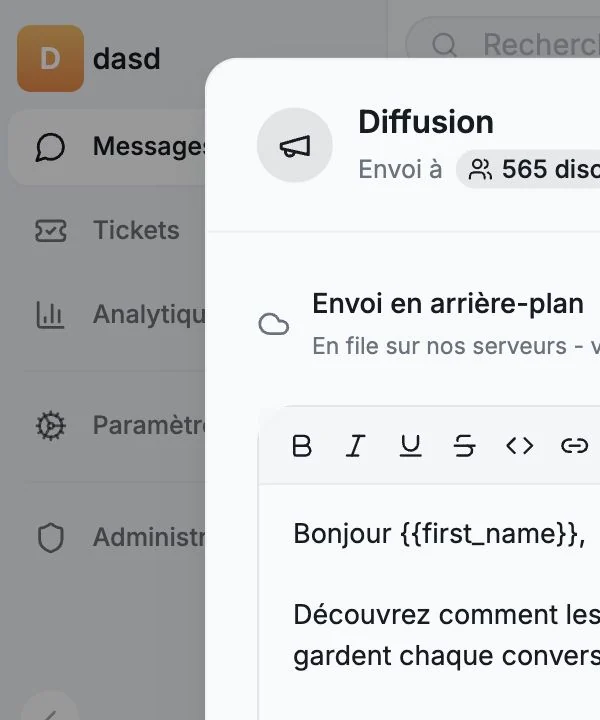
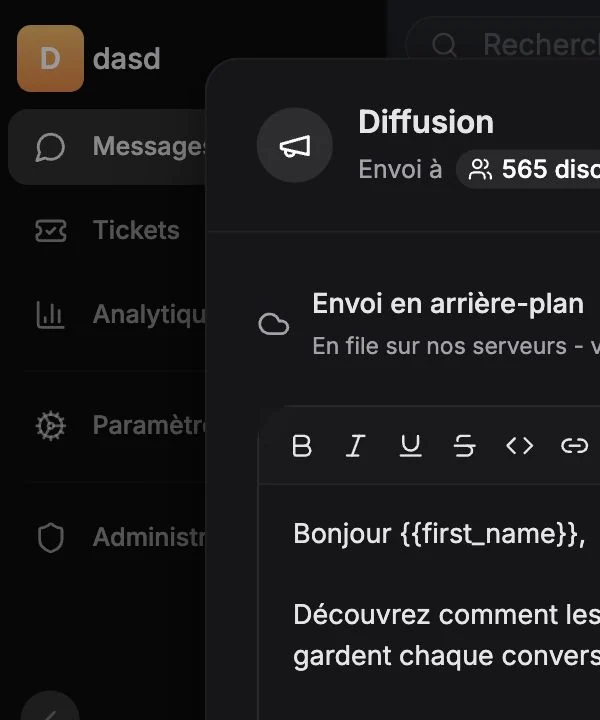
Cliquez sur une variable pour l’insérer dans le message. Chacune est remplacée par les informations propres au destinataire juste avant l’envoi du message.
| Variable | Remplacée par | Repli |
|---|---|---|
{{chat_name}} | Le prénom et le nom du contact | Dans les groupes et les canaux, le titre du chat |
{{first_name}} | Le prénom seul | Dans les groupes, le premier mot du titre |
{{username}} | Le @handle du contact, @ inclus | Vide pour les groupes, les canaux et toute personne sans handle |
Les règles qui comptent :
- Toujours en minuscules, toujours entre doubles accolades.
{{Name}}ou{name}sont envoyés tels quels, comme du texte. - Une valeur manquante laisse un espace vide : n’écrivez jamais une phrase qui ne tient plus sans elle.
- L’aperçu montre le message final pour un vrai destinataire. Changez de destinataire pour faire des vérifications ponctuelles.
Entergram vous prévient de lui-même, par exemple : “{{username}} resolves to nothing for 12 of your 40 recipients. Use {{first_name}} instead, or drop it from the sentence.” ({{username}}
est vide pour 12 de vos 40 destinataires ; utilisez plutôt {{first_name}} ou retirez-la de la phrase) et “{n} of {total} recipients are groups or channels, so name variables fall back to the chat title.” ({n} destinataires sur {total} sont des groupes ou des canaux, donc les variables de nom se rabattent sur le titre du chat).
Pièces jointes et traduction
Section intitulée « Pièces jointes et traduction »- Joignez des photos, des vidéos, de l’audio, des documents ou des messages vocaux. Les limites sont indiquées sur place (photos up to X; video/audio/documents up to Y; voice up to Z).
- Translate outgoing message traduit le corps du message dans une langue cible avant l’envoi.
Suivre une diffusion en cours
Section intitulée « Suivre une diffusion en cours »Pendant l’envoi, vous voyez la progression en direct (Sending {current}/{total}, le nombre restant et un temps estimé), ainsi que les boutons Pause, Resume et Cancel.
L’annulation demande “Cancel broadcast? Recipients already processed keep their result. Remaining recipients will not be sent.” (les destinataires déjà traités conservent leur résultat ; les destinataires restants ne recevront rien).
Historique et engagement
Section intitulée « Historique et engagement »L’onglet History liste chaque tâche avec :
- le statut : Queued, Sending, Paused, Completed, Failed, Cancelled ;
- la progression :
{processed}/{total}processed, livrés, échoués, restants, ignorés ; - un temps estimé pendant l’exécution ;
- Clear completed pour faire le ménage dans la liste.
Ouvrez une tâche pour voir l’Engagement pipeline, des destinataires ciblés jusqu’aux réponses :
| Métrique | Signification |
|---|---|
| Targeted | Destinataires pour lesquels la tâche a été créée |
| Reach | Pourcentage livré |
| Opened | Pourcentage vu (lorsque Telegram fournit un état de lecture fiable) |
| Replied | Pourcentage ayant répondu |
Les lignes par destinataire affichent Delivered, Seen, Replied, Pending, Skipped ou Failed, et vous pouvez filtrer sur No reply pour constituer une liste de relance. Open vous amène directement à ce chat.
L’état Seen est disponible lorsque Telegram fournit un état de lecture fiable. Certains types de chats ne le signalent jamais : une case vide n’est pas un échec.
Diffuser depuis un agent IA
Section intitulée « Diffuser depuis un agent IA »Si vous avez connecté un client MCP, il vous suffit de demander :
« Envoie notre promo à tous les chats dont le champ Customer tier est VIP. »
L’agent applique le filtre et lance la diffusion pour vous. Voir Connecteurs MCP.
Checklist de sécurité avant un gros envoi
Section intitulée « Checklist de sécurité avant un gros envoi »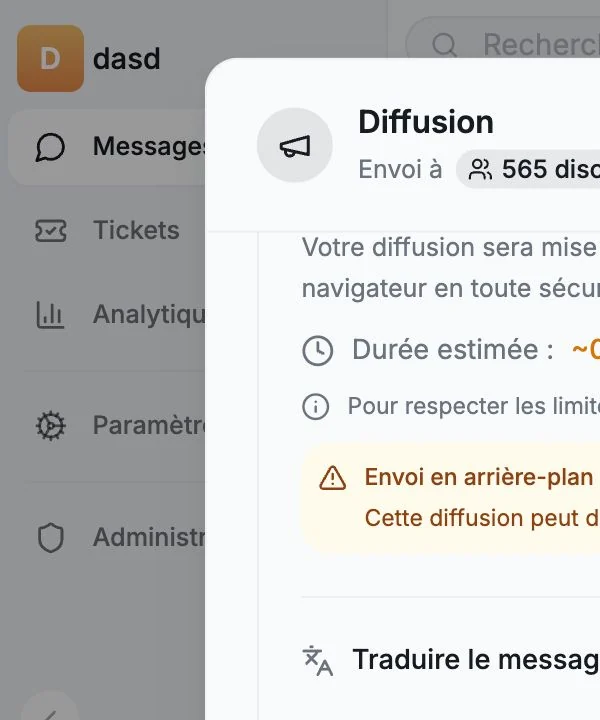
- Aperçu vérifié sur au moins deux vrais destinataires
- Aucune phrase ne dépend de
{{username}} - Liste des destinataires vérifiée sous Recipients (
{n}) - Premier envoi sur un petit lot avant la liste complète
Préférences de cookies
Nous respectons votre vie privée. Choisissez les cookies à autoriser ; votre choix s'applique à tout le site. Politique relative aux cookies
Indispensables au fonctionnement du site, y compris pour mémoriser vos choix de confidentialité. Toujours actifs.
Nous aident à comprendre l’usage du site et à attribuer les inscriptions aux partenaires. Facultatif.