Einen sicheren, personalisierten Broadcast senden
Ein Broadcast sendet dieselbe Nachricht an viele Chats, personalisiert für jeden Empfänger, und zwar von Ihren eigenen Telegram-Konten.
Einen Broadcast senden
Abschnitt betitelt „Einen Broadcast senden“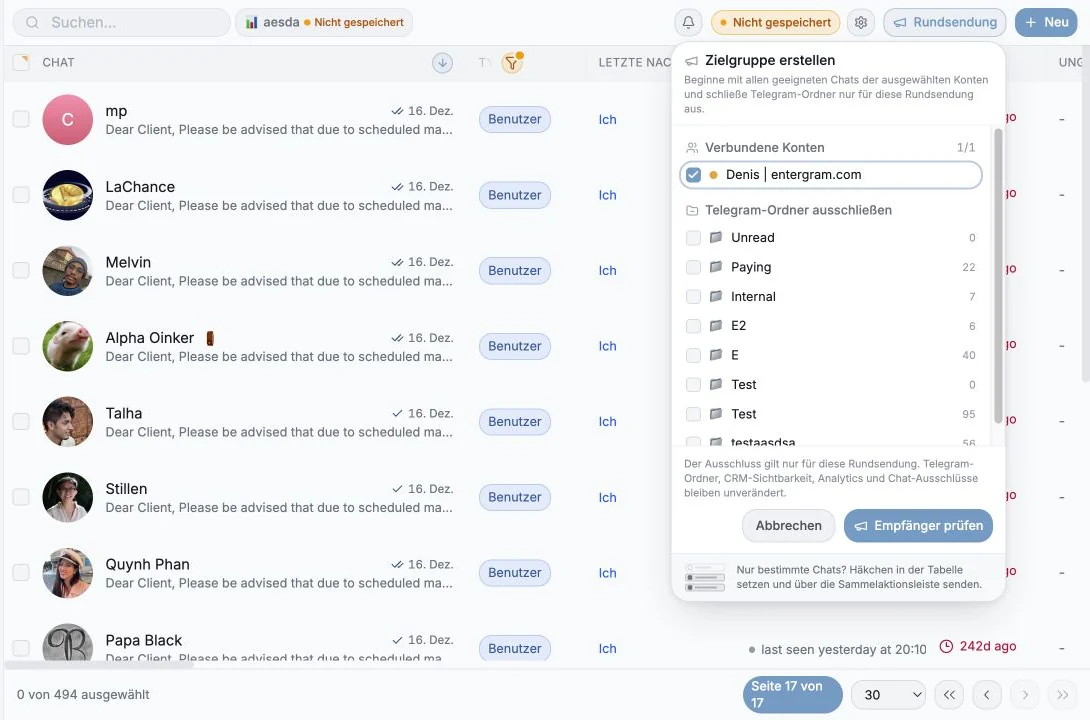
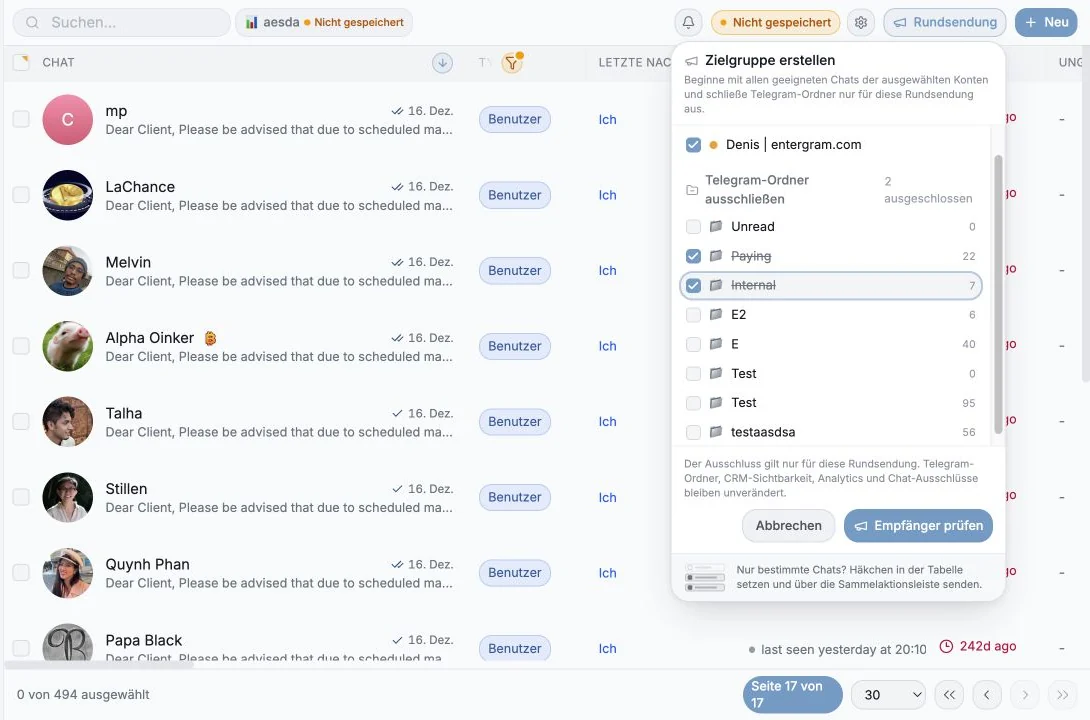
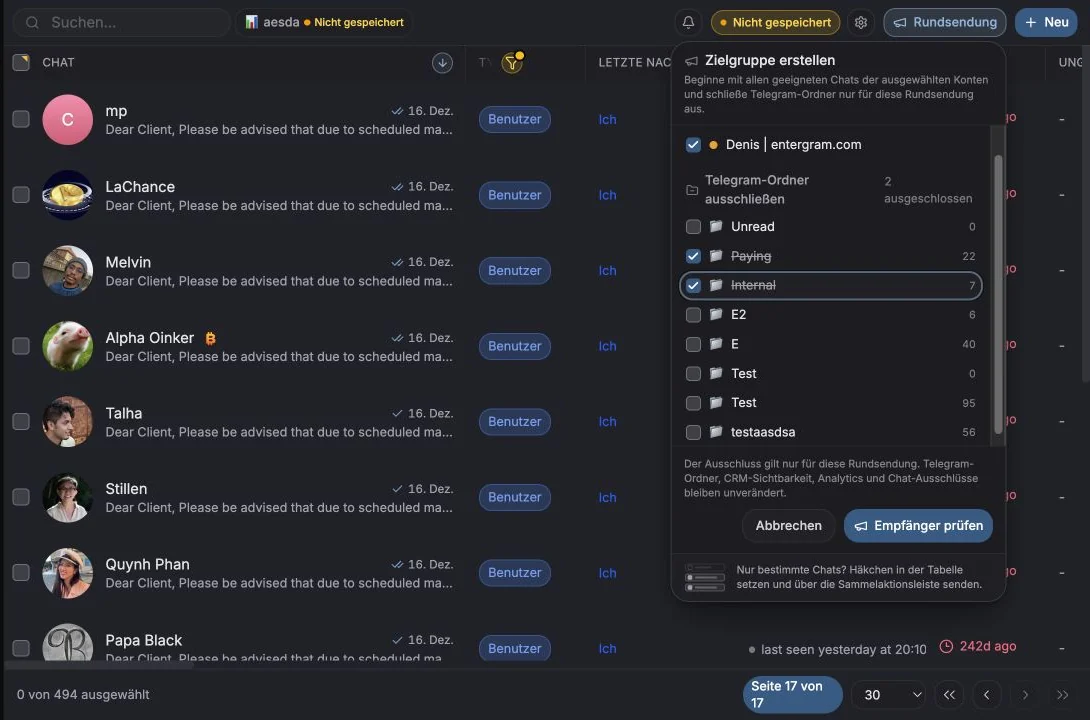
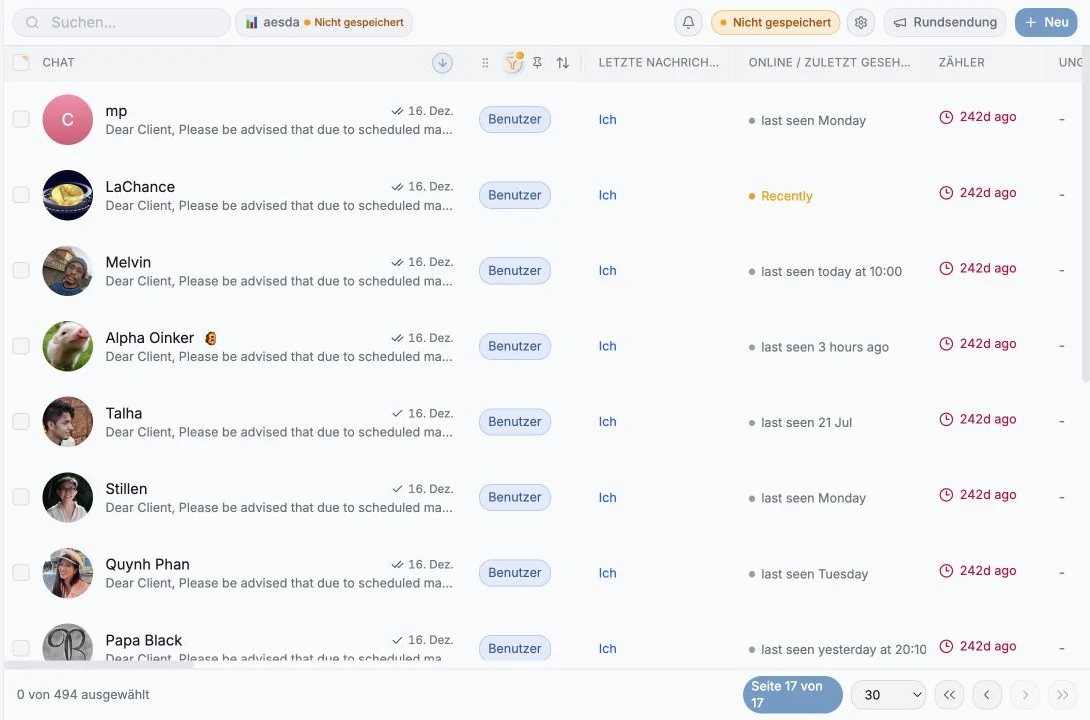
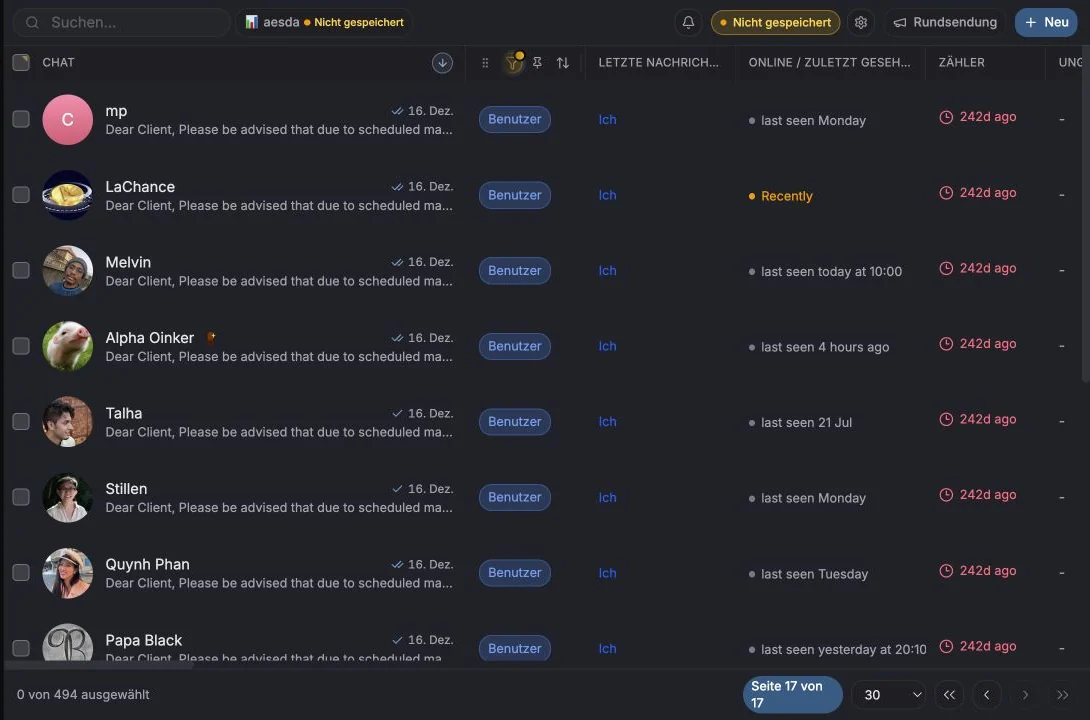
- Setzen Sie in Messages ein Häkchen bei den Chats, die Sie erreichen wollen.
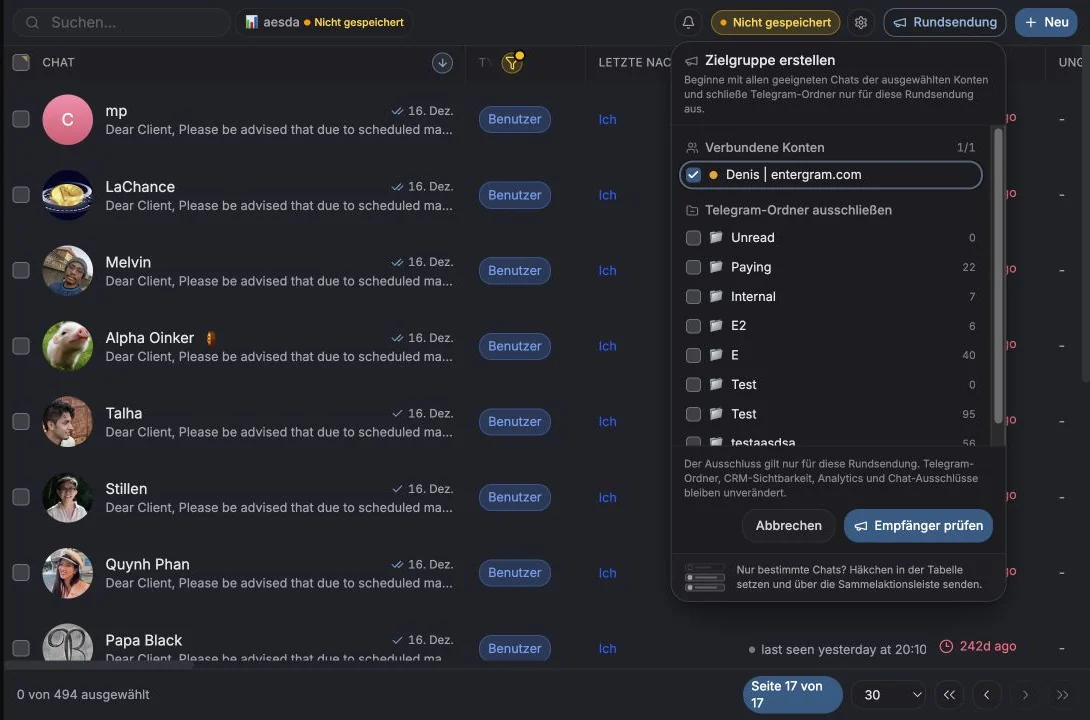
- Klicken Sie in der eingeblendeten Auswahl-Werkzeugleiste auf Broadcast.
- Schreiben Sie Ihre Nachricht oder wählen Sie eine Vorlage.
- Prüfen Sie die Preview (Vorschau): Wählen Sie einen Empfänger und sehen Sie die fertige Nachricht mit aufgelösten Variablen.
- Klicken Sie auf Send Broadcast.
Der Dialog hat zwei Tabs: Compose (Verfassen) und History (Verlauf).
So funktioniert das Senden
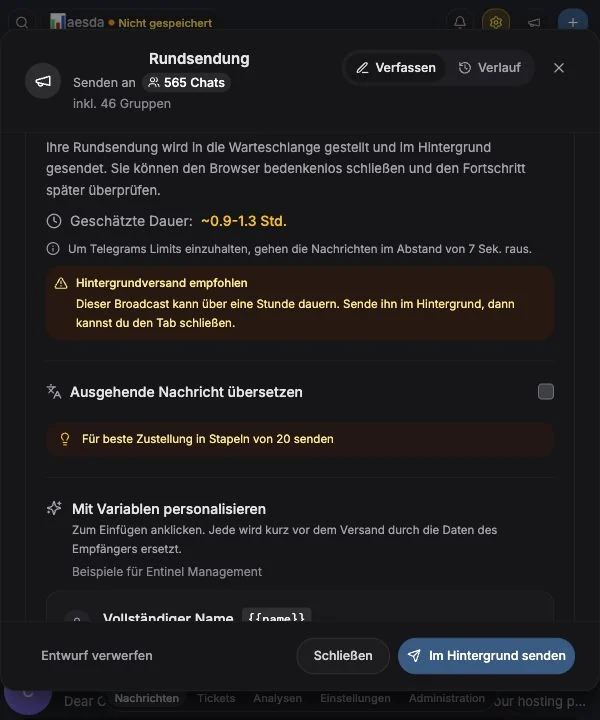
Abschnitt betitelt „So funktioniert das Senden“Broadcasts werden auf den Servern von Entergram in eine Warteschlange gestellt und im Hintergrund gesendet. Der Dialog sagt dazu: “Your broadcast will be queued and sent in the background. You can safely close the browser and check progress later.” (Ihr Broadcast wird in die Warteschlange gestellt und im Hintergrund gesendet. Sie können den Browser bedenkenlos schließen und den Fortschritt später prüfen.) Sie müssen den Tab nicht offen lassen, und die Zustellung läuft weiter, auch wenn Sie sich abmelden.
Wenn Sie “{n} of {total} selected accounts need Analytics connected” sehen, wurde dieses Konto vor dem aktuellen Backend-Ablauf verbunden. Verbinden Sie es unter Settings → Accounts
erneut, dann kann der Broadcast rausgehen.
Ratenlimits und Timing
Abschnitt betitelt „Ratenlimits und Timing“Um innerhalb der Limits von Telegram zu bleiben, gehen die Nachrichten mit einem festen Abstand von einigen Sekunden raus. Der Dialog zeigt eine Estimated time (voraussichtliche Dauer, z. B. ~12-15 min), die sich mit der Zahl der Empfänger aktualisiert, und den Tipp, für die beste Zustellung in Gruppen von 20 zu senden.
Versuchen Sie nicht, die Verzögerung zu umgehen. Sie ist der Grund, warum Ihr Konto gesund bleibt.
Personalisieren mit Variablen
Abschnitt betitelt „Personalisieren mit Variablen“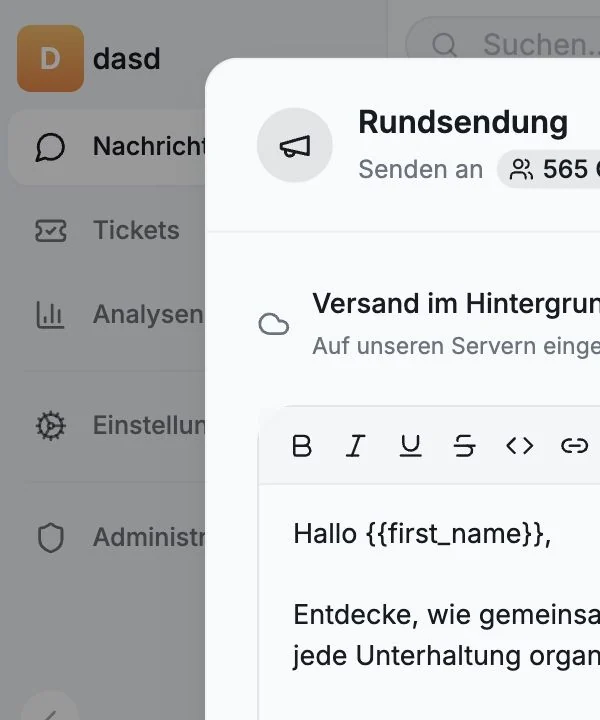
Klicken Sie auf eine Variable, um sie in die Nachricht einzufügen. Jede Variable wird kurz vor dem Versand durch die Angaben des jeweiligen Empfängers ersetzt.
| Variable | Wird ersetzt durch | Ersatzwert |
|---|---|---|
{{chat_name}} | Vor- und Nachname des Kontakts | In Gruppen und Kanälen der Chat-Titel |
{{first_name}} | Nur den Vornamen | In Gruppen das erste Wort des Titels |
{{username}} | Den @handle des Kontakts, inklusive @ | Leer bei Gruppen, Kanälen und allen ohne Handle |
Regeln, die zählen:
- Immer kleingeschrieben, immer doppelte geschweifte Klammern.
{{Name}}oder{name}werden als wörtlicher Text gesendet. - Ein fehlender Wert hinterlässt eine leere Lücke. Schreiben Sie also nie einen Satz, der ohne den Wert nicht mehr funktioniert.
- Die Vorschau zeigt die fertige Nachricht für einen echten Empfänger. Wechseln Sie die Empfänger für Stichproben.
Entergram warnt Sie vorab, zum Beispiel: “{{username}} resolves to nothing for 12 of your 40 recipients. Use {{first_name}} instead, or drop it from the sentence.” ({{username}} ist bei 12 Ihrer 40 Empfänger leer. Nutzen Sie stattdessen {{first_name}} oder streichen Sie die Variable aus dem Satz.) Oder: “{n} of {total} recipients are groups or channels, so name variables fall back to the chat title.” ({n} von {total} Empfängern sind Gruppen oder Kanäle, daher greifen Namensvariablen auf den Chat-Titel zurück.)
Anhänge und Übersetzung
Abschnitt betitelt „Anhänge und Übersetzung“- Hängen Sie Fotos, Videos, Audio, Dokumente oder Sprachnachrichten an. Die Limits werden direkt angezeigt (Fotos bis X; Video/Audio/Dokumente bis Y; Sprachnachrichten bis Z).
- Translate outgoing message übersetzt den Text vor dem Senden in eine Zielsprache.
Einen laufenden Broadcast verfolgen
Abschnitt betitelt „Einen laufenden Broadcast verfolgen“Während des Versands sehen Sie den Fortschritt live: Sending {current}/{total}, die Zahl der verbleibenden Empfänger und eine voraussichtliche Restdauer. Dazu gibt es Pause,
Resume und Cancel.
Beim Abbrechen fragt Entergram: “Cancel broadcast? Recipients already processed keep their result. Remaining recipients will not be sent.” (Broadcast abbrechen? Bereits verarbeitete Empfänger behalten ihr Ergebnis. An die übrigen Empfänger wird nicht gesendet.)
Verlauf und Engagement
Abschnitt betitelt „Verlauf und Engagement“Der Tab History listet jeden Job mit:
- Status: Queued, Sending, Paused, Completed, Failed, Cancelled,
- Fortschritt:
{processed}/{total}processed, zugestellt, fehlgeschlagen, verbleibend, übersprungen, - einer voraussichtlichen Restdauer, solange der Job läuft,
- Clear completed, um die Liste aufzuräumen.
Öffnen Sie einen Job, um die Engagement pipeline zu sehen, also die Zielempfänger bis hin zu den Antworten:
| Kennzahl | Bedeutung |
|---|---|
| Targeted | Empfänger, für die der Job erstellt wurde |
| Reach | Anteil zugestellt |
| Opened | Anteil gesehen (sofern Telegram einen verlässlichen Lesestatus liefert) |
| Replied | Anteil mit Antwort |
Die Zeilen pro Empfänger zeigen Delivered, Seen, Replied, Pending, Skipped oder Failed. Sie können nach No reply filtern, um eine Follow-up-Liste zu erstellen. Open springt direkt in den jeweiligen Chat.
Seen ist verfügbar, sofern Telegram einen verlässlichen Lesestatus liefert. Manche Chat-Typen melden ihn nie. Ein leerer Wert ist also kein Fehler.
Broadcasts über einen KI-Agenten
Abschnitt betitelt „Broadcasts über einen KI-Agenten“Wenn Sie einen MCP-Client verbunden haben, können Sie einfach fragen:
“Sende unsere Aktion an jeden Chat, dessen Feld Customer tier auf VIP steht.”
Der Agent wendet den Filter an und führt den Broadcast für Sie aus. Siehe MCP-Connectoren.
Sicherheits-Checkliste vor einem großen Versand
Abschnitt betitelt „Sicherheits-Checkliste vor einem großen Versand“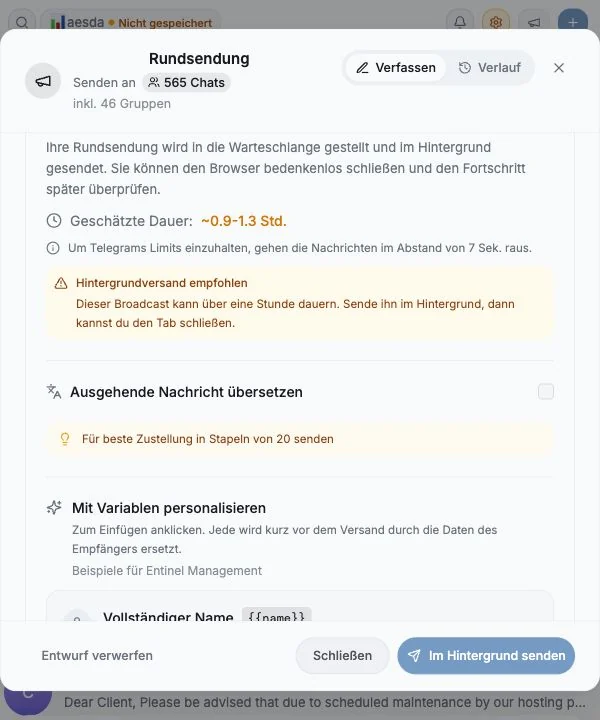
- Vorschau mit mindestens zwei echten Empfängern geprüft
- Kein Satz hängt von
{{username}}ab - Empfängerliste unter Recipients (
{n}) geprüft - Mit einer kleinen Gruppe begonnen, bevor die ganze Liste dran ist
Cookie-Einstellungen
Wir respektieren Ihre Privatsphäre. Wählen Sie, welche Cookies erlaubt sind. Ihre Wahl gilt auf der gesamten Website. Cookie-Richtlinie
Erforderlich für den Betrieb der Website, einschließlich des Speicherns Ihrer Datenschutzeinstellungen. Immer aktiv.
Hilft uns, die Websitenutzung zu verstehen und Anmeldungen Empfehlungspartnern zuzuordnen. Optional.