Nachrichten-, Konto- und Seat-Performance analysieren
Die zwei zentralen Analyseansichten. Messages dreht sich um den Traffic, Performance um die Menschen.
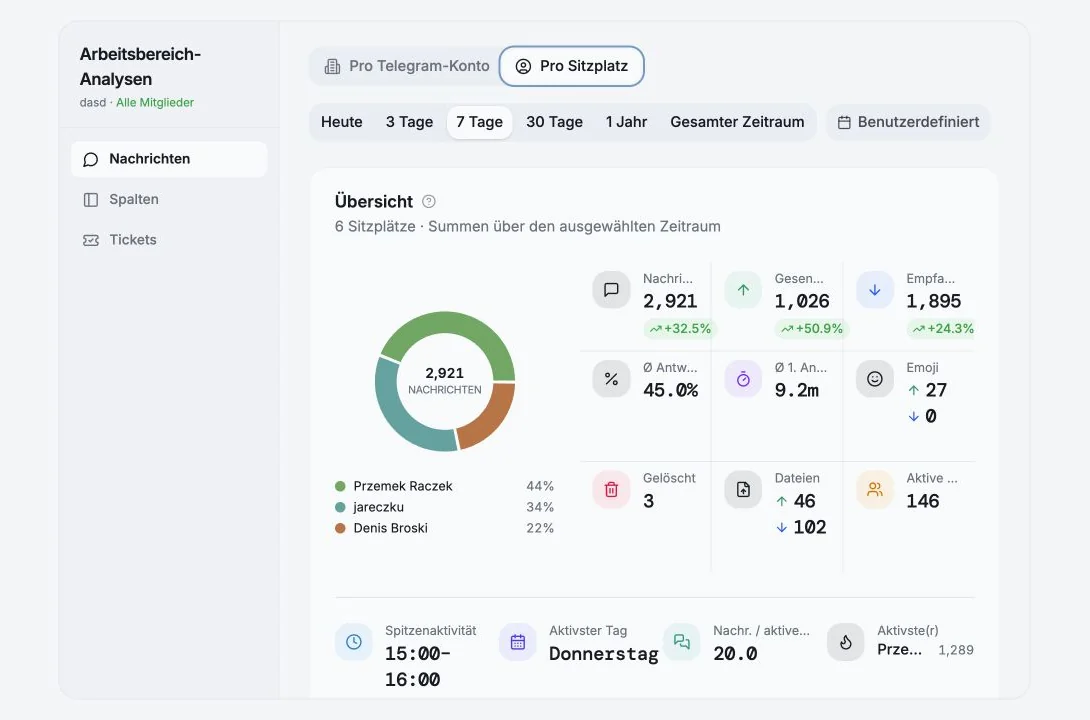
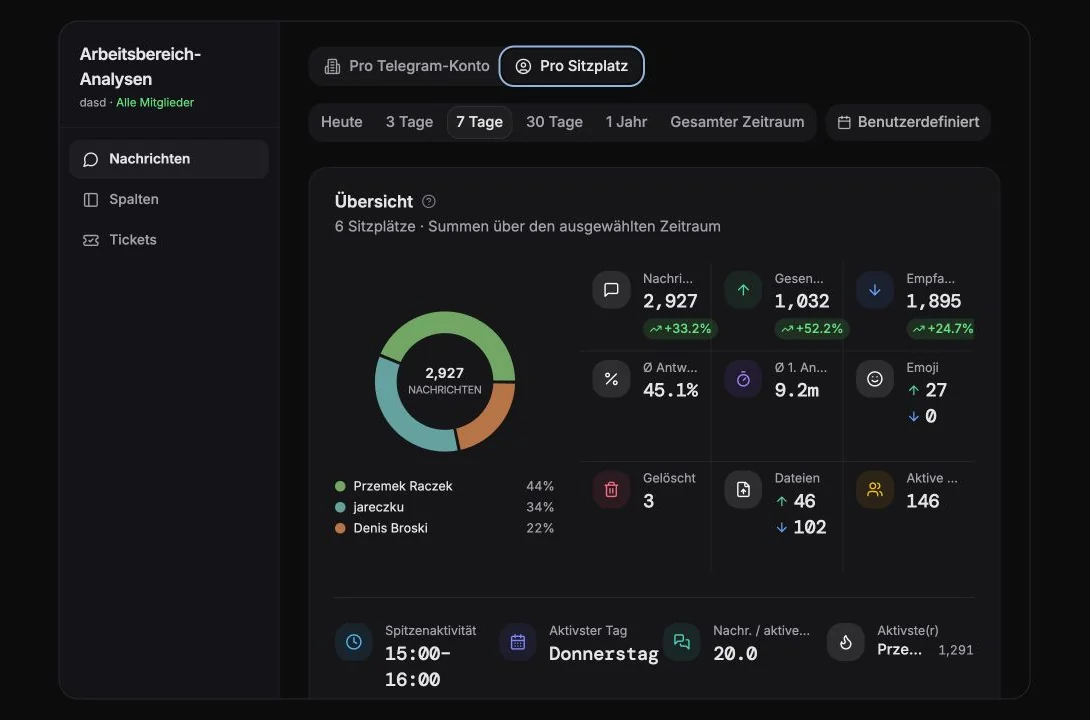
Zentrale Kennzahlen
Abschnitt betitelt „Zentrale Kennzahlen“| Kennzahl | Definition |
|---|---|
| Total Messages | Alle eingehenden und ausgehenden Nachrichten im gewählten Zeitraum |
| Incoming Messages | Von Kontakten empfangene Nachrichten |
| Outgoing Messages | Von Ihren Konten gesendete Nachrichten |
| Response Rate | Anteil der Unterhaltungen, die eine Antwort erhalten haben, über n Unterhaltungen |
| Active Chats | Eindeutige Chats mit mindestens einer Nachricht im Zeitraum |
| Text Messages | Einschließlich n Mediennachrichten |
Jede Kennzahl zeigt eine Veränderung gegenüber dem vorherigen Zeitraum.
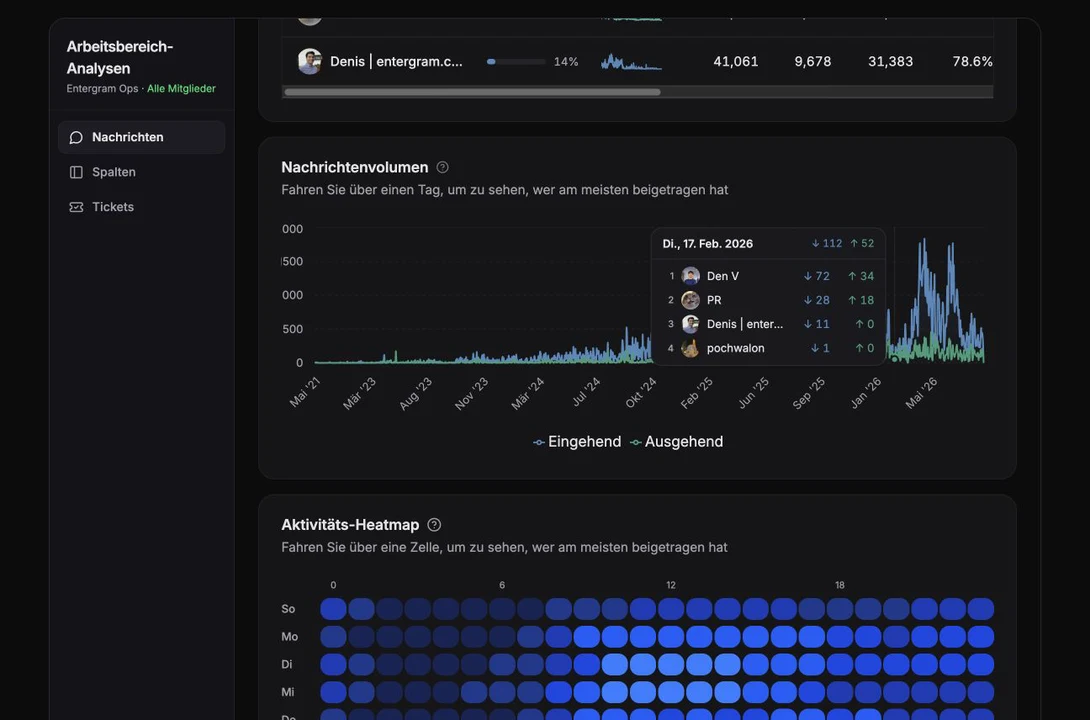
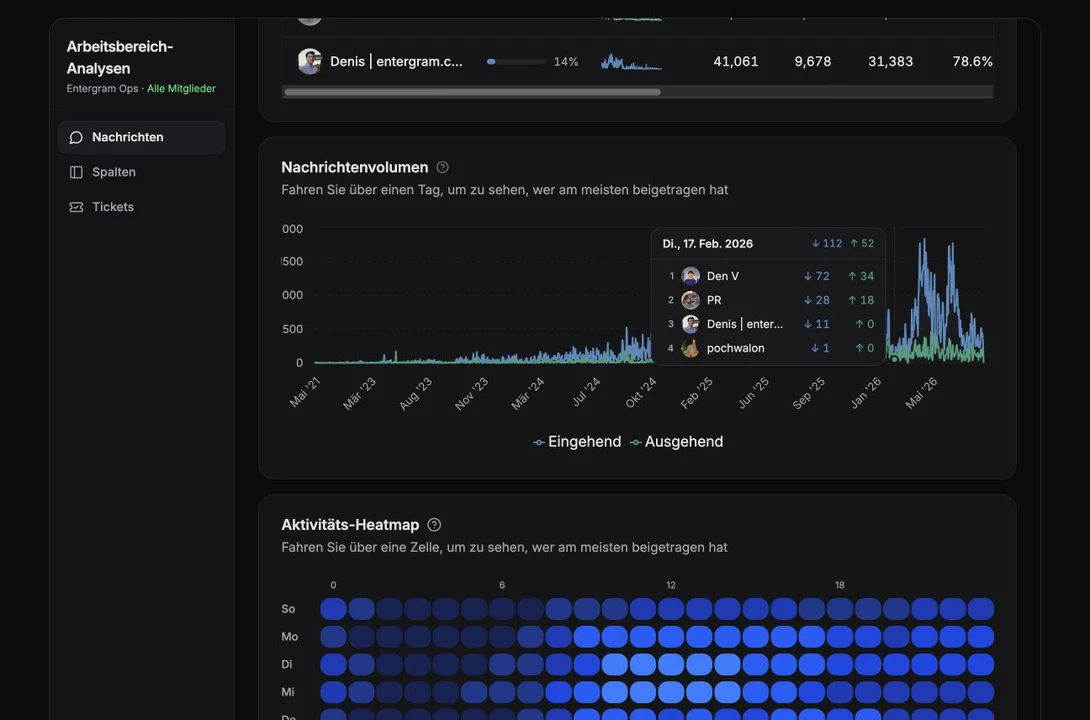
Message Volume
Abschnitt betitelt „Message Volume“Eingehende und ausgehende Nachrichten im Zeitverlauf, ein täglicher Trend mit den Reihen Incoming und Outgoing. Fahren Sie mit der Maus über einen Tag, um zu sehen, wer am meisten beigetragen hat.
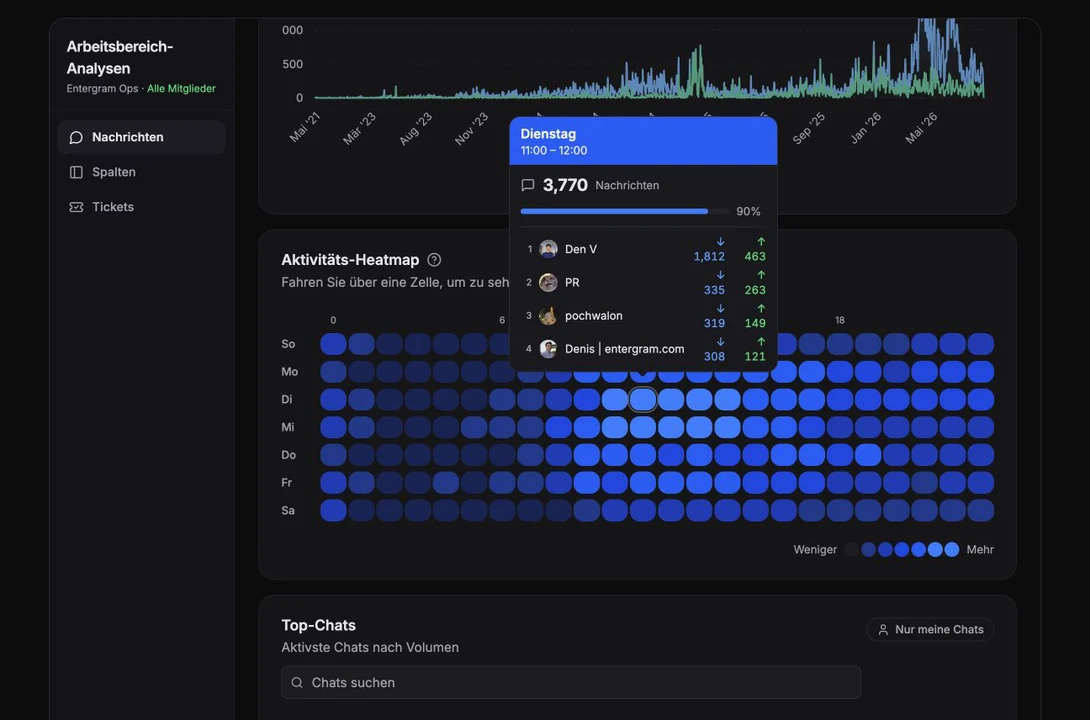
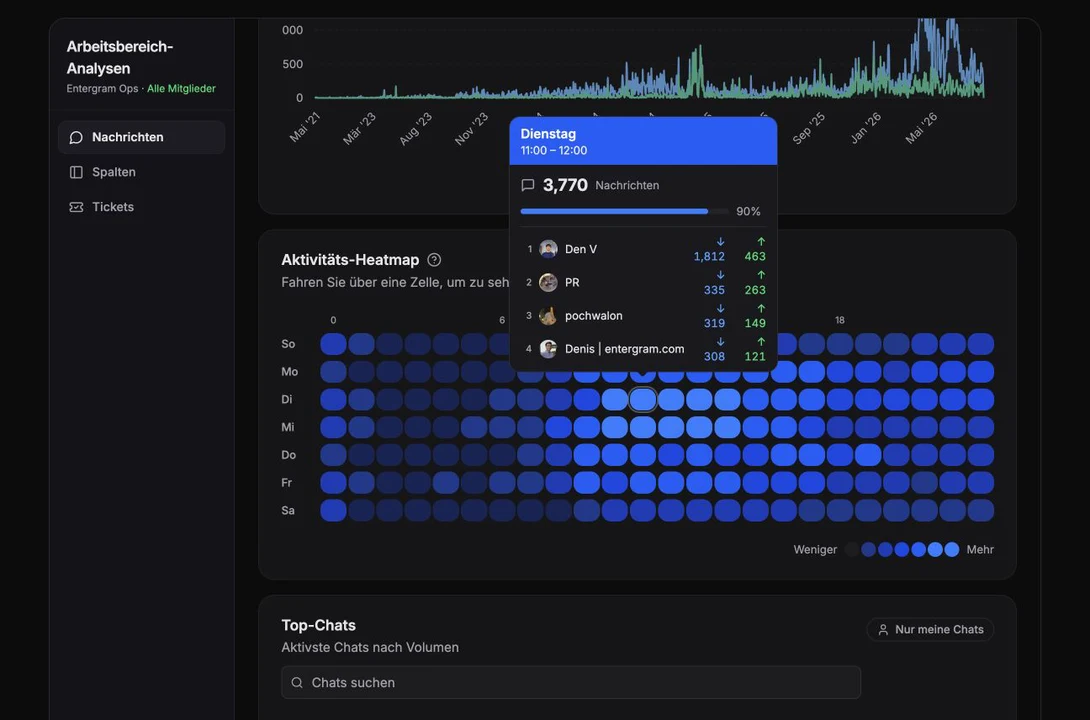
Activity Heatmap
Abschnitt betitelt „Activity Heatmap“Nachrichtenmuster nach Tag und Stunde. Dunklere Zellen bedeuten mehr Aktivität. Filtern Sie nach Richtung: All, Incoming, Outgoing. Klicken Sie auf eine Zelle für die Details des Zeitraums.
Nutzen Sie sie, um die tatsächlichen Arbeitszeiten Ihrer Zielgruppe zu finden, bevor Sie Outreach planen.
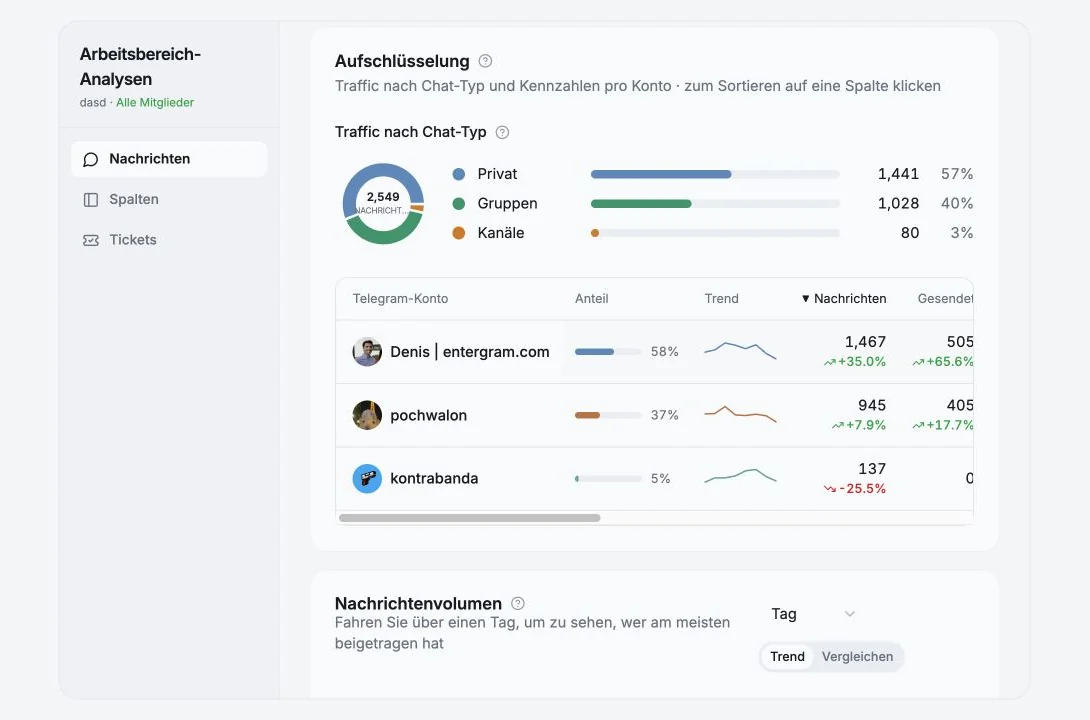
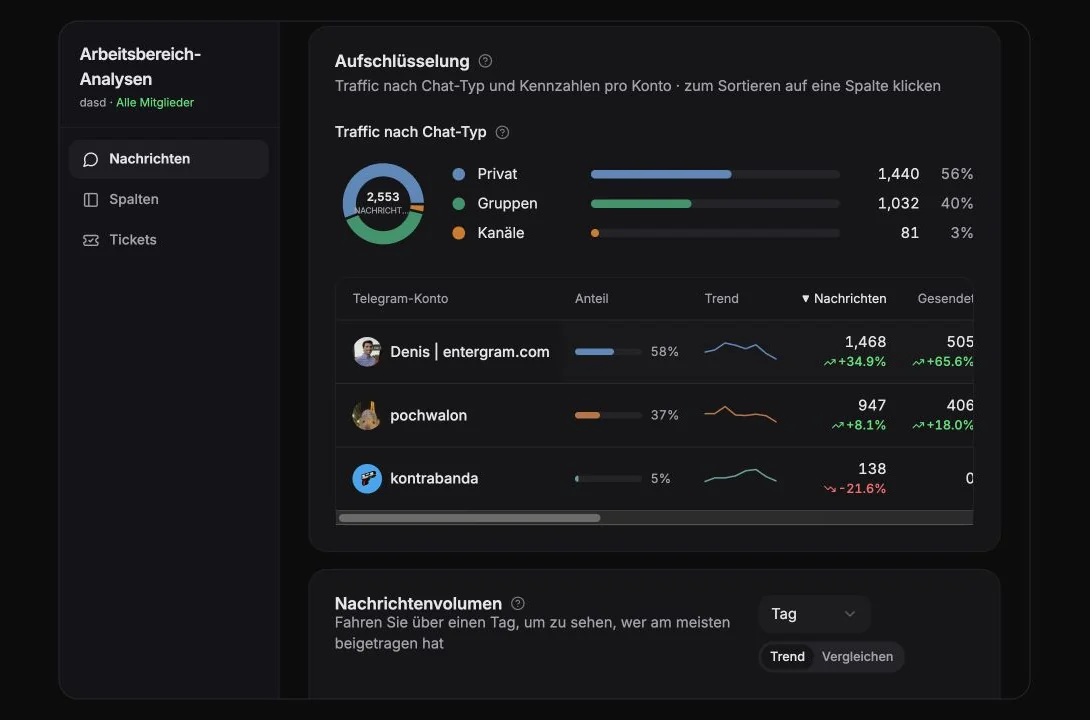
Message Breakdown
Abschnitt betitelt „Message Breakdown“Empfangen vs. gesendet nach Chat-Typ: Private, Groups, Channels, dazu Unclassified. Die Tabelle liefert Kennzahlen pro Zeile, nach denen Sie per Klick auf eine Spalte sortieren können:
Messages · Sent · Received · Resp. rate · Avg 1st reply · Emoji ↑ · Emoji ↓ · Deleted · Text · Files ↑ · Files ↓ · Active chats · Share · Trend.
Die Aufschlüsselung lässt sich nach Telegram account oder nach Agent / Seat umschalten.
Abgeleitete Kennzahlen
Abschnitt betitelt „Abgeleitete Kennzahlen“| Kennzahl | Bedeutung |
|---|---|
| Peak activity | Die Stunde der Woche mit der meisten Nachrichtenaktivität |
| Busiest day | Der Wochentag mit der höchsten Gesamtaktivität |
| Msgs / active chat | Ein höherer Wert bedeutet tiefere Unterhaltungen |
| Most active | Wer am meisten gesendet und empfangen hat |
| Fastest reply | Niedrigste durchschnittliche Zeit bis zur ersten Antwort |
| Best coverage | Hat auf den größten Anteil der Unterhaltungen geantwortet |
| Most new chats (7d) | Wer die meisten neuen Chats begonnen hat, immer ein festes 7-Tage-Fenster |
Top Chats
Abschnitt betitelt „Top Chats“Die aktivsten Chats nach Volumen, durchsuchbar, mit Only my chats und Show all ({n}). Klicken Sie auf einen Chat, um seinen eigenen Analysedialog zu öffnen.
Chats, die einem anderen Seat gehören, erscheinen als Private · {owner}: Sie sehen, dass sie existieren, aber nicht, was sie enthalten.
Media & Content
Abschnitt betitelt „Media & Content“Dateiübertragungen und Verteilung der Inhaltstypen: gesendete und empfangene Dateien, Reaktionen (einschließlich Top Reactions), Anzahl gelöschter Nachrichten und Top Content Types.
Response Performance
Abschnitt betitelt „Response Performance“Antwortrate, durchschnittliche Antwortzeit, Median und wie viele Unterhaltungen beantwortet wurden und wie viele nicht. Die genauen Definitionen sind wichtig, siehe Antwortkennzahlen erklärt.
Account Activity
Abschnitt betitelt „Account Activity“Sync-Status, Zeitraum, First activity, Last activity und Account age pro verbundenem Konto.
Analysen pro Chat
Abschnitt betitelt „Analysen pro Chat“Öffnen Sie die Analyse eines beliebigen Chats für eine fokussierte Ansicht: gesamt / empfangen / gesendet, Antwortstatistiken, Activity by Day und Activity by Hour (filterbar nach All / Incoming / Outgoing), eine Content Breakdown und Deleted Messages (gesamt, gesendet, empfangen, letzte 24 Std., nach Tag, nach Stunde).
Die Performance-Ranglisten
Abschnitt betitelt „Die Performance-Ranglisten“Performance ordnet Workspace-Mitglieder in vier Dimensionen:
| Rangliste | Sortiert nach |
|---|---|
| Messages | Summe aus gesendet + empfangen im Zeitraum; das Badge zeigt die aktuell ungelesenen Chats dieses Mitglieds |
| Response | Zuerst Antwortrate, durchschnittliche Antwortzeit bei Gleichstand |
| Engagement Ratio | (Kommentare + Dateien) ÷ alle erfassten Aktivitätsereignisse dieses Mitglieds |
| Custom Fields | Im Zeitraum vorgenommene Änderungen an Custom Fields |
Dies sind Ansichten auf Workspace-Ebene. Ein Mitglied sieht sie nur, solange Limit members to their own analytics ausgeschaltet ist.
Diese Zahlen ehrlich lesen
Abschnitt betitelt „Diese Zahlen ehrlich lesen“- Volumen ist nicht Produktivität. Kombinieren Sie Messages mit Response, bevor Sie Schlüsse ziehen.
- Die Antwortrate sinkt, wenn die Auslöser steigen: Eine geschäftige Woche mit derselben absoluten Zahl an Antworten zeigt eine schlechtere Rate. Prüfen Sie beides.
- Deleted Messages sind eine Information, kein Vorwurf: Menschen korrigieren Tippfehler.
- Vergleichen Sie gleichartige Zeiträume; der Veränderungsindikator erledigt das bereits für Sie.
Cookie-Einstellungen
Wir respektieren Ihre Privatsphäre. Wählen Sie, welche Cookies erlaubt sind. Ihre Wahl gilt auf der gesamten Website. Cookie-Richtlinie
Erforderlich für den Betrieb der Website, einschließlich des Speicherns Ihrer Datenschutzeinstellungen. Immer aktiv.
Hilft uns, die Websitenutzung zu verstehen und Anmeldungen Empfehlungspartnern zuzuordnen. Optional.