Подключение Telegram-аккаунта
Settings → Accounts → Connect Account
Перед подключением Telegram
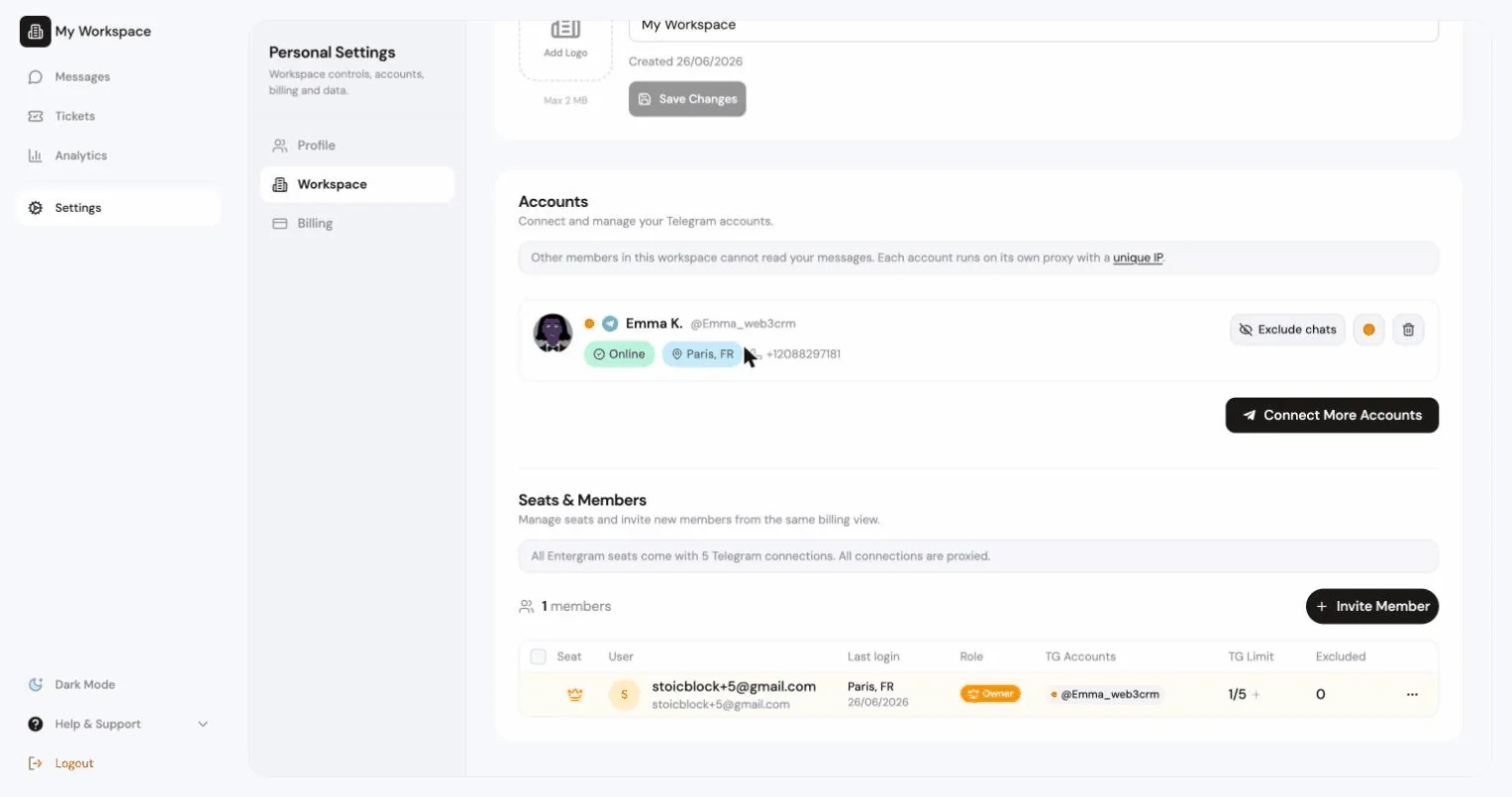
Заголовок раздела «Перед подключением Telegram»- Вам нужен свободный слот аккаунта. Количество слотов отображается как “
{used}of{count}slots”. Слоты означают ёмкость, то есть сколько аккаунтов Вы можете подключить, а не активные подключения. Пробный период включает 2 слота; платные тарифы 5 на место, с возможностью расширения дополнениями. - Серверы Entergram подключаются к Telegram от Вашего имени. Ничего не нужно устанавливать, и не нужно управлять парольной фразой; Вы просто входите через собственный вход Telegram. Telegram видит это подключение как новое авторизованное устройство, указанное в Settings → Devices, как и любое другое.
Во время онбординга Entergram сначала показывает, к чему он получает доступ (основная информация об аккаунте, список чатов и метаданные, членство в группах и временные метки активности), и просит Вас принять Terms of Service и Privacy Policy. Сообщения загружаются из Telegram в реальном времени, когда Вы открываете чат, и не сохраняются как история в нашей базе данных. Подробности см. в К чему Entergram получает доступ.
Шаг 1. Выберите способ входа
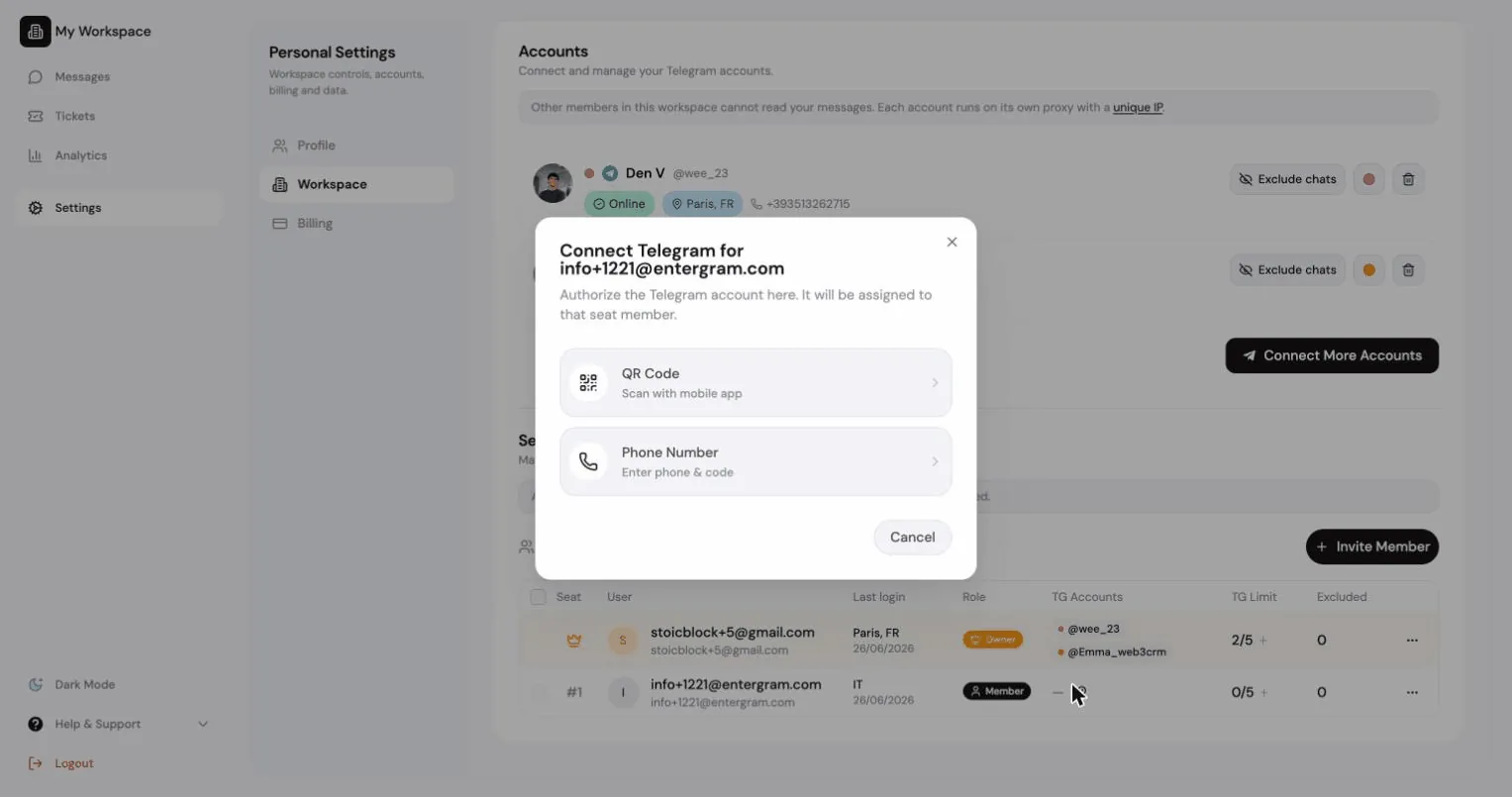
Заголовок раздела «Шаг 1. Выберите способ входа»Диалог спрашивает “Choose how you want to authorize this Telegram account.”
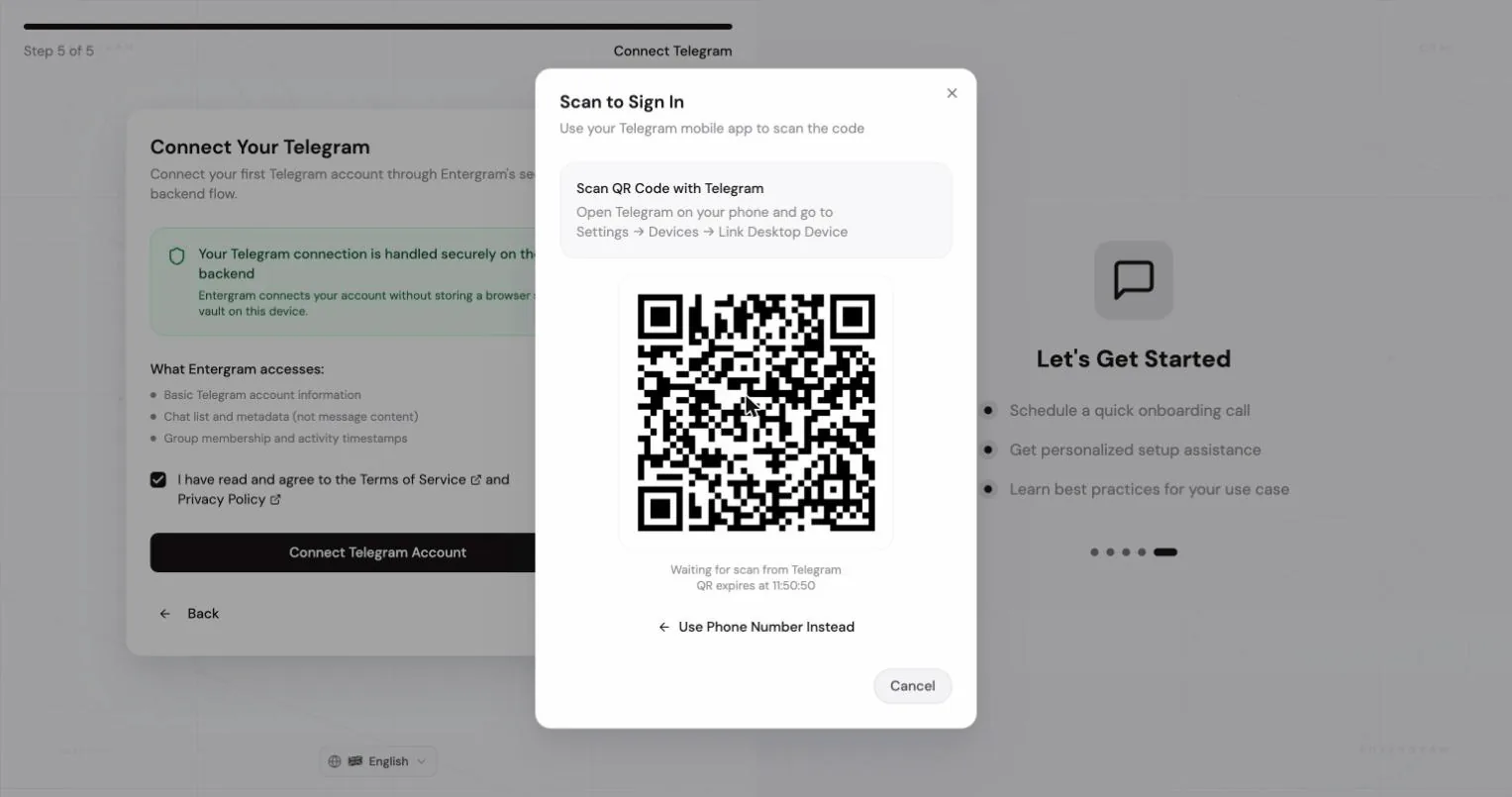
QR-код (рекомендуется)
Заголовок раздела «QR-код (рекомендуется)»- Откройте Telegram на телефоне.
- Перейдите в Settings → Devices → Link Desktop Device.
- Отсканируйте код, показанный в Entergram.
Диалог показывает “Waiting for scan from Telegram” и время истечения QR-кода. Если срок истекает, генерируется новый код.
Номер телефона
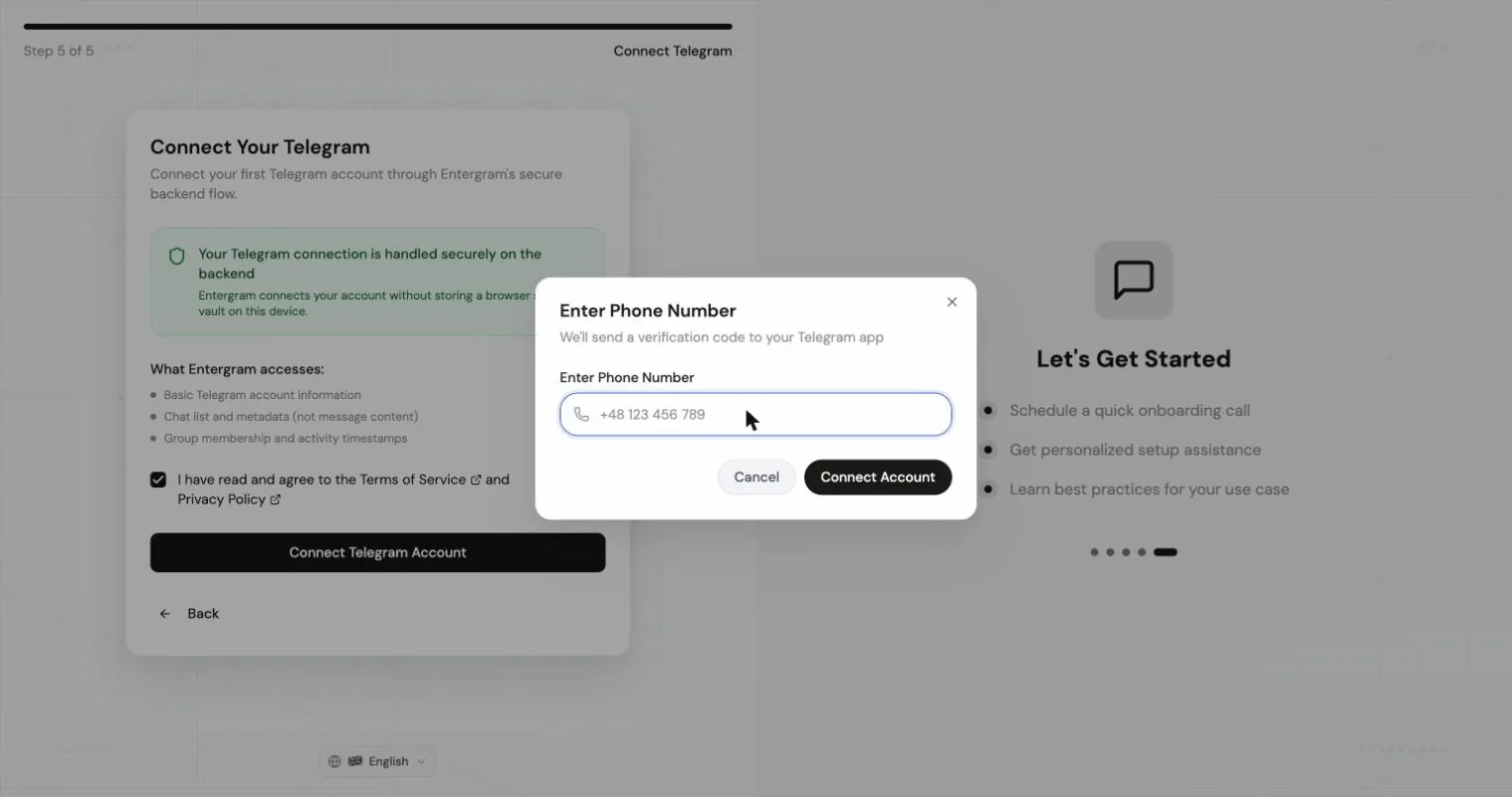
Заголовок раздела «Номер телефона»- Введите номер с кодом страны, например
+1 234 567 890. - Нажмите Connect.
- Telegram обычно отправляет код входа в приложение Telegram на Ваших других авторизованных устройствах, а не по SMS. Откройте Telegram на устройстве, где Вы уже вошли.
- Введите код входа Telegram и нажмите Verify.
Resend code становится доступна после 60-секундного обратного отсчёта; ожидание защищает Вас от срабатывания ограничения частоты входа Telegram.
Шаг 2. Двухфакторная аутентификация
Заголовок раздела «Шаг 2. Двухфакторная аутентификация»Если у аккаунта есть пароль 2FA (облачный пароль), Entergram запросит его. Введите пароль и нажмите Verify.
Entergram использует его только для завершения входа в Telegram.
Шаг 3. Дождитесь первой синхронизации
Заголовок раздела «Шаг 3. Дождитесь первой синхронизации»Ваши чаты начинают загружаться. Первая синхронизация чатов может занять примерно до пяти минут в зависимости от размера аккаунта. Она выполняется на серверах Entergram, поэтому не нужно держать вкладку открытой.
Переподключение аккаунта
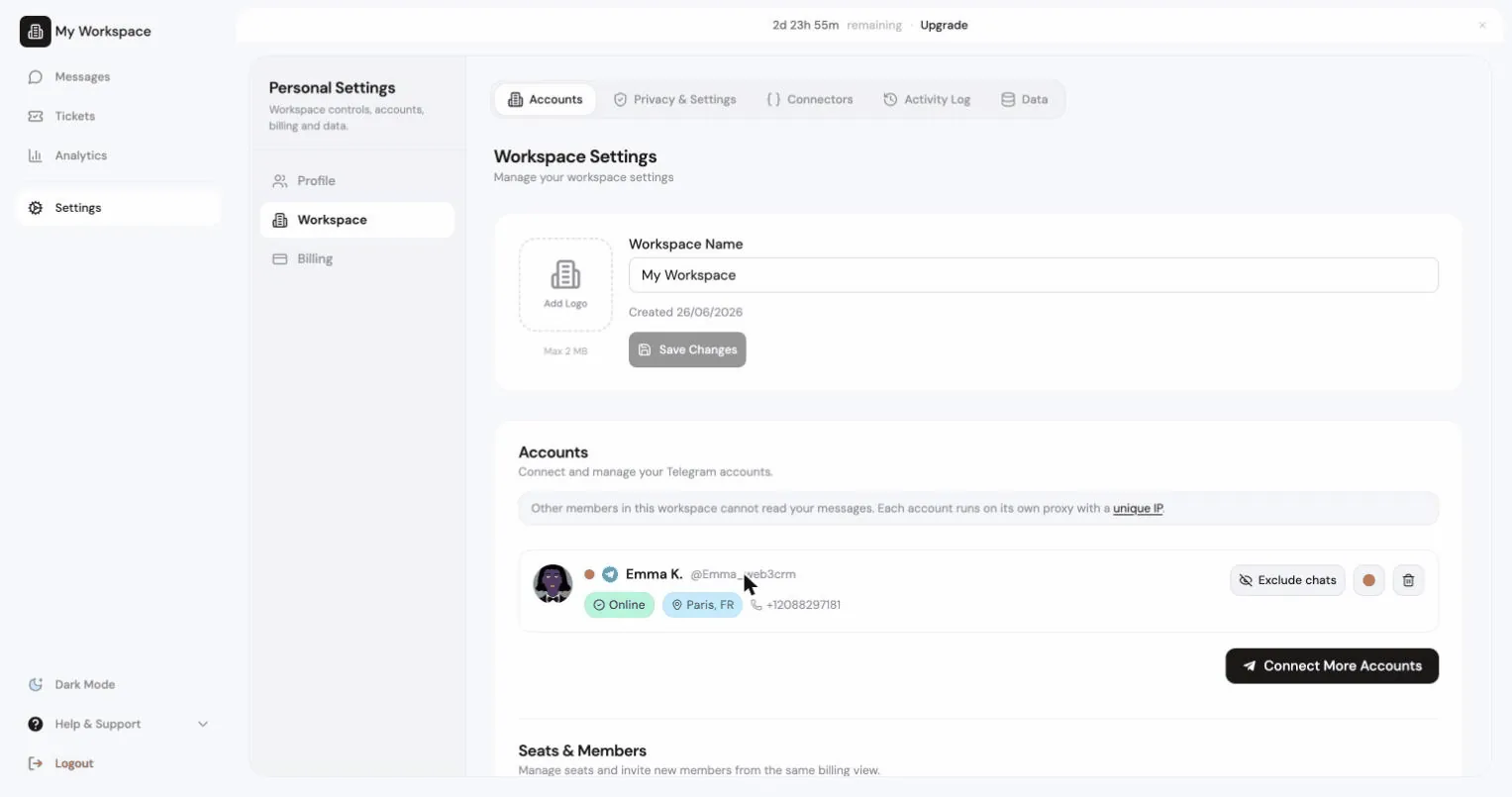
Заголовок раздела «Переподключение аккаунта»Каждая карточка аккаунта в Settings → Accounts имеет значок статуса. Исправный аккаунт показывает Live Sync Ready. Когда требуется Ваше внимание, Вы увидите:
| Значок | Значение | Действие |
|---|---|---|
| Session expired | Сессия Telegram завершилась: обычно её завершили из меню Devices в Telegram или она стала недействительной после смены пароля | Reconnect Live Sync |
| Reconnect Required | Аккаунт потерял подключение в реальном времени | Reconnect Live Sync |
| Needs Migration | Аккаунт был подключён по старой схеме, и требуется один новый вход | Connect Live Sync |
Кнопка открывает тот же диалог входа. Переподключаться нужно тем же Telegram-аккаунтом; вход с другим аккаунтом отклоняется: “Cannot reconnect: You must use the same Telegram account.” Переподключение не занимает дополнительный слот.
Отключение
Заголовок раздела «Отключение»Settings → Accounts → Disconnect. Аккаунт перестаёт синхронизироваться. Ваши CRM-данные по его чатам остаются в рабочем пространстве, если Вы не удалите их отдельно.
Чтобы также завершить саму сессию Telegram, завершите её в Telegram → Settings → Devices в приложении Telegram.
Один Telegram-аккаунт на нескольких местах
Заголовок раздела «Один Telegram-аккаунт на нескольких местах»Чтобы коллега мог работать с тем же входящим ящиком, выполните вход в тот же Telegram на его месте. Ничего не копируется и не пересылается: это просто тот же аккаунт, подключённый дважды.
Два способа:
- Коллега подключает его со своего места, или
- Вы подключаете его за коллегу: нажмите значок ключа рядом с его именем в
Settings → Accounts → Seats & Team Members. Диалог называется “Connect Telegram for
{name}”.
Делегированное подключение требует:
- чтобы настройка рабочего пространства Hide Telegram login codes from members была включена, и
- свободного слота аккаунта на месте этого участника.
Только владелец может подключить аккаунт для администратора; владельцы и администраторы могут делать это для обычных участников.
Частые ошибки подключения Telegram
Заголовок раздела «Частые ошибки подключения Telegram»Если шаг подключения Telegram останавливается с сообщением, найдите его ниже.
| Сообщение | Что делать |
|---|---|
| Too many attempts. Try again in … | Telegram ограничил частоту входа. Дождитесь окончания таймера. |
| This account is already connected to another user | Отключите его у другого пользователя Entergram или обратитесь в поддержку. |
| QR authentication session expired | Начните процесс QR заново; на вход отводится 5 минут. |
You can connect up to {n} Telegram accounts | У Вас закончились слоты. Увеличьте лимит или освободите слот. |
Подробнее в Подключение и сессии.
Настройки cookie
Мы уважаем ваше право на конфиденциальность. Выберите, какие cookie разрешить, выбор применяется ко всему сайту. Политика cookie
Нужны для работы сайта, включая сохранение ваших настроек конфиденциальности. Всегда включены.
Помогают понять использование сайта и связать регистрации с реферальными партнёрами. Необязательно.