Conectar una cuenta de Telegram
Ajustes → Cuentas → Conectar cuenta
Antes de empezar
Sección titulada «Antes de empezar»- Necesita una plaza de cuenta libre. Su recuento de plazas se muestra como “
{usadas}de{total}plazas”. Las plazas son capacidad, es decir, cuántas cuentas puede conectar, no conexiones activas. Las pruebas incluyen 2 plazas; los planes de pago, 5 por asiento, ampliables con complementos. - La conexión se gestiona en los servidores de Entergram. No hay nada que instalar ni ninguna contraseña que gestionar: solo inicia sesión con el propio acceso de Telegram.
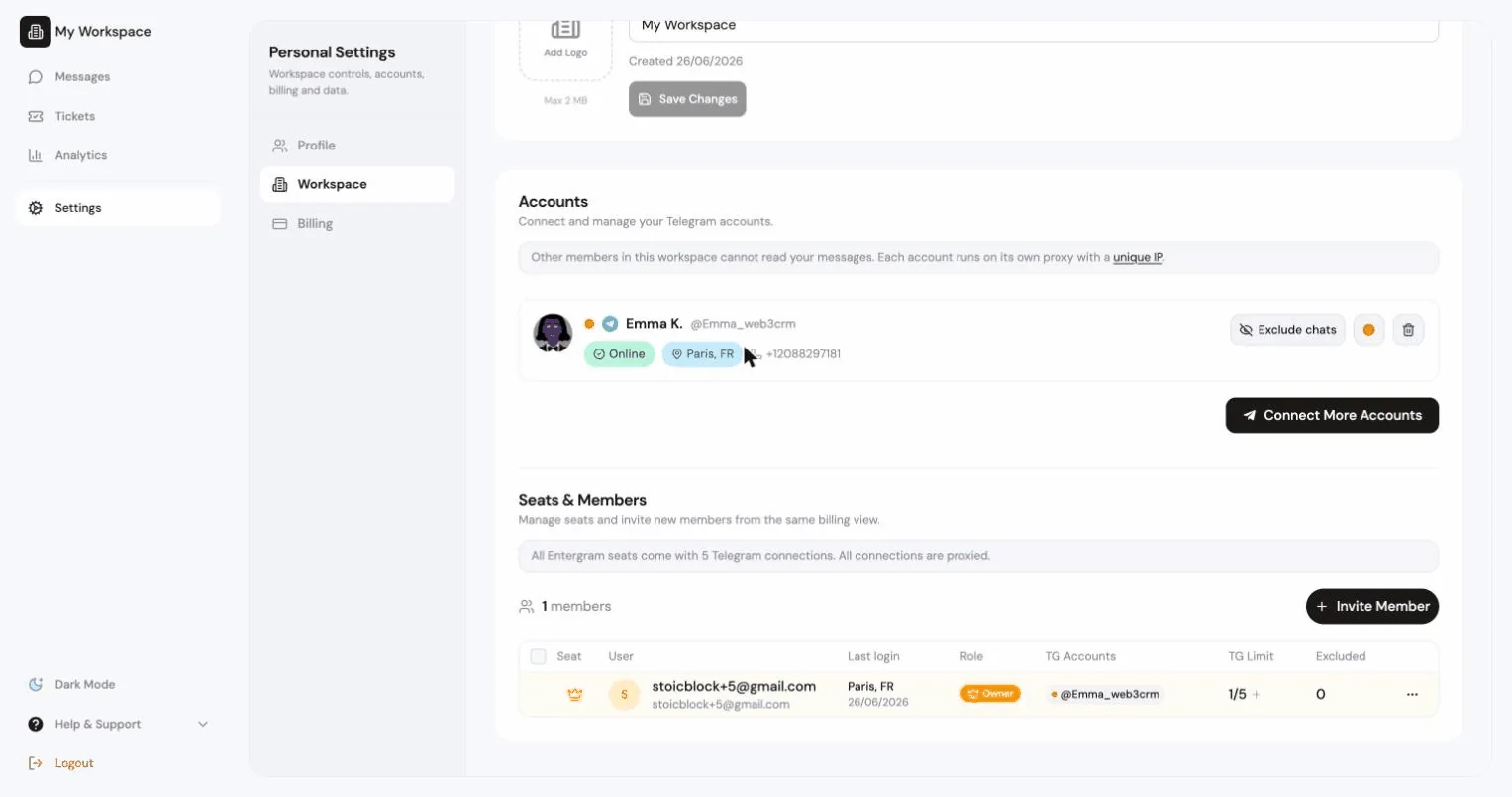
Durante la incorporación, Entergram muestra primero a qué accede: información básica de la cuenta, lista de chats y metadatos (no el contenido de los mensajes), y pertenencia a grupos y marcas de tiempo de actividad. Después le pide aceptar las Condiciones del servicio y la Política de privacidad. Vea A qué accede Entergram para el desglose completo.
Paso 1, Elija un método de acceso
Sección titulada «Paso 1, Elija un método de acceso»El diálogo pregunta “Elija cómo quiere autorizar esta cuenta de Telegram.”
Código QR (recomendado)
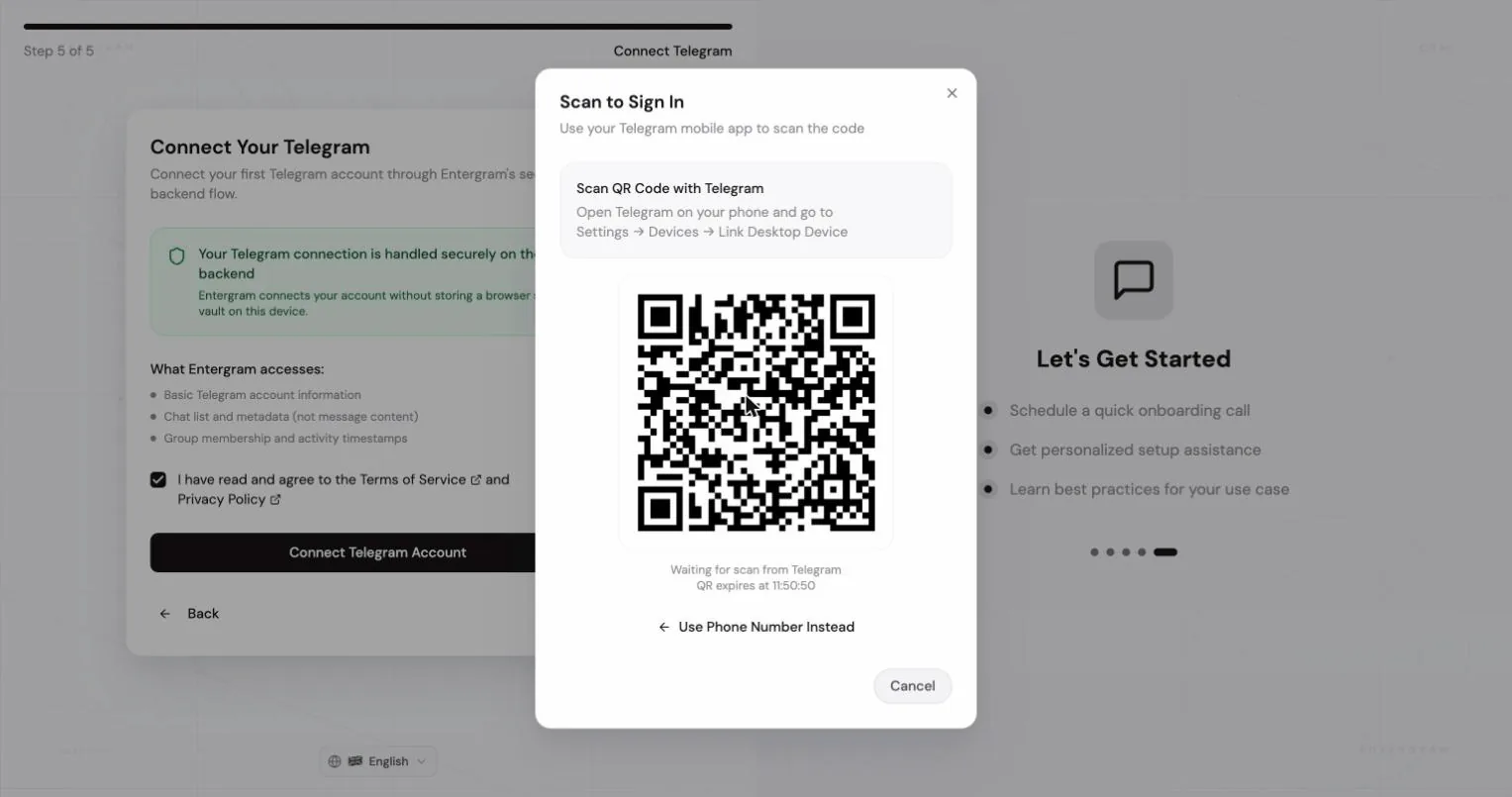
Sección titulada «Código QR (recomendado)»- Abra Telegram en su teléfono.
- Vaya a Ajustes → Dispositivos → Vincular dispositivo de escritorio.
- Escanee el código que aparece en Entergram.
El diálogo muestra “Esperando el escaneo desde Telegram” y la hora de caducidad del QR. Si caduca, se genera uno nuevo.
Número de teléfono
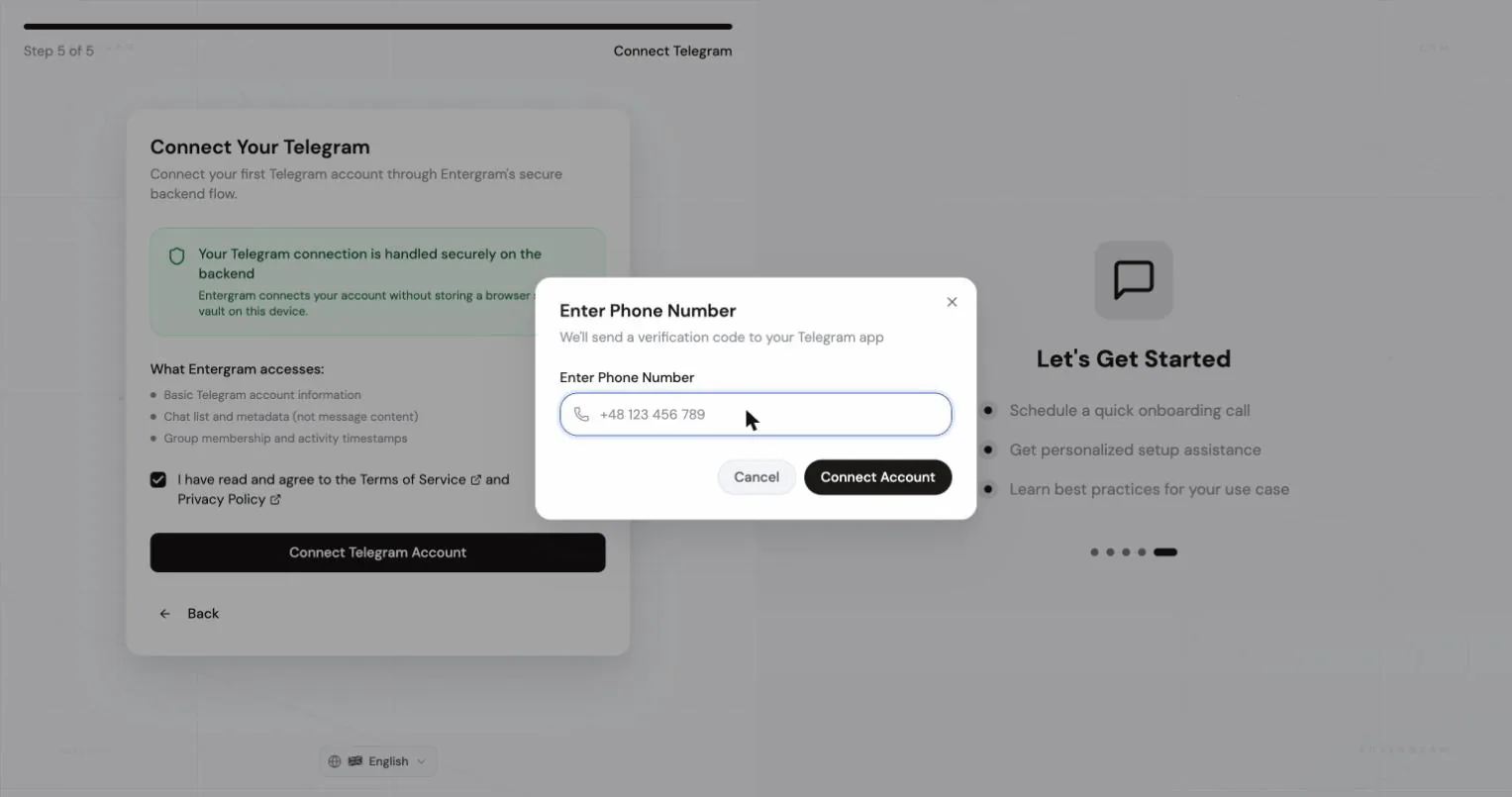
Sección titulada «Número de teléfono»- Introduzca su número con el prefijo del país, por ejemplo
+34 612 345 678. - Pulse Conectar.
- Telegram suele enviar el código de acceso a la aplicación de Telegram en sus otros dispositivos con la sesión iniciada, no por SMS. Abra Telegram en un dispositivo que ya tenga la sesión iniciada.
- Introduzca el código y pulse Verificar.
Reenviar código se activa tras una cuenta atrás de 60 segundos; la espera evita que se active el límite de intentos de acceso de Telegram.
Paso 2, Autenticación en dos pasos
Sección titulada «Paso 2, Autenticación en dos pasos»Si la cuenta tiene contraseña de verificación en dos pasos (contraseña en la nube), Entergram se la pide. Introdúzcala y pulse Verificar.
Entergram la usa únicamente para completar el acceso a Telegram.
Paso 3, Espere a la primera sincronización
Sección titulada «Paso 3, Espere a la primera sincronización»Sus chats empiezan a cargarse. La primera sincronización de chats puede tardar unos cinco minutos, según el tamaño de la cuenta. Se ejecuta en los servidores de Entergram, así que no necesita mantener la pestaña abierta.
Reconectar una cuenta
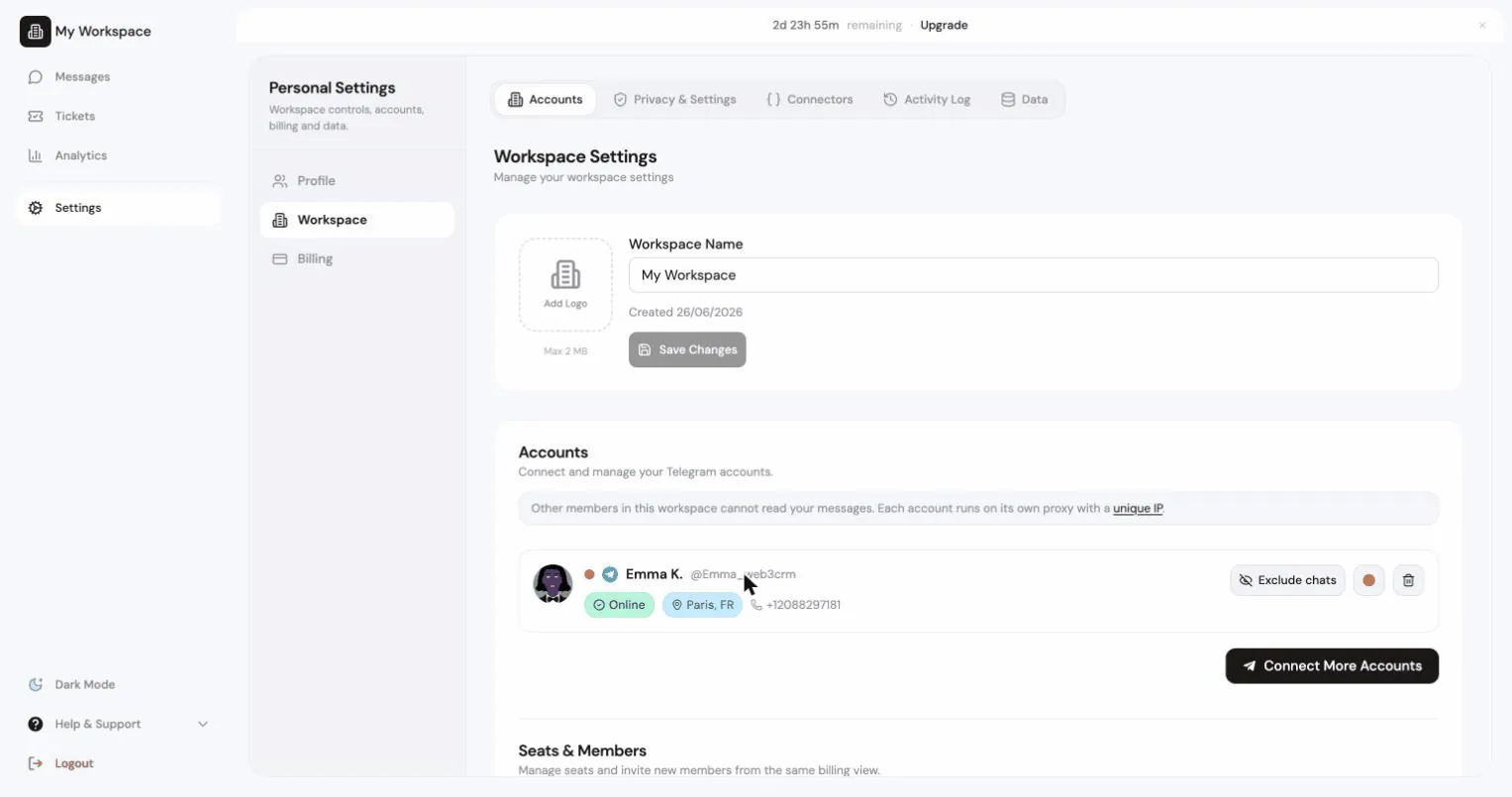
Sección titulada «Reconectar una cuenta»Cada tarjeta de cuenta en Ajustes → Cuentas lleva una etiqueta de estado. Una cuenta correcta muestra Sincronización en vivo lista. Cuando algo necesita su atención verá:
| Etiqueta | Significado | Acción |
|---|---|---|
| Sesión caducada | La sesión de Telegram terminó, normalmente cerrada desde el menú Dispositivos de Telegram o invalidada tras un cambio de contraseña | Reconectar sincronización en vivo |
| Se requiere reconexión | La cuenta perdió su conexión en vivo | Reconectar sincronización en vivo |
| Necesita migración | La cuenta se conectó con el flujo antiguo y necesita un acceso nuevo | Conectar sincronización en vivo |
El botón abre el mismo diálogo de acceso. Debe reconectar con la misma cuenta de Telegram; iniciar sesión con otra distinta se rechaza: “No se puede reconectar: debe usar la misma cuenta de Telegram.” Reconectar no consume una plaza adicional.
Desconectar
Sección titulada «Desconectar»Ajustes → Cuentas → Desconectar. La cuenta deja de sincronizarse. Los datos de CRM de sus chats permanecen en el espacio de trabajo salvo que los elimine por separado.
Para terminar también la propia sesión de Telegram, ciérrela desde Telegram → Ajustes → Dispositivos en la aplicación de Telegram.
Compartir una cuenta de Telegram entre asientos
Sección titulada «Compartir una cuenta de Telegram entre asientos»Para que un compañero trabaje la misma bandeja de entrada, inicie esa misma sesión de Telegram en su asiento. No se copia ni se reenvía nada: es sencillamente la misma cuenta, conectada dos veces.
Dos formas:
- Que la conecte él desde su propio asiento, o
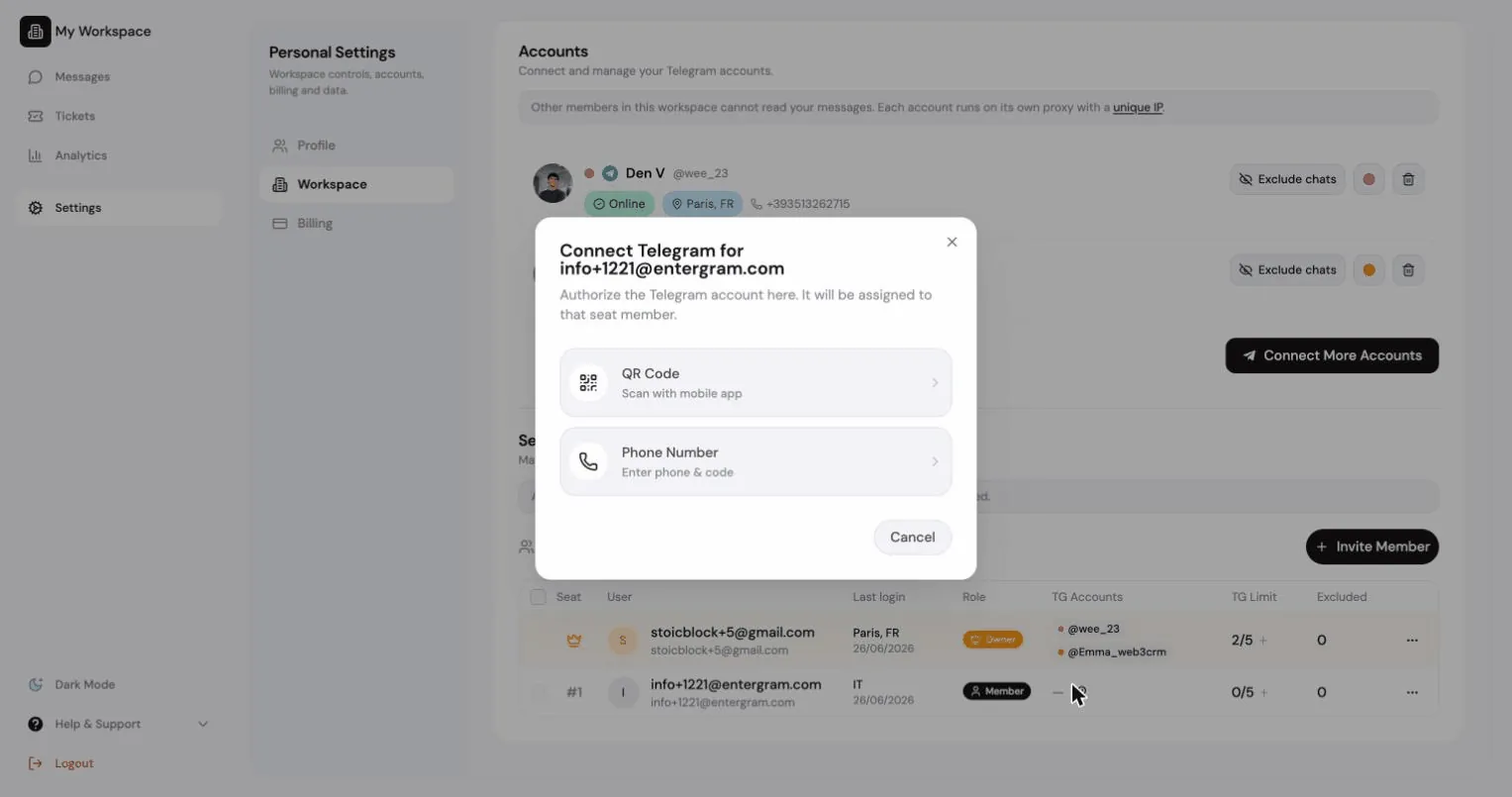
- Conéctela usted por él: pulse el icono de llave junto a su nombre en
Ajustes → Espacio de trabajo → Miembros. El diálogo dice “Conectar Telegram para
{nombre}”.
La conexión delegada requiere:
- que el ajuste del espacio Ocultar el chat de acceso de Telegram a los miembros esté activado, y
- una plaza de cuenta libre en el asiento de ese miembro.
Solo el propietario puede conectar una cuenta para un administrador; propietarios y administradores pueden hacerlo para miembros normales.
Errores de conexión habituales
Sección titulada «Errores de conexión habituales»| Mensaje | Qué hacer |
|---|---|
| Demasiados intentos. Inténtelo de nuevo en … | Telegram ha limitado los intentos de acceso. Espere a que pase el temporizador. |
| Esta cuenta ya está conectada a otro usuario | Desconéctela del otro usuario de Entergram o contacte con soporte. |
| La sesión de autenticación por QR ha caducado | Vuelva a iniciar el flujo de QR; el acceso tiene una ventana de 5 minutos. |
Puede conectar hasta {n} cuentas de Telegram | No le quedan plazas. Amplíe el límite o libere una. |
Más en Conexión y sesiones.
Cookie preferences
We respect your right to privacy. Choose which cookies to allow, your choice applies across our site. Cookie Policy
Required for the site to work, including remembering your privacy choices. Always on.
Help us understand site use and attribute sign-ups to referral partners. Optional.