ភ្ជាប់គណនី Telegram
ការកំណត់ > គណនី > Connect Account
មុននឹងអ្នកចាប់ផ្ដើម
ផ្នែកដែលមានចំណងជើង “មុននឹងអ្នកចាប់ផ្ដើម”- អ្នកត្រូវការ រន្ធគណនី ទំនេរមួយ។ ចំនួនរន្ធរបស់អ្នកបង្ហាញជា “
{used}of{count}slots”។ រន្ធជាសមត្ថភាព គឺជាចំនួនគណនីដែលអ្នក អាច ភ្ជាប់បាន មិនមែនជាការតភ្ជាប់ផ្ទាល់ទេ។ ការសាកល្បងរួមបញ្ចូល 2 រន្ធ ចំណែកគម្រោងបង់ប្រាក់មាន 5 ក្នុងមួយកៅអី ដែលអាចពង្រីកបានដោយកម្មវិធីបន្ថែម។ - ការតភ្ជាប់ត្រូវបានដោះស្រាយនៅលើម៉ាស៊ីនមេរបស់ Entergram។ គ្មានអ្វីត្រូវដំឡើង ហើយក៏គ្មានឃ្លាសម្ងាត់ ត្រូវគ្រប់គ្រងដែរ។ អ្នកគ្រាន់តែចូលគណនីដោយប្រើការចូលរបស់ Telegram ផ្ទាល់។
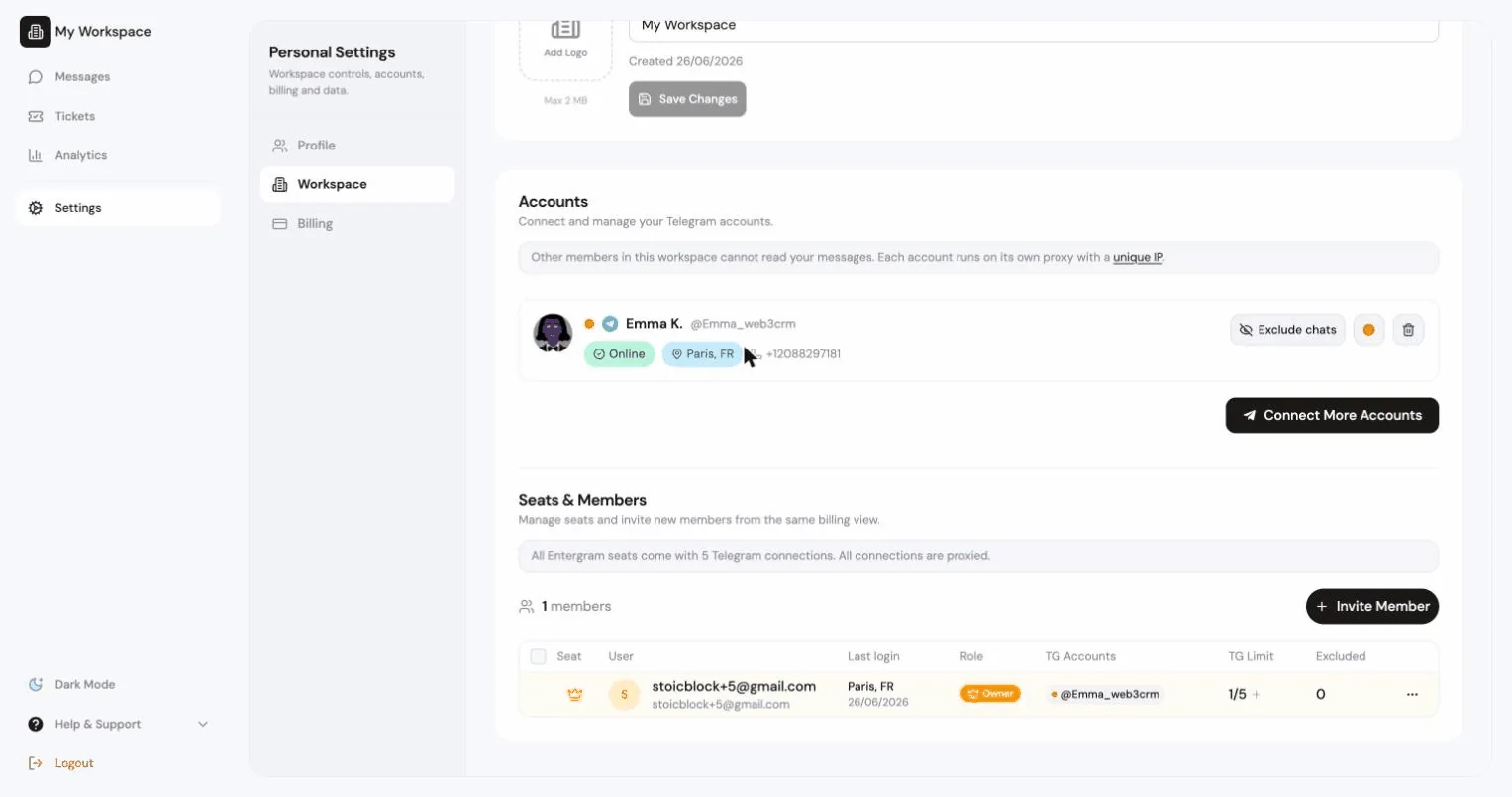
កំឡុងពេលណែនាំដំបូង Entergram បង្ហាញជាមុននូវអ្វីដែលវាចូលប្រើ គឺព័ត៌មានគណនីមូលដ្ឋាន បញ្ជីសន្ទនា និងទិន្នន័យមេតា (មិនមែនខ្លឹមសារសារទេ) និងសមាជិកភាពក្រុម ព្រមទាំងត្រាពេលវេលានៃសកម្មភាព ហើយវាស្នើសុំឱ្យអ្នកទទួលយក Terms of Service និង Privacy Policy។ សូមមើល អ្វីដែល Entergram ចូលប្រើ សម្រាប់ការបំបែក លម្អិតពេញលេញ។
ជំហាន 1, ជ្រើសរើសវិធីចូលគណនី
ផ្នែកដែលមានចំណងជើង “ជំហាន 1, ជ្រើសរើសវិធីចូលគណនី”ប្រអប់សួរថា “Choose how you want to authorize this Telegram account.”
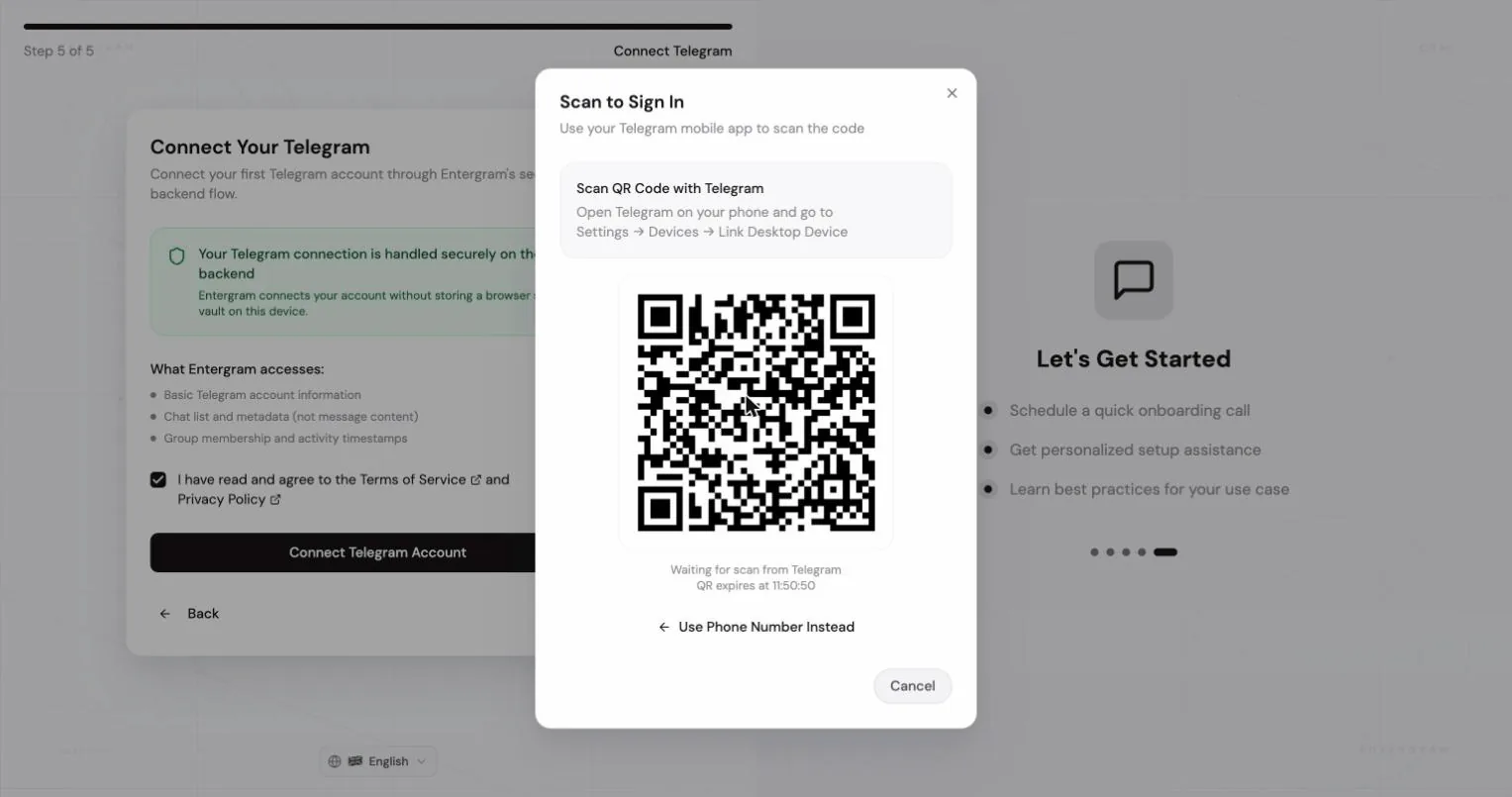
កូដ QR (ណែនាំ)
ផ្នែកដែលមានចំណងជើង “កូដ QR (ណែនាំ)”- បើក Telegram នៅលើទូរស័ព្ទរបស់អ្នក។
- ចូលទៅ Settings > Devices > Link Desktop Device។
- ស្កេនកូដដែលបង្ហាញនៅក្នុង Entergram។
ប្រអប់បង្ហាញ “Waiting for scan from Telegram” និងពេលវេលាផុតកំណត់នៃកូដ QR។ ប្រសិនបើវាផុតកំណត់ កូដថ្មីមួយនឹងត្រូវបង្កើតឡើង។
លេខទូរស័ព្ទ
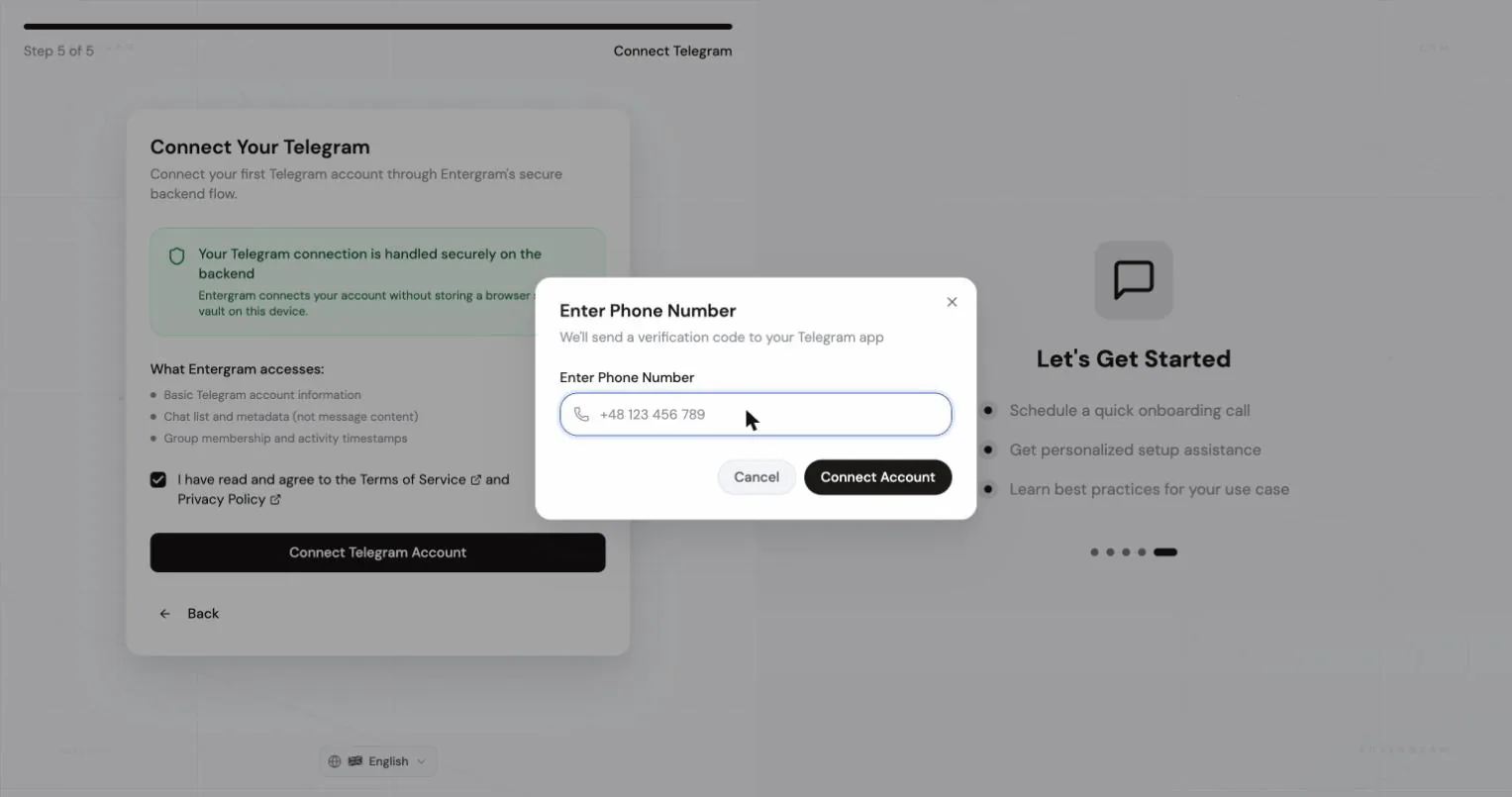
ផ្នែកដែលមានចំណងជើង “លេខទូរស័ព្ទ”- បញ្ចូលលេខរបស់អ្នក ជាមួយលេខកូដប្រទេស ឧទាហរណ៍
+1 234 567 890។ - ចុច Connect។
- ជាធម្មតា Telegram ផ្ញើលេខកូដចូល ទៅកម្មវិធី Telegram នៅលើឧបករណ៍ផ្សេងទៀតដែលអ្នកបានចូលរួច មិនមែនតាម SMS ទេ។ សូមបើក Telegram នៅលើឧបករណ៍ដែលបានចូលគណនីរួចហើយ។
- បញ្ចូលលេខកូដ រួចចុច Verify។
Resend code នឹងអាចប្រើបានបន្ទាប់ពីការរាប់ថយក្រោយ 60 វិនាទី។ ការរង់ចាំនេះការពារអ្នកពីការជាប់ ដែនកំណត់អត្រាចូលគណនីរបស់ Telegram។
ជំហាន 2, ការផ្ទៀងផ្ទាត់ពីរជាន់
ផ្នែកដែលមានចំណងជើង “ជំហាន 2, ការផ្ទៀងផ្ទាត់ពីរជាន់”ប្រសិនបើគណនីមានពាក្យសម្ងាត់ 2FA (ពាក្យសម្ងាត់ពពក) Entergram នឹងសួររកវា។ សូមបញ្ចូលពាក្យសម្ងាត់ រួចចុច Verify។
Entergram ប្រើវាតែដើម្បីបញ្ចប់ការចូលគណនី Telegram ប៉ុណ្ណោះ។
ជំហាន 3, រង់ចាំការធ្វើសមកាលកម្មលើកដំបូង
ផ្នែកដែលមានចំណងជើង “ជំហាន 3, រង់ចាំការធ្វើសមកាលកម្មលើកដំបូង”ការសន្ទនារបស់អ្នកចាប់ផ្ដើមផ្ទុក។ ការធ្វើសមកាលកម្មសន្ទនាលើកដំបូងអាចចំណាយពេលប្រហែល 5 នាទី អាស្រ័យលើទំហំរបស់គណនី។ វាដំណើរការនៅលើម៉ាស៊ីនមេរបស់ Entergram ដូច្នេះអ្នកមិនចាំបាច់បើកផ្ទាំងទុកទេ។
ការតភ្ជាប់គណនីឡើងវិញ
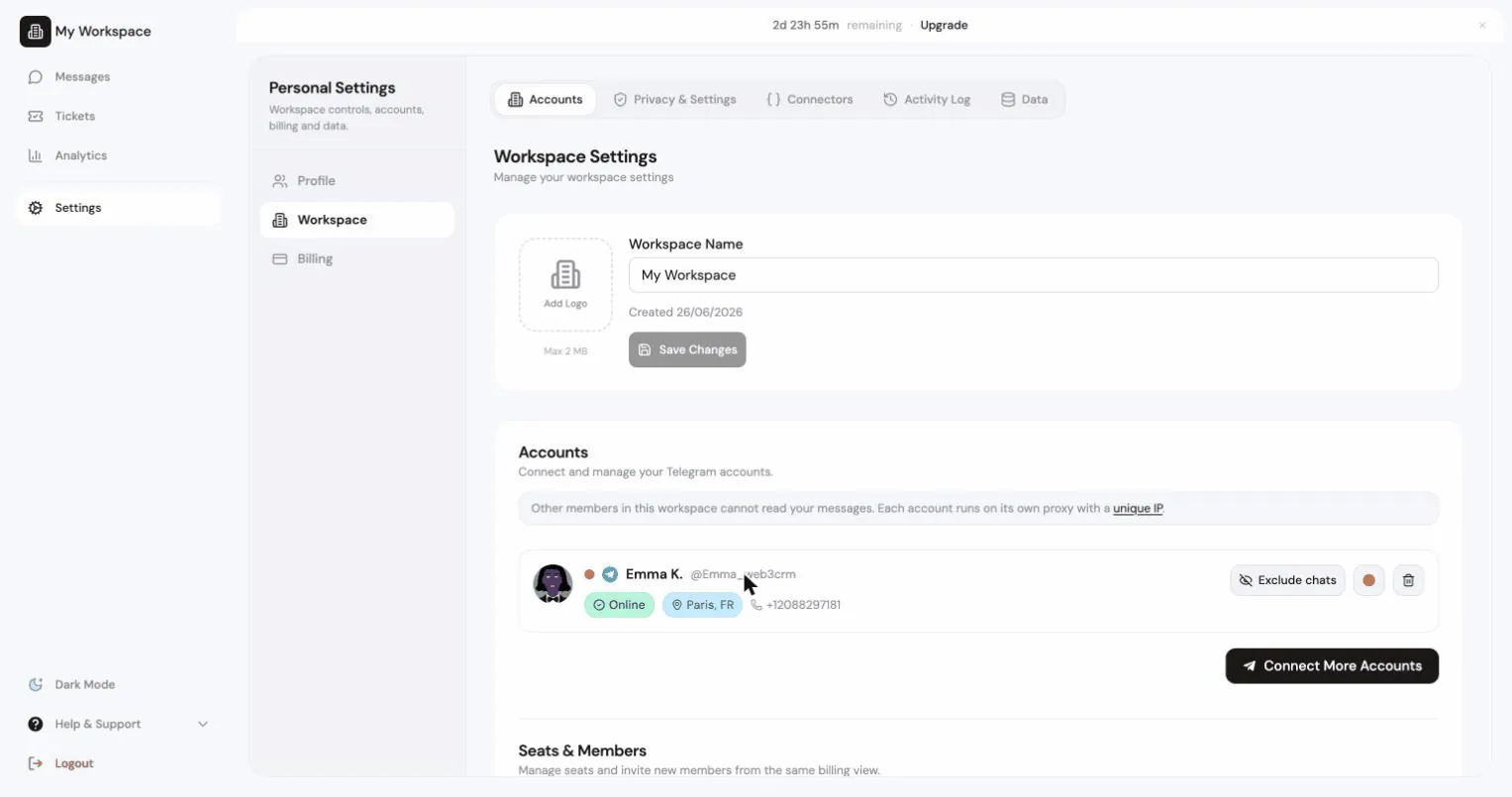
ផ្នែកដែលមានចំណងជើង “ការតភ្ជាប់គណនីឡើងវិញ”កាតគណនីនីមួយៗនៅក្នុង ការកំណត់ > គណនី មានស្លាកសញ្ញាស្ថានភាព។ គណនីដែលដំណើរការល្អបង្ហាញ Live Sync Ready។ នៅពេលមានអ្វីមួយត្រូវការការចាប់អារម្មណ៍ពីអ្នក អ្នកនឹងឃើញ៖
| ស្លាកសញ្ញា | អត្ថន័យ | សកម្មភាព |
|---|---|---|
| Session expired | សម័យ Telegram បានបញ្ចប់ ដែលជាធម្មតាបណ្ដាលមកពីការបញ្ចប់ពីម៉ឺនុយ Devices របស់ Telegram ឬត្រូវបានចាត់ទុកជាមោឃៈបន្ទាប់ពីការប្ដូរពាក្យសម្ងាត់ | Reconnect Live Sync |
| Reconnect Required | គណនីបាត់បង់ការតភ្ជាប់ផ្ទាល់របស់វា | Reconnect Live Sync |
| Needs Migration | គណនីត្រូវបានភ្ជាប់តាមដំណើរការចាស់ ហើយត្រូវការការចូលគណនីថ្មីម្ដង | Connect Live Sync |
ប៊ូតុងនេះបើកប្រអប់ចូលគណនីដដែល។ អ្នកត្រូវតែតភ្ជាប់ឡើងវិញ ដោយប្រើគណនី Telegram ដដែល។ ការចូលដោយប្រើគណនីផ្សេងនឹងត្រូវបានបដិសេធ៖ “Cannot reconnect: You must use the same Telegram account.” ការតភ្ជាប់ឡើងវិញមិនប្រើរន្ធបន្ថែមទេ។
ការផ្ដាច់គណនី
ផ្នែកដែលមានចំណងជើង “ការផ្ដាច់គណនី”ការកំណត់ > គណនី > Disconnect។ គណនីនឹងឈប់ធ្វើសមកាលកម្ម។ ទិន្នន័យ CRM របស់អ្នកសម្រាប់ ការសន្ទនារបស់វានៅតែស្ថិតក្នុងកន្លែងធ្វើការ លុះត្រាតែអ្នកលុបវាដោយឡែក។
ដើម្បីបញ្ចប់សម័យ Telegram ខ្លួនឯងផងដែរ សូមបញ្ចប់វាពី Telegram > Settings > Devices នៅក្នុងកម្មវិធី Telegram។
ការចែករំលែកគណនី Telegram តែមួយរវាងកៅអីជាច្រើន
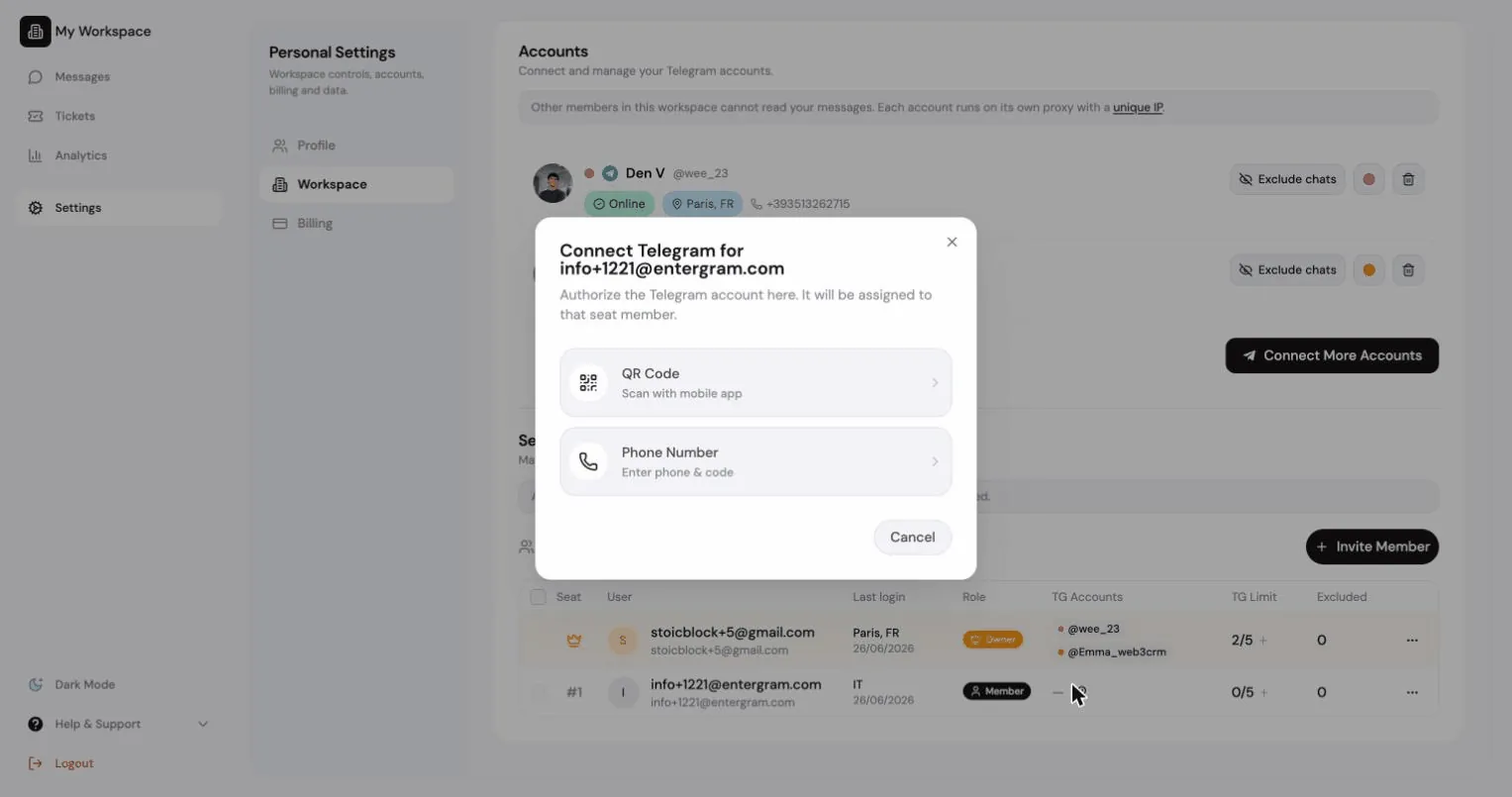
ផ្នែកដែលមានចំណងជើង “ការចែករំលែកគណនី Telegram តែមួយរវាងកៅអីជាច្រើន”ដើម្បីឱ្យមិត្តរួមក្រុមធ្វើការលើប្រអប់សារតែមួយ សូម ចូលគណនី Telegram ដដែលនោះទៅក្នុងកៅអីរបស់គេ។ គ្មានអ្វីត្រូវបានចម្លង ឬបញ្ជូនបន្តទេ។ វាគ្រាន់តែជាគណនីដដែល ដែលបានភ្ជាប់ពីរដងប៉ុណ្ណោះ។
មានពីរវិធី៖
- ពួកគេភ្ជាប់វា ដោយខ្លួនឯងពីកៅអីរបស់ពួកគេ ឬ
- អ្នកភ្ជាប់វាជំនួសពួកគេ ដោយចុចរូបកូនសោនៅជាប់នឹងឈ្មោះរបស់ពួកគេនៅក្នុង
ការកំណត់ > កន្លែងធ្វើការ > សមាជិក។ ប្រអប់បង្ហាញថា “Connect Telegram for
{name}”។
ការភ្ជាប់ជំនួសតម្រូវឱ្យមាន៖
- ការកំណត់កន្លែងធ្វើការ Hide Telegram login chat from members ត្រូវ បើក និង
- រន្ធគណនីទំនេរមួយនៅលើកៅអីរបស់សមាជិកនោះ។
មានតែ ម្ចាស់ ប៉ុណ្ណោះដែលអាចភ្ជាប់គណនីជំនួស អ្នកគ្រប់គ្រង បាន។ ម្ចាស់ និងអ្នកគ្រប់គ្រងអាចធ្វើវា ជំនួសសមាជិកធម្មតាបាន។
កំហុសតភ្ជាប់ទូទៅ
ផ្នែកដែលមានចំណងជើង “កំហុសតភ្ជាប់ទូទៅ”| សារ | អ្វីដែលត្រូវធ្វើ |
|---|---|
| Too many attempts. Try again in … | Telegram បានកំណត់អត្រាការចូលគណនី។ សូមរង់ចាំរហូតដល់ពេលកំណត់ចប់។ |
| This account is already connected to another user | សូមផ្ដាច់វាពីអ្នកប្រើ Entergram ម្នាក់ទៀត ឬទាក់ទងផ្នែកជំនួយ។ |
| QR authentication session expired | សូមចាប់ផ្ដើមដំណើរការ QR ម្ដងទៀត។ ការចូលគណនីមានរយៈពេល 5 នាទី។ |
You can connect up to {n} Telegram accounts | អ្នកអស់រន្ធហើយ។ សូមបង្កើនដែនកំណត់ ឬដោះរន្ធមួយឱ្យទំនេរ។ |
មានព័ត៌មានបន្ថែមនៅក្នុង ការតភ្ជាប់ និងសម័យ។
ចំណូលចិត្តខូគី
យើងគោរពសិទ្ធិឯកជនភាពរបស់អ្នក។ សូមជ្រើសរើសខូគីដែលអនុញ្ញាត ហើយជម្រើសរបស់អ្នកនឹងអនុវត្តទូទាំងគេហទំព័រ។ គោលការណ៍ខូគី
ត្រូវការសម្រាប់ដំណើរការគេហទំព័រ រួមទាំងការចងចាំជម្រើសឯកជនភាពរបស់អ្នក។ បើកជានិច្ច។
ជួយយើងយល់ពីការប្រើប្រាស់គេហទំព័រ និងភ្ជាប់ការចុះឈ្មោះទៅដៃគូណែនាំ។ ជាជម្រើស។