Bir Telegram hesabı bağlayın
Settings → Accounts → Connect Account
Telegram’ı bağlamadan önce
“Telegram’ı bağlamadan önce” başlıklı bölüm- Boş bir hesap yuvasına ihtiyacınız var. Yuva sayınız “
{count}yuvadan{used}tanesi” olarak gösterilir. Yuvalar kapasitedir, yani canlı bağlantılar değil, kaç hesap bağlayabileceğinizdir. Denemeler 2 yuva içerir; ücretli planlar koltuk başına 5, eklentilerle genişletilebilir. - Entergram’ın sunucuları sizin adınıza Telegram’a bağlanır. Kurulacak bir şey ve yönetilecek bir parola yoktur; yalnızca Telegram’ın kendi girişiyle oturum açarsınız. Telegram’ın gördüğü bağlantı, diğerleri gibi Settings → Devices altında listelenen yeni bir oturum açılmış cihazdır.
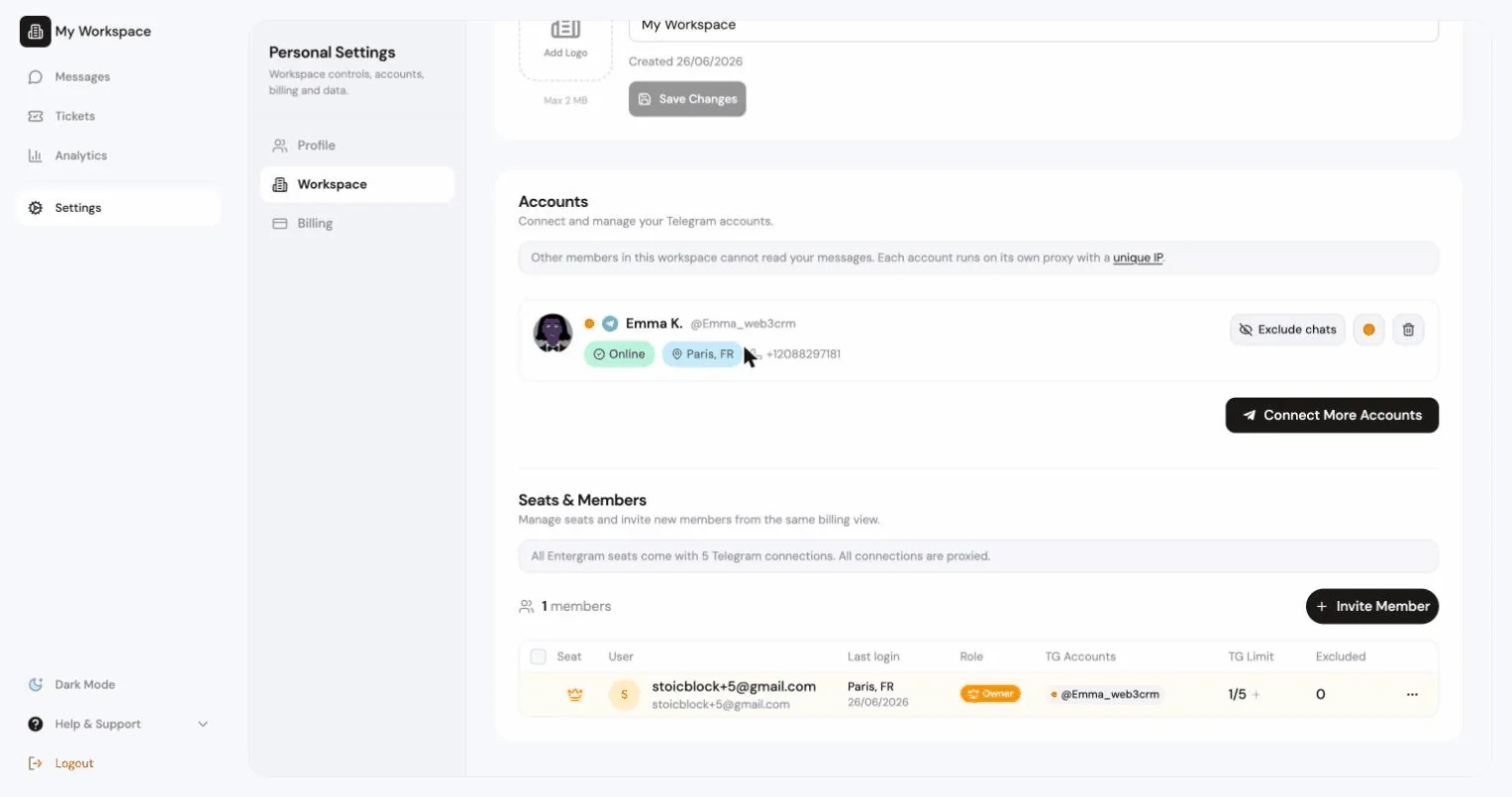
Kurulum sırasında Entergram önce neye eriştiğini gösterir (temel hesap bilgileri, sohbet listesi ve meta veriler, grup üyeliği ve etkinlik zaman damgaları) ve Terms of Service ile Privacy Policy’yi kabul etmenizi ister. Mesajlar bir sohbeti açtığınızda Telegram’dan canlı olarak alınır ve veritabanımızda geçmiş olarak tutulmaz. Tam ayrıntı için Entergram neye erişir bölümüne bakın.
Adım 1, Bir oturum açma yöntemi seçin
“Adım 1, Bir oturum açma yöntemi seçin” başlıklı bölümİletişim kutusu “Bu Telegram hesabını nasıl yetkilendirmek istediğinizi seçin.” diye sorar.
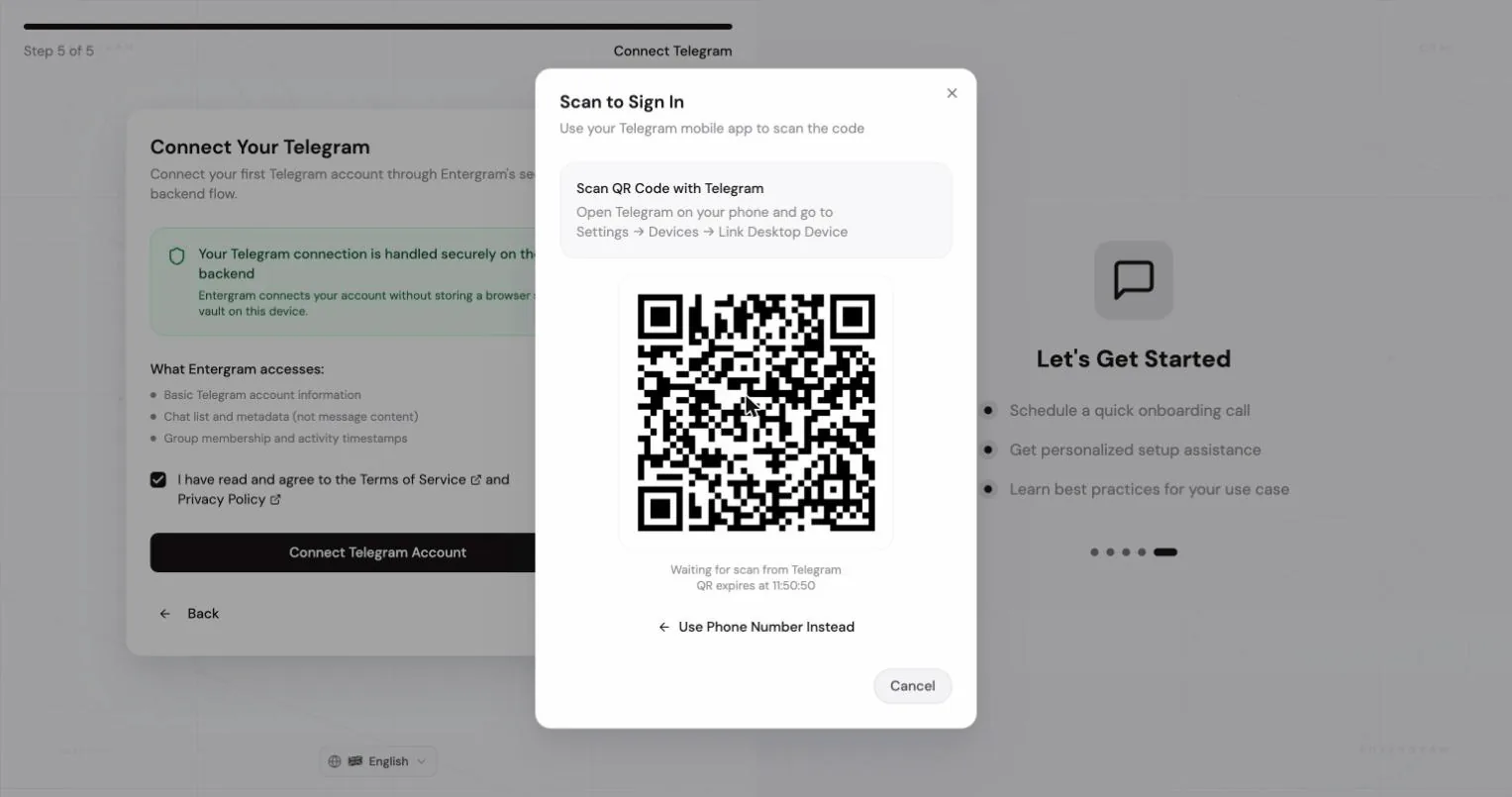
QR kod (önerilir)
“QR kod (önerilir)” başlıklı bölüm- Telefonunuzda Telegram’ı açın.
- Settings → Devices → Link Desktop Device bölümüne gidin.
- Entergram’da gösterilen kodu tarayın.
İletişim kutusu “Telegram’dan tarama bekleniyor” mesajını ve QR kodun sona erme zamanını gösterir. Süresi dolarsa yenisi oluşturulur.
Telefon numarası
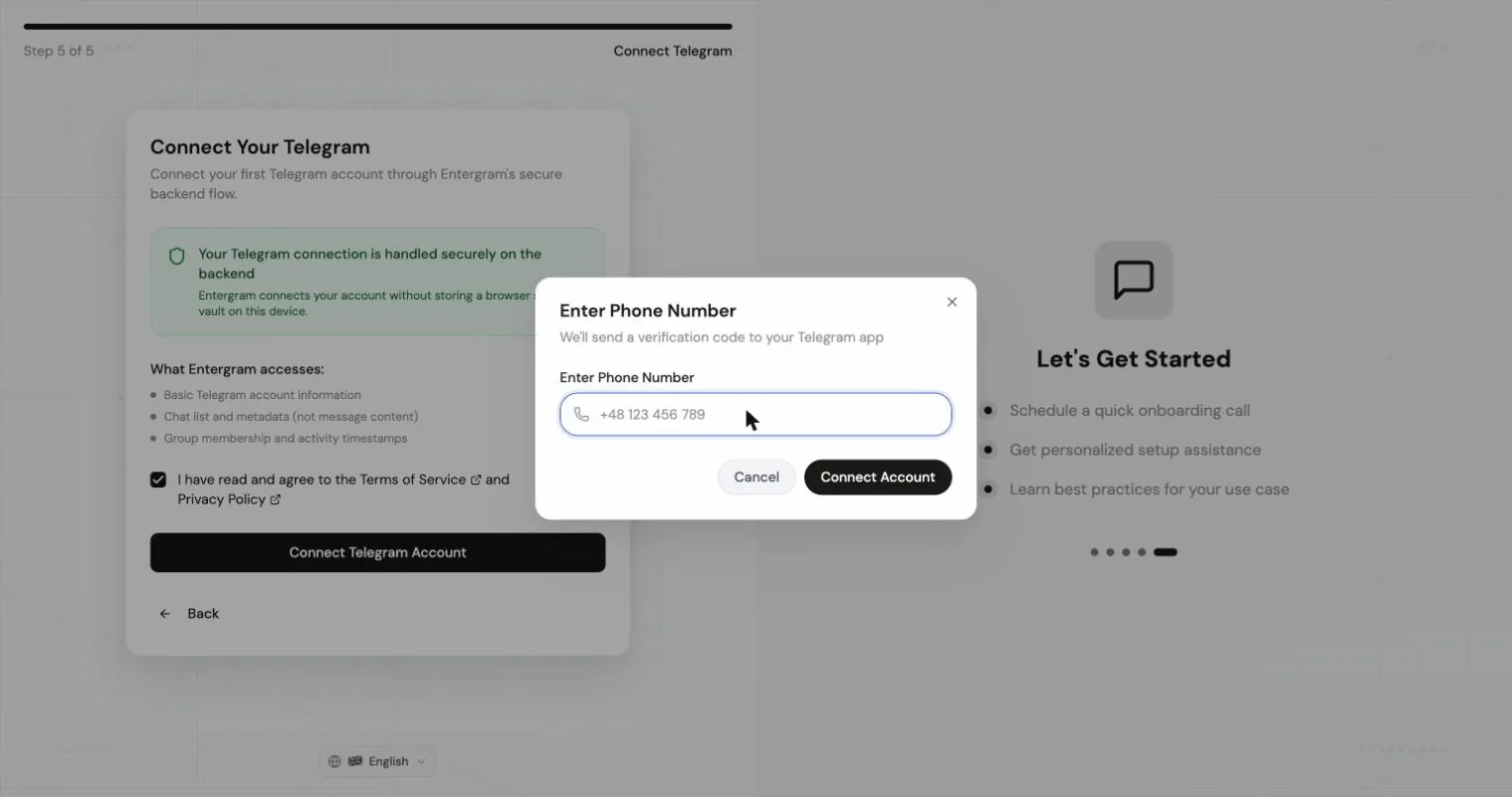
“Telefon numarası” başlıklı bölüm- Numaranızı ülke koduyla birlikte girin, örn.
+1 234 567 890. - Connect düğmesine tıklayın.
- Telegram giriş kodunu genellikle SMS ile değil, oturum açılmış diğer cihazlarınızdaki Telegram uygulamasına gönderir. Zaten oturum açılmış bir cihazda Telegram’ı açın.
- Telegram’ın giriş kodunu girin ve Verify düğmesine tıklayın.
Resend code 60 saniyelik bir geri sayımdan sonra kullanılabilir hale gelir; bekleme, Telegram’ın giriş hız sınırına takılmanızı önler.
Adım 2, İki faktörlü kimlik doğrulama
“Adım 2, İki faktörlü kimlik doğrulama” başlıklı bölümHesabın bir 2FA parolası (bulut parolası) varsa Entergram bunu ister. Parolayı girin ve Verify düğmesine tıklayın.
Entergram bunu yalnızca Telegram girişini tamamlamak için kullanır.
Adım 3, İlk senkronizasyonu bekleyin
“Adım 3, İlk senkronizasyonu bekleyin” başlıklı bölümSohbetleriniz yüklenmeye başlar. Hesabın boyutuna bağlı olarak ilk sohbet senkronizasyonu yaklaşık beş dakika kadar sürebilir. Entergram’ın sunucularında çalışır, bu nedenle sekmeyi açık tutmanız gerekmez.
Bir hesabı yeniden bağlama
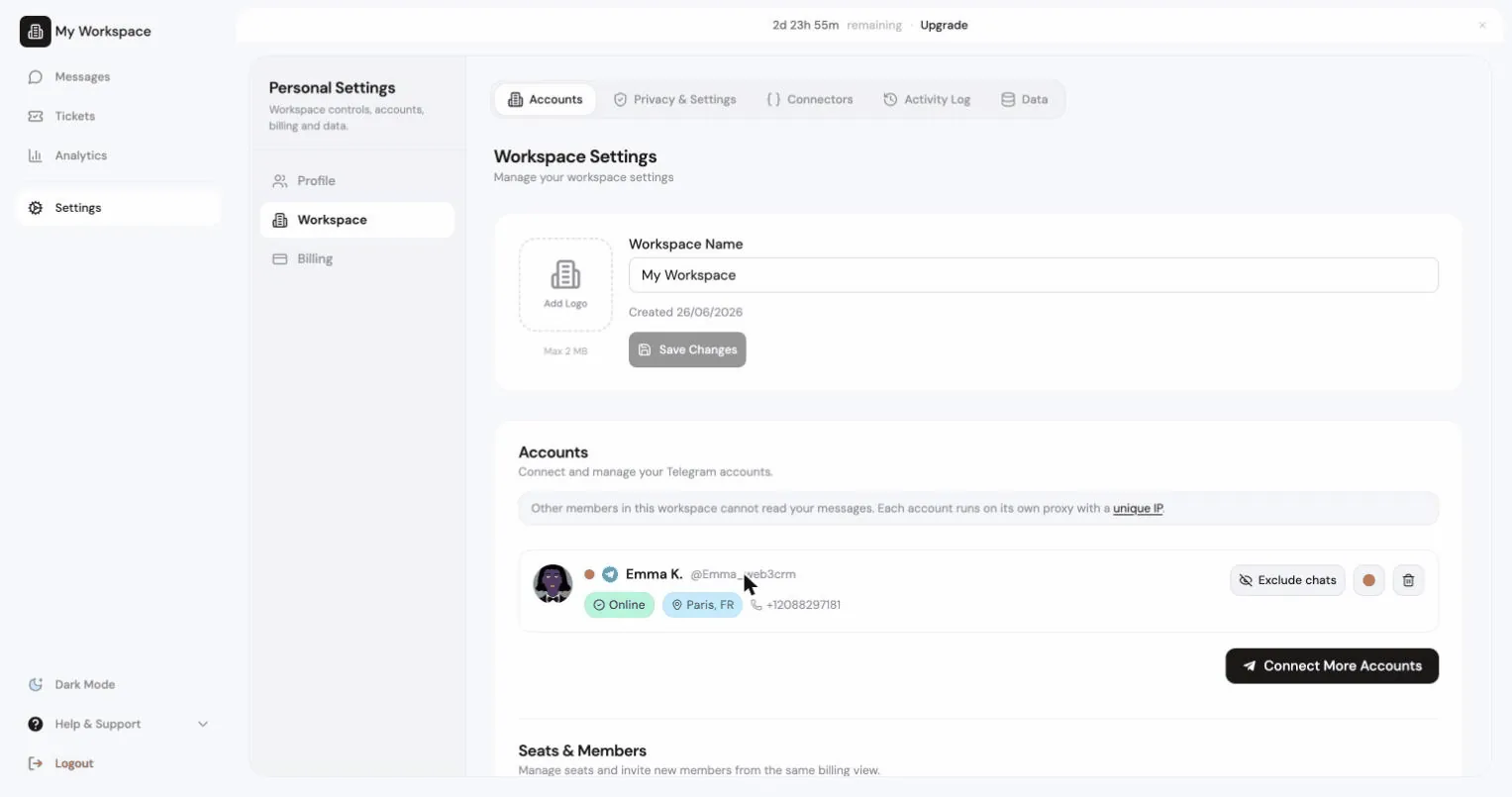
“Bir hesabı yeniden bağlama” başlıklı bölümSettings → Accounts içindeki her hesap kartı bir durum rozeti taşır. Sağlıklı bir hesap Live Sync Ready gösterir. Bir şey ilginizi gerektirdiğinde şunları görürsünüz:
| Rozet | Anlamı | Eylem |
|---|---|---|
| Session expired | Telegram oturumu sona erdi - genellikle Telegram’ın Devices menüsünden sonlandırıldı veya parola değişikliğinden sonra geçersiz kılındı | Reconnect Live Sync |
| Reconnect Required | Hesap canlı bağlantısını kaybetti | Reconnect Live Sync |
| Needs Migration | Hesap eski akışla bağlandı ve bir kez yeniden oturum açması gerekiyor | Connect Live Sync |
Düğme aynı oturum açma iletişim kutusunu açar. Aynı Telegram hesabıyla yeniden bağlanmalısınız; farklı bir hesapla oturum açma reddedilir: “Yeniden bağlanılamıyor: Aynı Telegram hesabını kullanmalısınız.” Yeniden bağlanmak fazladan bir yuva kullanmaz.
Bağlantıyı kesme
“Bağlantıyı kesme” başlıklı bölümSettings → Accounts → Disconnect. Hesabın senkronizasyonu durur. Sohbetlerine ait CRM verileriniz, ayrıca silmediğiniz sürece çalışma alanında kalır.
Telegram oturumunun kendisini de sonlandırmak için Telegram uygulamasında Telegram → Settings → Devices bölümünden sonlandırın.
Tek bir Telegram hesabını koltuklar arasında paylaşma
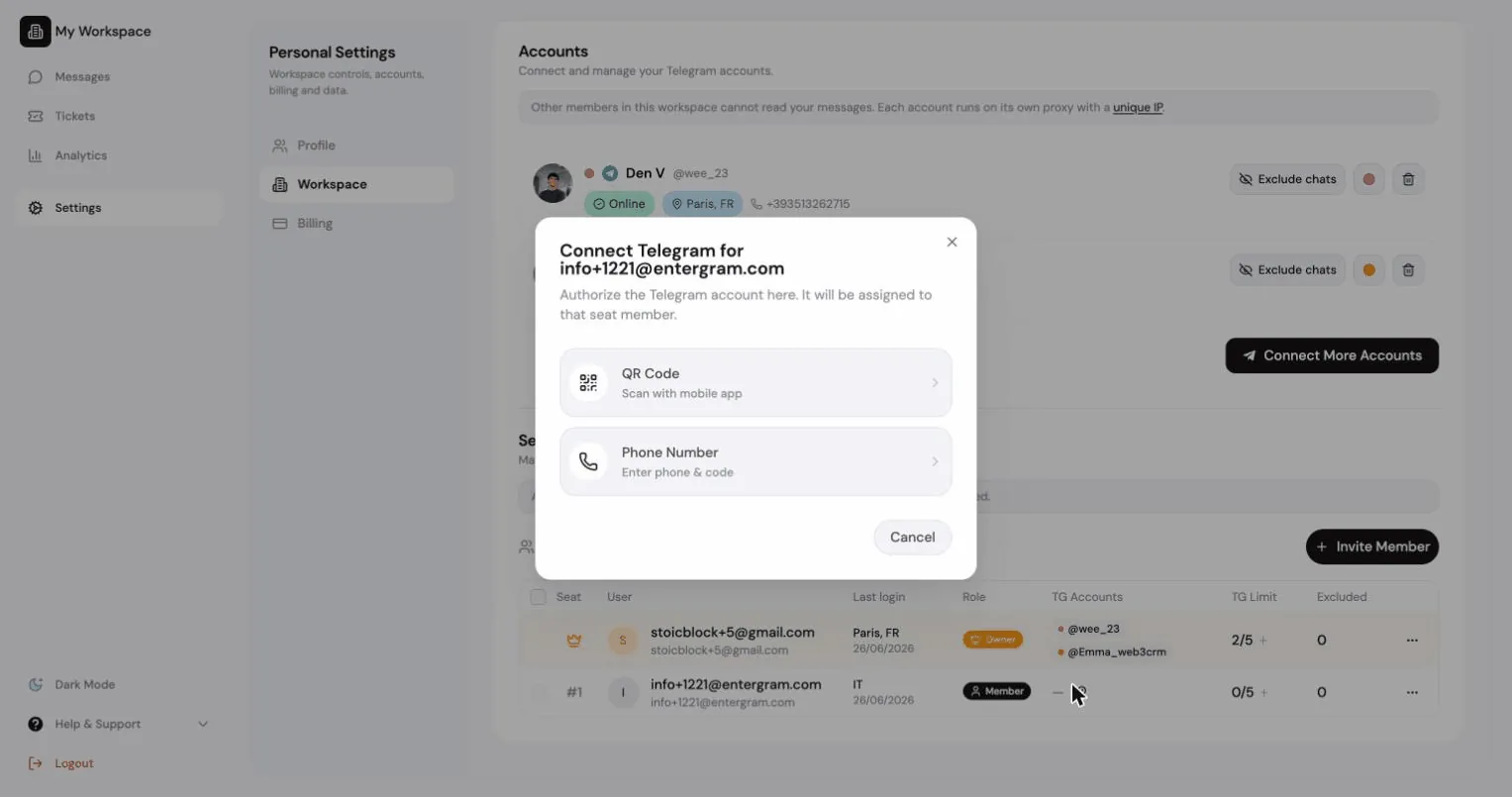
“Tek bir Telegram hesabını koltuklar arasında paylaşma” başlıklı bölümBir ekip arkadaşınızın aynı gelen kutusunda çalışmasını sağlamak için aynı Telegram girişini onun koltuğunda açın. Hiçbir şey kopyalanmaz veya iletilmez - yalnızca aynı hesap iki kez bağlanır.
İki yol:
- Onlar bağlar, kendi koltuklarından, veya
- Siz onlar için bağlarsınız, Settings → Accounts → Seats & Team Members içinde adlarının yanındaki anahtar simgesine tıklayın. İletişim kutusunda “
{name}için Telegram’ı bağla” yazar.
Yetki devriyle bağlantı şunları gerektirir:
- Hide Telegram login codes from members çalışma alanı ayarının on olması ve
- o üyenin koltuğunda boş bir hesap yuvası.
Bir yönetici için hesabı yalnızca sahip bağlayabilir; sahipler ve yöneticiler bunu normal üyeler için yapabilir.
Yaygın Telegram bağlantı hataları
“Yaygın Telegram bağlantı hataları” başlıklı bölümTelegram bağlantı adımı bir mesajla durursa aşağıda bulun.
| Mesaj | Ne yapmalı |
|---|---|
| Çok fazla deneme. … sonra tekrar deneyin | Telegram girişi hız sınırına tabi tuttu. Zamanlayıcının dolmasını bekleyin. |
| Bu hesap zaten başka bir kullanıcıya bağlı | Diğer Entergram kullanıcısından bağlantısını kesin veya destekle iletişime geçin. |
| QR kimlik doğrulama oturumunun süresi doldu | QR akışını yeniden başlatın, oturum açmanın 5 dakikalık bir süresi vardır. |
En fazla {n} Telegram hesabı bağlayabilirsiniz | Yuvanız kalmadı. Sınırı yükseltin veya bir yuva boşaltın. |
Daha fazlası için Bağlantı ve oturumlar.
Çerez tercihleri
Gizlilik hakkınıza saygı duyuyoruz. Hangi çerezlere izin vereceğinizi seçin, seçiminiz sitenin tamamında geçerlidir. Çerez Politikası
Gizlilik tercihlerinizi hatırlamak dahil, sitenin çalışması için gereklidir. Her zaman açık.
Site kullanımını anlamamıza ve kayıtları yönlendirme ortaklarına atfetmemize yardımcı olur. İsteğe bağlıdır.