درک عملکرد فضای کاری با Analytics
Analytics آنچه را واقعاً در حسابهای تلگرام شما رخ میدهد اندازه میگیرد: حجم، سرعت پاسخ، پوشش فیلدها، تحویل تیکتها و یک ردپای حسابرسی کامل.
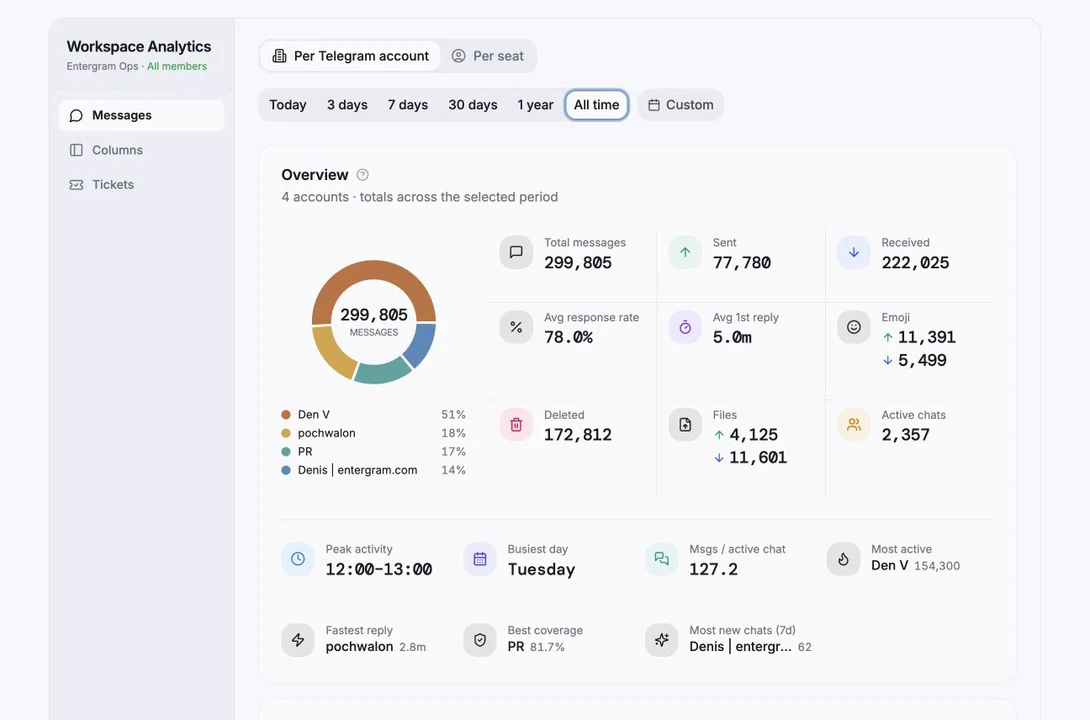
پیشنیازها
بخش با عنوان «پیشنیازها»Analytics به یک حساب تلگرام متصل و پلنی نیاز دارد که آنالیتیکس را شامل شود (Pro، یا یک صندلی Pro). راهاندازی جداگانهای برای آنالیتیکس وجود ندارد، دادهها با اتصال حساب شروع به جریان میکنند.
بدون اینها یکی از این حالتها را میبینید:
| وضعیت | معنی |
|---|---|
| Connect your first account | هیچ حساب تلگرامی متصل نشده است |
| Upgrade to unlock analytics | پلن شما آن را شامل نمیشود |
| Workspace analytics are managed by your admin | مالک شما نمایش آن را کنترل میکند |
نخستین همگامسازی
بخش با عنوان «نخستین همگامسازی»نخستین همگامسازی پس از اتصال یک حساب چند دقیقه طول میکشد و روی سرورهای Entergram اجرا میشود، لازم نیست برگه را باز نگه دارید. پس از آن سربرگ عبارت Real-time data را نشان میدهد.
چهار نما
بخش با عنوان «چهار نما»با کنترل View در سربرگ انتخاب کنید:
| نما | مقاله |
|---|---|
| Performance | عملکرد و پیامها |
| Messages | عملکرد و پیامها |
| Custom fields | آنالیتیکس فیلدهای سفارشی |
| Log history | تاریخچه گزارشها |
گزارشدهی تیکت و SLA در کنار آنالیتیکس تیکتها قرار دارد - آنالیتیکس تیکت و SLA.
دامنه: دادههای چه کسی را میبینم؟
بخش با عنوان «دامنه: دادههای چه کسی را میبینم؟»سربرگ به شما میگوید:
- Workspace Analytics + All members، همه چیز در فضای کاری.
- My Workspace Analytics + Your data، فقط حسابهای خودتان.
اینکه کدام را میبینید به تنظیم فضای کاری Limit members to their own analytics بستگی دارد. وقتی روشن است، اعضا فقط آنالیتیکس چتهای حسابهای تلگرام خودشان را میبینند، از جمله آنالیتیکس فیلدهای سفارشی. مالکان و ادمینها همیشه همه چیز را میبینند.
دو فیلتر دامنه را بیشتر محدود میکنند:
- Account filter، اینکه کدام حسابهای تلگرام متصل شامل شوند. حسابها وضعیت Syncing، Synced یا Not synced را نشان میدهند و حسابهای بدون آنالیتیکس با No analytics علامت میخورند.
- Member filter - دادههای کدام اعضای فضای کاری شامل شوند، همراه با تعداد حسابهای هر عضو.
یک فیلتر Chat type هم وجود دارد: All، Users، Groups، Channels.
در دامنه فضای کاری، چتهایی که به صندلی دیگری تعلق دارند با Private علامت میخورند، «Only the owning seat can open this chat’s analytics.» شما مجموع را میبینید، اما گفتگوی شخص دیگری را نمیخوانید.
بازههای زمانی
بخش با عنوان «بازههای زمانی»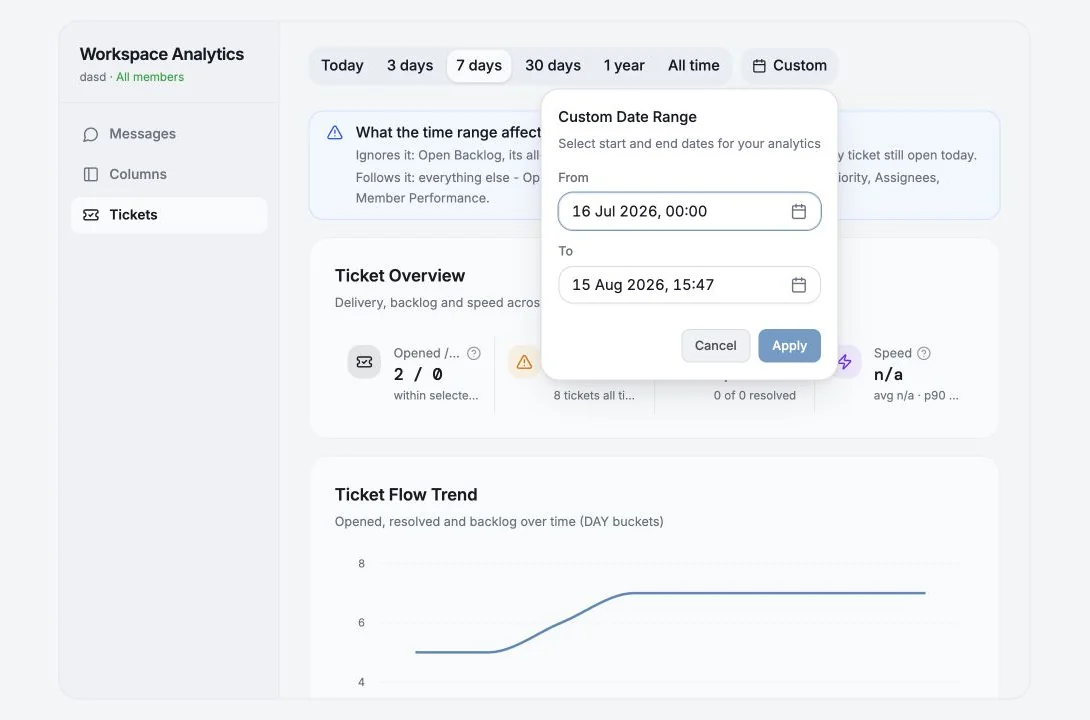
Today، 3 days، 7 days، 30 days، 1 year، All time یا Custom (یک تاریخ From و To انتخاب کنید).
تاریخچه نامحدود و بازههای سفارشی از ویژگیهای Pro هستند، در پلن پایینتر گزینهها «Upgrade to Pro for unlimited history» / «…for custom date ranges» را نشان میدهند.
همه چیز از بازه زمانی پیروی نمیکند
بخش با عنوان «همه چیز از بازه زمانی پیروی نمیکند»این موضوع افراد را گیج میکند، برای همین برنامه آن را صریحاً در یادداشت «What the time range affects» در هر نما بیان میکند. برای مثال:
- Custom fields - Field Coverage، Chats tagged، Untagged و Top column همیشه کل صندوق ورودی شما در همین لحظه را نشان میدهند. فقط Changes و Top taggers از بازه پیروی میکنند.
- Tickets، Open Backlog و خط روند آن همیشه به معنای همه تیکتهایی است که امروز هنوز باز هستند. بقیه موارد از بازه پیروی میکنند.
- Most new chats (7d) همیشه یک پنجره ثابت ۷ روزه است.
آیکونهای کوچک ⓘ
بخش با عنوان «آیکونهای کوچک ⓘ»تقریباً هر کارت یک راهنمای More info دارد که دقیقاً توضیح میدهد عدد چگونه محاسبه میشود - ارزش دارد پیش از نتیجهگیری از یک معیار روی آن کلیک کنید.
خروجی گرفتن
بخش با عنوان «خروجی گرفتن»Analytics یکی از مقصدهای خروجی در Settings → Data → Export است و تاریخچه گزارشها Export CSV مخصوص خودش را دارد. ببینید خروجی گرفتن و حذف داده.
بگذارید بازبینی به سراغ شما بیاید
بخش با عنوان «بگذارید بازبینی به سراغ شما بیاید»Analytics وقتی مفیدتر میشود که به شکل یک عادت برسد، نه داشبوردی که کسی باید یادش بماند بازش کند. با Entergram MCP، Claude Cowork یا ChatGPT میتوانند یک گزارش دورهای مانند این آماده کنند:
هر دوشنبه، هفت روز گذشته را با هفت روز قبل از آن مقایسه کن. تغییرات حجم پیامها، زمان پاسخ و تیکتهای باز را برجسته کن، سپس سه پرسش برای گفتگو با تیم به من بده. به نماهای مرتبط Entergram پیوند بده و هیچ دادهای را تغییر نده.
نسخه اول را فقطخواندنی نگه دارید. وقتی گزارش بهطور مداوم سیگنالهای درست را پیدا کرد، میتوانید گردش کار را گسترش دهید تا تیکتهای پیگیری بسازد یا یک نظر خلاصه خصوصی اضافه کند، با تأیید برای هر عملیات نوشتن.
تنظیمات کوکی
ما به حریم خصوصی شما احترام میگذاریم. انتخاب کنید کدام کوکیها مجاز باشند, انتخاب شما در کل سایت اعمال میشود. سیاست کوکی
برای کارکرد سایت لازم است، از جمله بهخاطر سپردن تنظیمات حریم خصوصی شما. همیشه فعال.
به ما کمک میکند استفاده از سایت را درک کنیم و ثبتنامها را به شرکای ارجاع نسبت دهیم. اختیاری.