ទិដ្ឋភាពទូទៅនៃការវិភាគ
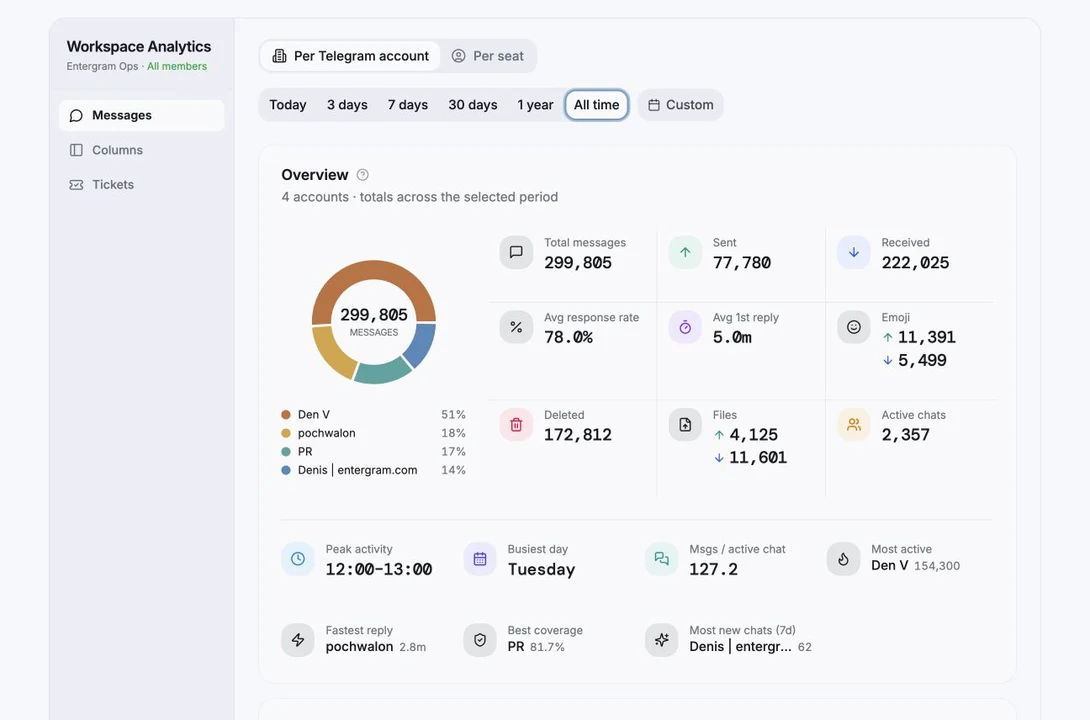
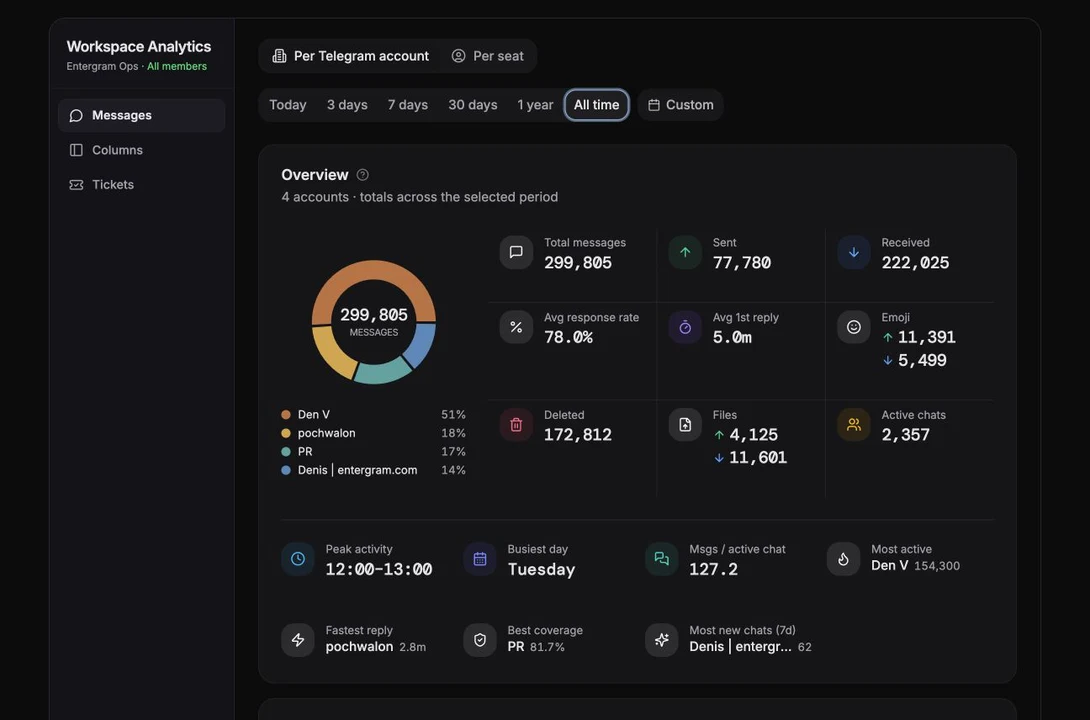
ការវិភាគ វាស់វែងអ្វីដែលកំពុងកើតឡើងពិតប្រាកដនៅទូទាំងគណនី Telegram របស់អ្នក ៖ បរិមាណសារ ល្បឿនឆ្លើយតប ការបំពេញវាល ការដឹកនាំសំបុត្រ និងកំណត់ហេតុត្រួតពិនិត្យពេញលេញ។
អ្វីដែលវាត្រូវការ
ផ្នែកដែលមានចំណងជើង “អ្វីដែលវាត្រូវការ”ការវិភាគត្រូវការ គណនី Telegram ដែលបានភ្ជាប់ និងគម្រោងដែលរួមបញ្ចូលការវិភាគ (Pro ឬកៅអី Pro)។ គ្មានការរៀបចំការវិភាគដាច់ដោយឡែកទេ ព្រោះទិន្នន័យចាប់ផ្តើមហូរតាំងពីពេលភ្ជាប់គណនី។
បើគ្មានទាំងនោះ អ្នកនឹងឃើញមួយក្នុងចំណោមខាងក្រោម ៖
| ស្ថានភាព | អត្ថន័យ |
|---|---|
| Connect your first account | មិនទាន់មានគណនី Telegram ណាមួយត្រូវបានភ្ជាប់ទេ |
| Upgrade to unlock analytics | គម្រោងមិនរួមបញ្ចូលមុខងារនេះ |
| Workspace analytics are managed by your admin | ម្ចាស់របស់អ្នកគ្រប់គ្រងភាពមើលឃើញ |
សមកាលកម្មដំបូង
ផ្នែកដែលមានចំណងជើង “សមកាលកម្មដំបូង”សមកាលកម្មដំបូងបន្ទាប់ពីភ្ជាប់គណនីចំណាយពេលពីរបីនាទី ហើយដំណើរការនៅលើម៉ាស៊ីនមេរបស់ Entergram ដូច្នេះអ្នកមិនចាំបាច់បើកផ្ទាំងទុកទេ។ បន្ទាប់ពីនោះ ក្បាលទំព័របង្ហាញ Real-time data។
ទិដ្ឋភាពទាំងបួន
ផ្នែកដែលមានចំណងជើង “ទិដ្ឋភាពទាំងបួន”ជ្រើសរើសដោយប្រើឧបករណ៍បញ្ជា View នៅក្បាលទំព័រ ៖
| ទិដ្ឋភាព | អត្ថបទ |
|---|---|
| Performance | ដំណើរការ និងសារ |
| Messages | ដំណើរការ និងសារ |
| Custom fields | ការវិភាគវាលផ្ទាល់ខ្លួន |
| Log history | ប្រវត្តិកំណត់ហេតុ |
របាយការណ៍សំបុត្រ និង SLA ស្ថិតនៅជាមួយការវិភាគសំបុត្រ។ សូមមើល ការវិភាគសំបុត្រ និង SLA។
វិសាលភាព ៖ តើខ្ញុំកំពុងមើលទិន្នន័យរបស់អ្នកណា?
ផ្នែកដែលមានចំណងជើង “វិសាលភាព ៖ តើខ្ញុំកំពុងមើលទិន្នន័យរបស់អ្នកណា?”ក្បាលទំព័របញ្ជាក់ប្រាប់អ្នក ៖
- Workspace Analytics បូក All members គឺអ្វីៗគ្រប់យ៉ាងនៅក្នុងកន្លែងធ្វើការ។
- My Workspace Analytics បូក Your data គឺមានតែគណនីផ្ទាល់ខ្លួនរបស់អ្នក។
អ្នកទទួលបានមួយណា គឺអាស្រ័យលើការកំណត់កន្លែងធ្វើការ Members can see all analytics។ ពេលវា បិទ សមាជិកឃើញតែការវិភាគ និងវាលផ្ទាល់ខ្លួនរបស់ខ្លួនប៉ុណ្ណោះ។
តម្រងពីរជួយបង្រួមបន្ថែមទៀត ៖
- តម្រងគណនី គឺជ្រើសថាគណនី Telegram ដែលបានភ្ជាប់មួយណាត្រូវរាប់បញ្ចូល។ គណនីបង្ហាញ Syncing, Synced ឬ Not synced ហើយគណនីដែលគ្មានការវិភាគត្រូវបានដាក់ស្លាក No analytics។
- តម្រងសមាជិក គឺជ្រើសថាទិន្នន័យរបស់សមាជិកកន្លែងធ្វើការណាខ្លះត្រូវរាប់បញ្ចូល ព្រមទាំងបង្ហាញចំនួន គណនីរបស់សមាជិកម្នាក់ៗ។
មានតម្រង Chat type ផងដែរ ៖ All, Users, Groups, Channels។
នៅក្នុងវិសាលភាពកន្លែងធ្វើការ ឆាតដែលជាកម្មសិទ្ធិរបស់កៅអីផ្សេងត្រូវបានដាក់ស្លាក Private, “Only the owning seat can open this chat’s analytics.” អ្នកឃើញលទ្ធផលបូកសរុប ប៉ុន្តែអ្នកមិនអាចអានការសន្ទនារបស់អ្នកដទៃបានទេ។
ចន្លោះពេល
ផ្នែកដែលមានចំណងជើង “ចន្លោះពេល”Today, 3 days, 7 days, 30 days, 1 year, All time ឬ Custom (ជ្រើសកាលបរិច្ឆេទ From និង To)។
ប្រវត្តិគ្មានដែនកំណត់ និងចន្លោះផ្ទាល់ខ្លួនគឺជាមុខងារ Pro។ នៅលើគម្រោងទាបជាងនេះ ជម្រើសទាំងនោះបង្ហាញ “Upgrade to Pro for unlimited history” ឬ “…for custom date ranges”។
មិនមែនអ្វីៗគ្រប់យ៉ាងធ្វើតាមចន្លោះពេលទេ
ផ្នែកដែលមានចំណងជើង “មិនមែនអ្វីៗគ្រប់យ៉ាងធ្វើតាមចន្លោះពេលទេ”ចំណុចនេះធ្វើឱ្យមនុស្សច្រឡំញឹកញាប់ ដូច្នេះកម្មវិធីបញ្ជាក់វាដោយផ្ទាល់នៅក្នុងកំណត់សម្គាល់ “What the time range affects” នៅលើទិដ្ឋភាពនីមួយៗ។ ឧទាហរណ៍ ៖
- Custom fields ៖ Field Coverage, Chats tagged, Untagged និងជួរឈរ Top តែងតែឆ្លុះបញ្ចាំង ប្រអប់សំបុត្រទាំងមូលរបស់អ្នកគិតត្រឹមពេលនេះ។ មានតែ Changes និង Top taggers ទេ ដែលធ្វើតាមចន្លោះពេល។
- Tickets, Open Backlog និងបន្ទាត់និន្នាការរបស់វាតែងតែមានន័យថា សំបុត្រគ្រប់ច្បាប់ដែលនៅតែបើក នៅថ្ងៃនេះ។ អ្វីៗផ្សេងទៀតធ្វើតាមចន្លោះពេល។
- Most new chats (7d) តែងតែជាបង្អួច 7 ថ្ងៃថេរ។
រូបតំណាង ⓘ តូចៗ
ផ្នែកដែលមានចំណងជើង “រូបតំណាង ⓘ តូចៗ”កាតស្ទើរតែគ្រប់ច្បាប់មានការណែនាំ More info ដែលពន្យល់ច្បាស់ពីរបៀបគណនាតួលេខនោះ។ វាមានតម្លៃ ក្នុងការចុចមើលមុននឹងអ្នកសន្និដ្ឋានអ្វីមួយពីម៉ែត្រណាមួយ។
ការនាំចេញ
ផ្នែកដែលមានចំណងជើង “ការនាំចេញ”Analytics គឺជាគោលដៅនាំចេញមួយក្នុងចំណោមគោលដៅនៅក្រោម ការកំណត់ > កន្លែងធ្វើការ > ទិន្នន័យ ហើយប្រវត្តិកំណត់ហេតុមាន Export CSV ផ្ទាល់ខ្លួនរបស់វា។ សូមមើល ការនាំចេញ និងការលុបទិន្នន័យ។
ចំណូលចិត្តខូគី
យើងគោរពសិទ្ធិឯកជនភាពរបស់អ្នក។ សូមជ្រើសរើសខូគីដែលអនុញ្ញាត ហើយជម្រើសរបស់អ្នកនឹងអនុវត្តទូទាំងគេហទំព័រ។ គោលការណ៍ខូគី
ត្រូវការសម្រាប់ដំណើរការគេហទំព័រ រួមទាំងការចងចាំជម្រើសឯកជនភាពរបស់អ្នក។ បើកជានិច្ច។
ជួយយើងយល់ពីការប្រើប្រាស់គេហទំព័រ និងភ្ជាប់ការចុះឈ្មោះទៅដៃគូណែនាំ។ ជាជម្រើស។