یک گفتگو را از یک جا پیش ببرید
روی هر ردیف در Messages کلیک کنید تا پنل چت باز شود. این پنل پنج زبانه دارد.
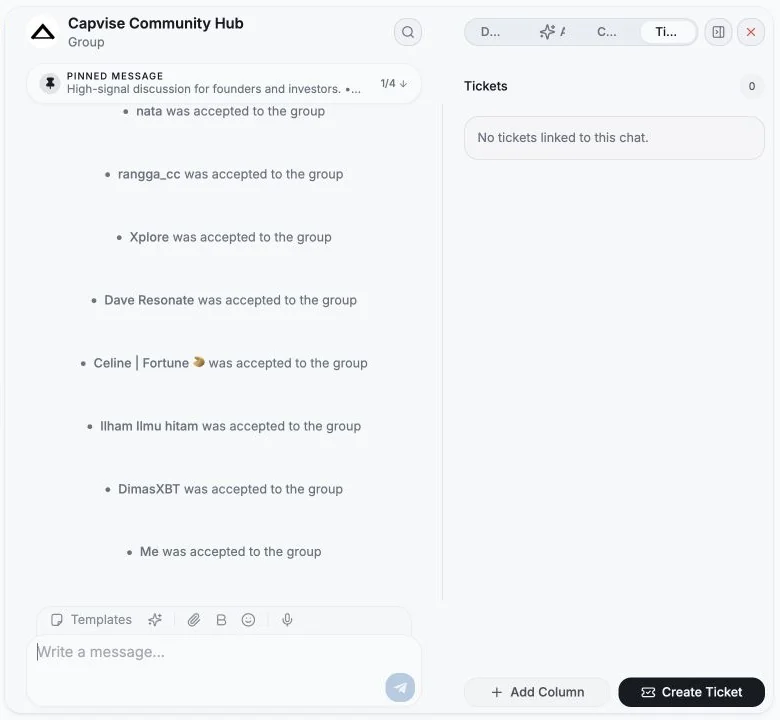
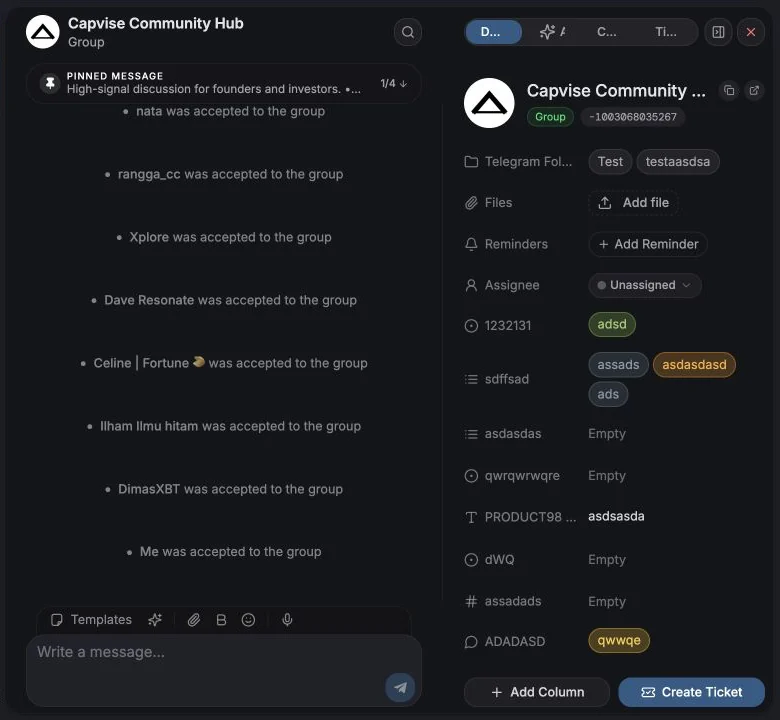
گفتگوی زنده. میتوانید تاریخچه را بخوانید، به عقب پیمایش کنید (پیامهای قدیمیتر در همان حین بارگذاری میشوند)، پیامهای سنجاقشده را باز کنید و پاسخ بدهید. برای نوشتار، قالببندی، واکنشها، ویرایش، حذف و فوروارد، ارسال پیامها را ببینید.
چیزهایی که اینجا میبینید:
- Preview mode (حالت پیشنمایش)، با پیام «Preview mode is not marking this chat as read.» یعنی این حالت چت را خواندهشده علامت نمیزند. هر وقت آماده تعامل بودید از Mark read to reply استفاده کنید.
- Showing last
{n}of{total}messages • Scroll up to load more (نمایش آخرین پیامها؛ برای بارگذاری بیشتر به بالا بروید). - Chat unavailable، یعنی چت در تلگرام حذف شده است. تاریخچه بارگذاری نمیشود، اما ارسال یک پیام گفتگو را دوباره فعال میکند.
- اعلانهای محدودیت وقتی تلگرام اجازه ارسال نمیدهد: You can’t write in this chat، You can’t post messages in this channel، Join this chat to send messages.
Details
بخش با عنوان «Details»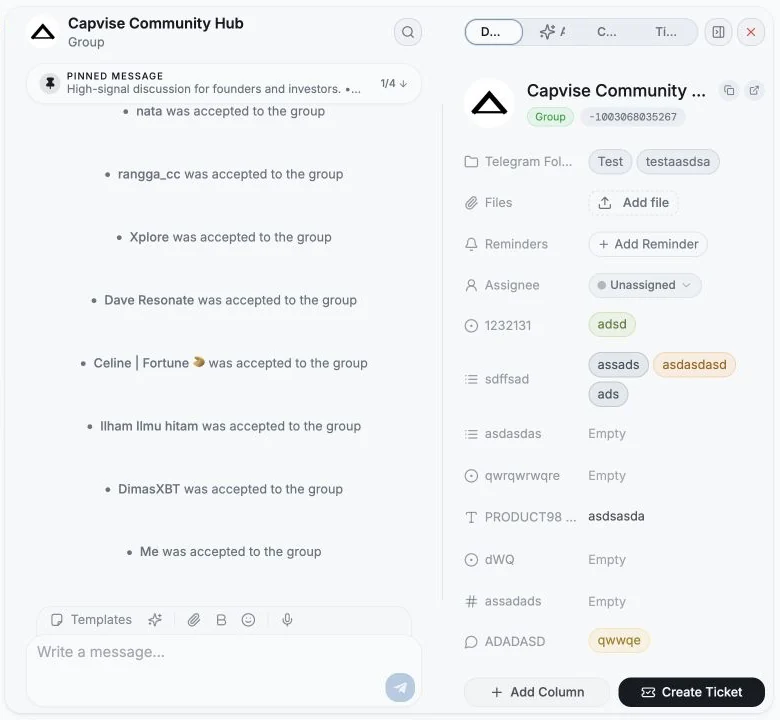
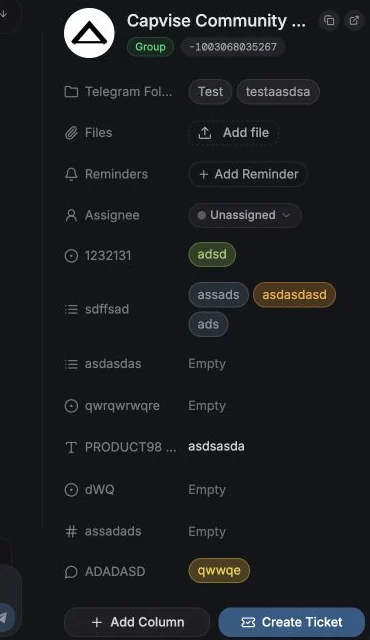
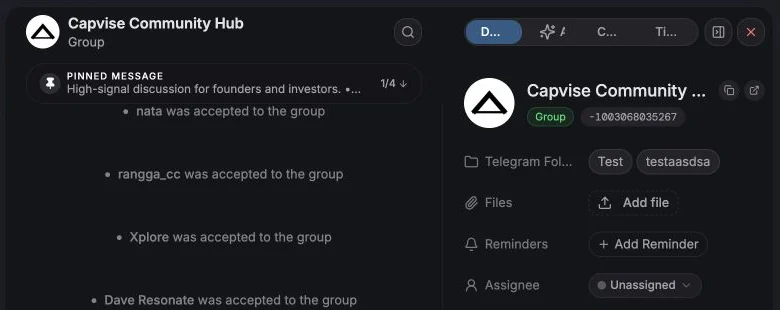
همه اطلاعات ساختاریافته درباره چت:
- هویت مخاطب، شامل نام (قابل ویرایش، و در مخاطبان تلگرام هم نوشته میشود)، نام کاربری، تلفن (با Copy phone number)، شناسه کاربر یا چت، و وضعیت (Online، Recently active، Seen this week، Seen this month، Offline، Left، Deleted، Unavailable).
- Copy link و Open in Telegram.
- Telegram Folder، این چت را به پوشههای واقعیتان اضافه یا از آنها حذف کنید. پوشههای تلگرام را ببینید.
- Custom columns، هر فیلد سفارشی را پر کنید، و با Add Column بدون ترک پنل یک فیلد تازه بسازید.
- Files، فایلها را داخل CRM به چت پیوست کنید (این فایلها به تلگرام فرستاده نمیشوند). پیشنمایش ببینید یا Download کنید. بارگذاری فایل ممکن است بسته به پلن یا تنظیمات غیرفعال باشد.
- Reminders، یادآورها را ببینید.
- Management، برای گروهها و کانالهایی که در آنها دسترسی دارید. مدیریت گروه و کانال را ببینید.
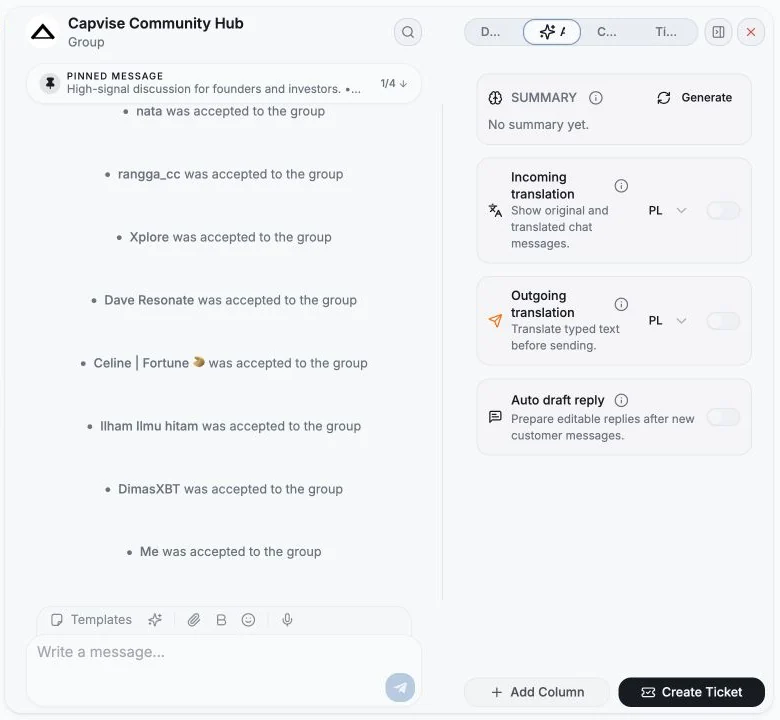
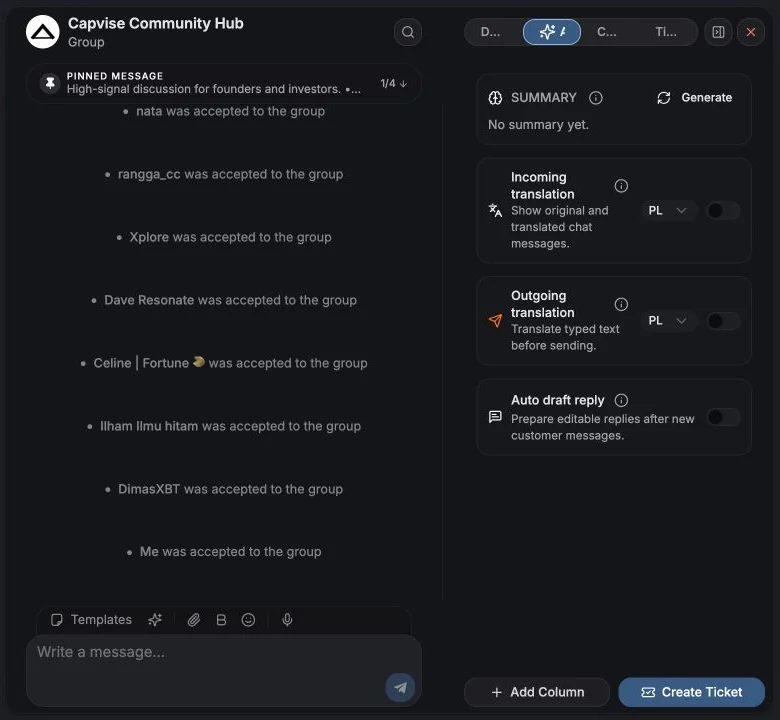
قابلیتهای هوش مصنوعی برای هر چت. همه چیز در این بخش فقط روی همین چت اعمال میشود و یک کلید اصلی Enable AI for this chat وجود دارد. اگر خاموش باشد، پیام «AI is off for this chat» (هوش مصنوعی برای این چت خاموش است) را میبینید.
| قابلیت | کاری که انجام میدهد |
|---|---|
| Summary | خلاصه دستی گفتگو همراه با Intent (قصد) و urgency (فوریت) تشخیصدادهشده. تا وقتی کسی روی Refresh کلیک نکند، بهعنوان آخرین خلاصه ذخیرهشده باقی میماند. |
| Incoming translation | پیامهای ورودی جدید و قابل مشاهده را به زبانی که انتخاب میکنید ترجمه میکند. هر پیام را میتوانید بین Show original و Show translation جابهجا کنید. |
| Outgoing translation | آنچه شما تایپ میکنید را پیش از ارسال ترجمه میکند. همزمان با پیشنویس خودکار پاسخ اجرا نمیشود. |
| Auto draft reply | پس از رسیدن یک پیام ورودی جدید، یک پیشنویس قابل ویرایش در ورودی آماده میکند. هرگز خودکار ارسال نمیکند و متنی را که شروع به نوشتنش کردهاید بازنویسی نمیکند. |
نوشتار هم اقدامات یککلیکی هوش مصنوعی دارد: Draft reply، Short reply، Casual reply و Rewrite.
Tickets
بخش با عنوان «Tickets»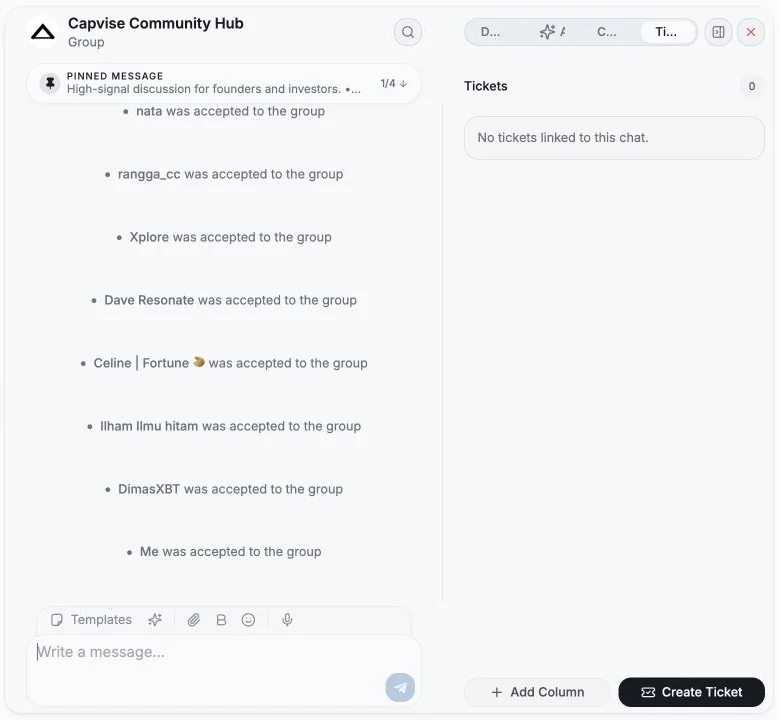
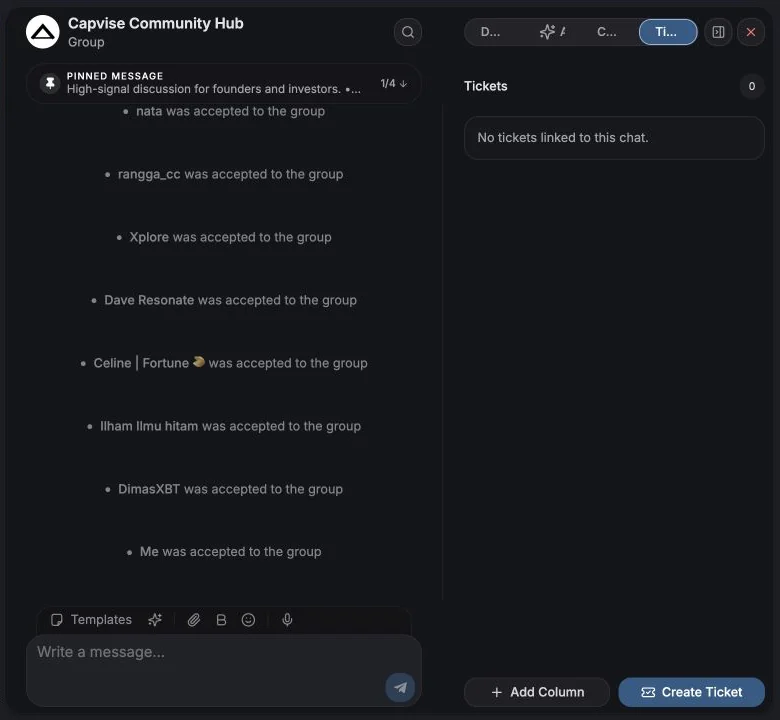
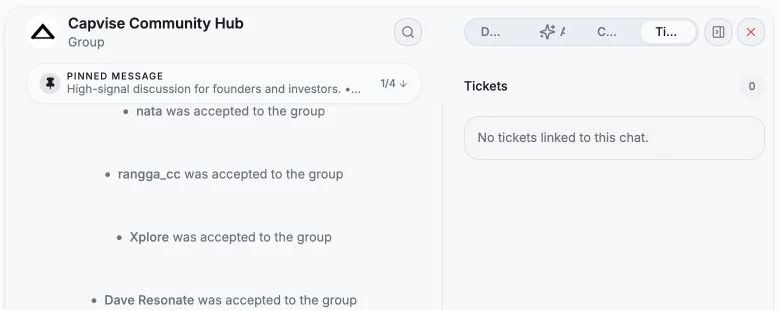
همه تیکتهای پیوندشده به این چت، بهعلاوه Create Ticket برای باز کردن تیکتی تازه که از پیش به همین گفتگو پیوند خورده است. حالت خالی: «No tickets linked to this chat.» (هیچ تیکتی به این چت پیوند نخورده است.)
میتوانید مستقیماً از یک پیام تکی هم تیکت بسازید. آن پیام بهعنوان Source Message تیکت ذخیره میشود تا زمینه هیچوقت از دست نرود. مرور کلی تیکتها را ببینید.
Comments
بخش با عنوان «Comments»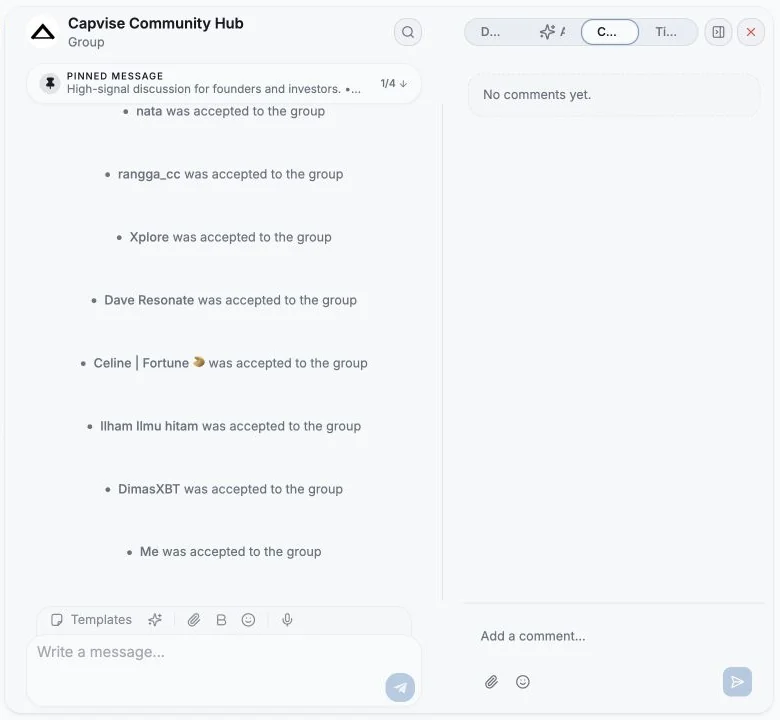
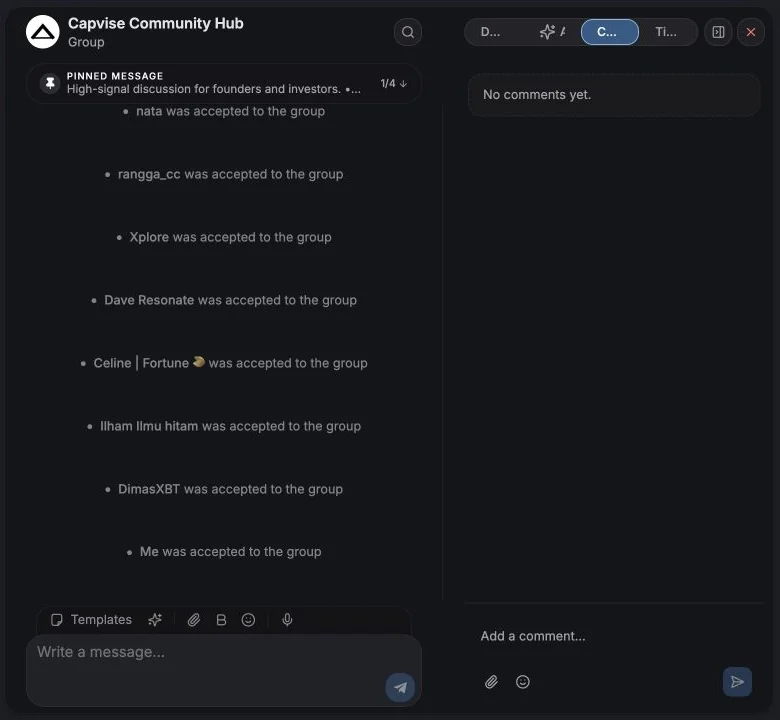
یادداشتهای داخلی برای تیم شما. نظرات هرگز به تلگرام فرستاده نمیشوند و مخاطب هرگز آنها را نمیبیند.
- نظر بنویسید، ایموجی اضافه کنید، فایل پیوست کنید (حداکثر اندازه فایل همانجا نشان داده میشود)، یا فایلها را روی پنل رها کنید.
- هر نظر نویسنده و نقش او را نشان میدهد: Owner، Admin یا Member.
- نظرات خودتان را ویرایش یا حذف کنید. حذف نیاز به تأیید دارد و برگشتپذیر نیست.
تعداد نظرات در ستون Comments جدول نمایش داده میشود، پس با یک نگاه میبینید کدام چتها گفتگوی داخلی دارند.
خلاصه هفتگیای که بعداً از خودتان ممنون میشوید
بخش با عنوان «خلاصه هفتگیای که بعداً از خودتان ممنون میشوید»اگر Entergram را از طریق MCP به Claude، ChatGPT یا یک ابزار اتوماسیون وصل کنید، میتوانید نظرات را به یک آیین آرام تحویل کار تبدیل کنید. از ایجنت بخواهید فقط هفت روز گذشته را بررسی کند، تصمیمها و پرسشهای باز را خلاصه کند و نتیجه را بهصورت یک نظر داخلی اضافه کند، نه هرگز بهصورت پیام تلگرام. آن را هر هفته در Claude Cowork یا ChatGPT زمانبندی کنید، یا وقتی اجرا باید Zendesk را هم بهروز کند از n8n یا Make استفاده کنید.
مرتبط
بخش با عنوان «مرتبط»تنظیمات کوکی
ما به حریم خصوصی شما احترام میگذاریم. انتخاب کنید کدام کوکیها مجاز باشند, انتخاب شما در کل سایت اعمال میشود. سیاست کوکی
برای کارکرد سایت لازم است، از جمله بهخاطر سپردن تنظیمات حریم خصوصی شما. همیشه فعال.
به ما کمک میکند استفاده از سایت را درک کنیم و ثبتنامها را به شرکای ارجاع نسبت دهیم. اختیاری.