Trabalhe uma conversa em um só lugar
Clique em qualquer linha em Messages para abrir o painel de chat. Ele tem cinco abas.
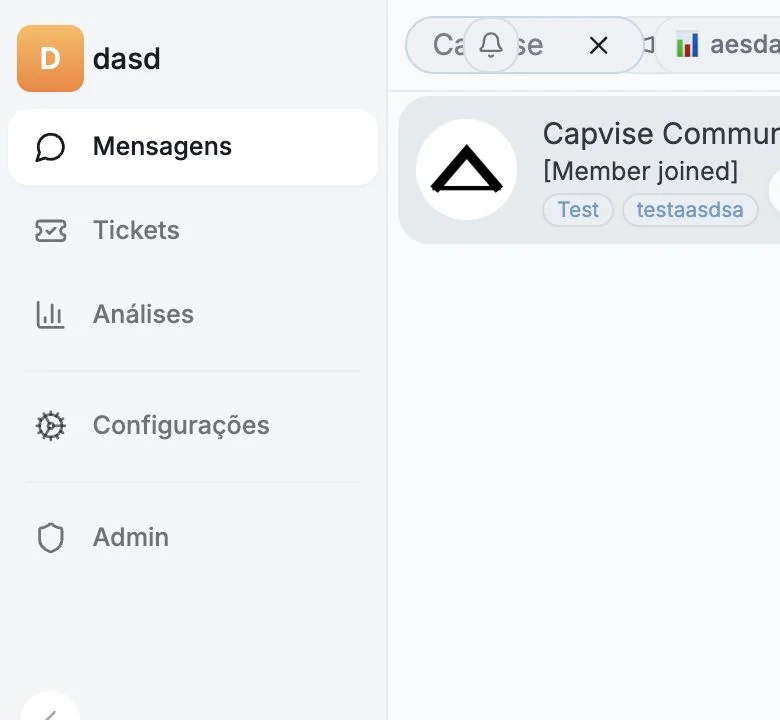
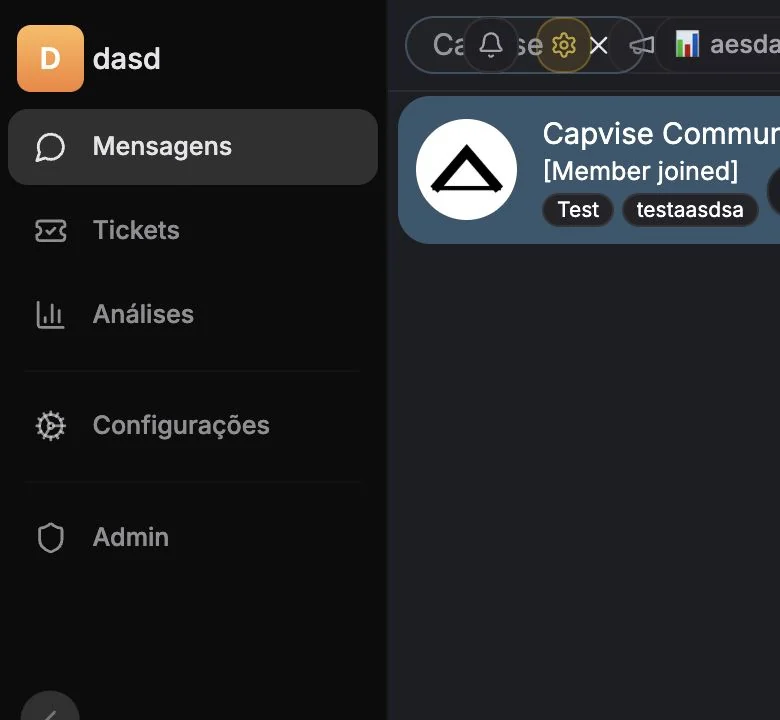
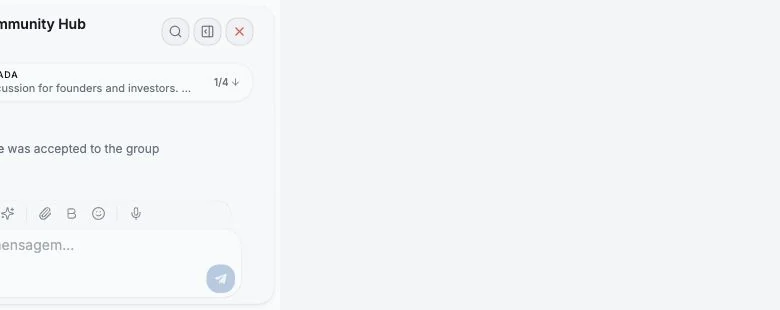
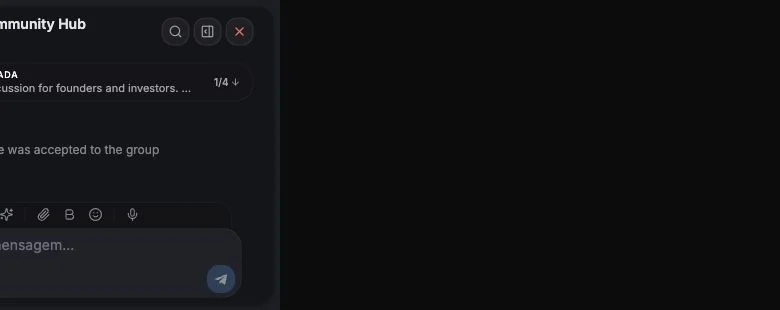
A conversa ao vivo. Aqui você lê o histórico, rola para trás (as mensagens mais antigas carregam conforme você avança), abre as mensagens fixadas e responde. Consulte Envio de mensagens para ver o compositor, a formatação, as reações, a edição, a exclusão e o encaminhamento.
O que você vai encontrar aqui:
- Preview mode (modo de prévia), com o aviso “Preview mode is not marking this chat as read.” (o modo de prévia não está marcando este chat como lido). Use Mark read to reply (marcar como lido para responder) quando estiver pronto para interagir.
- Showing last
{n}of{total}messages • Scroll up to load more (mostrando as últimas mensagens; role para cima para carregar mais). - Chat unavailable (chat indisponível): o chat foi excluído no Telegram. Não é possível carregar o histórico, mas enviar uma mensagem reativa a conversa.
- Avisos de restrição quando o Telegram não deixa você publicar: You can’t write in this chat, You can’t post messages in this channel, Join this chat to send messages (você não pode escrever neste chat, não pode publicar neste canal, entre no chat para enviar mensagens).
Details
Seção intitulada “Details”
Tudo o que é estruturado sobre o chat:
- Identidade do contato: nome (editável, é gravado de volta nos contatos do Telegram), nome de usuário, telefone (com Copy phone number), ID do usuário ou do chat e status (Online, Recently active, Seen this week, Seen this month, Offline, Left, Deleted, Unavailable).
- Copy link e Open in Telegram.
- Telegram Folder: adicione ou remova este chat das suas pastas reais. Consulte Pastas do Telegram.
- Custom columns: preencha qualquer campo personalizado e use Add Column para criar um novo sem sair do painel.
- Files: anexe arquivos ao chat dentro do CRM (eles não são enviados ao Telegram). Visualize ou use Download. O envio de arquivos pode estar desativado pelo plano ou por uma configuração.
- Reminders: consulte Lembretes.
- Management: para grupos e canais em que você tem direitos. Consulte Gestão de grupos e canais.
Recursos de IA por chat. Tudo aqui se aplica somente a este chat, e existe uma chave geral Enable AI for this chat (ativar a IA para este chat). Com ela desligada, você verá “AI is off for this chat” (a IA está desligada para este chat).
| Recurso | O que faz |
|---|---|
| Summary | Um resumo manual da conversa, com Intent (intenção) e urgency (urgência) detectadas. Ele continua como o último resumo salvo até alguém clicar em Refresh. |
| Incoming translation | Traduz as mensagens recebidas novas e visíveis para o idioma que você escolher. Você pode alternar qualquer mensagem entre Show original e Show translation. |
| Outgoing translation | Traduz o que você digita antes de enviar. Não pode funcionar ao mesmo tempo que o rascunho automático de resposta. |
| Auto draft reply | Prepara um rascunho editável no campo de digitação depois de uma nova mensagem recebida. Ele nunca envia nada automaticamente e não sobrescreve um texto que você já começou a escrever. |
O compositor também tem ações de IA com um clique: Draft reply, Short reply, Casual reply e Rewrite.
Tickets
Seção intitulada “Tickets”
Todos os tickets vinculados a este chat, além de Create Ticket para abrir um novo já vinculado à conversa. Quando não há nenhum: “No tickets linked to this chat.” (nenhum ticket vinculado a este chat).
Você também pode criar um ticket direto de uma única mensagem. A mensagem fica guardada como Source Message (mensagem de origem) do ticket, então o contexto nunca se perde. Consulte Visão geral dos tickets.
Comments
Seção intitulada “Comments”
Notas internas para a sua equipe. Os comentários nunca são enviados ao Telegram, e o contato nunca os vê.
- Escreva um comentário, adicione emoji, anexe um arquivo (há um tamanho máximo, exibido no próprio campo) ou arraste arquivos para o painel.
- Cada comentário mostra o autor e a função dele: Owner, Admin ou Member.
- Edite ou exclua seus próprios comentários. A exclusão pede confirmação e não pode ser desfeita.
A contagem de comentários aparece na coluna Comments da tabela, para você ver de relance quais chats têm discussão interna.
Um resumo semanal que vai facilitar a sua vida
Seção intitulada “Um resumo semanal que vai facilitar a sua vida”Se você conectar a Entergram ao Claude, ao ChatGPT ou a uma ferramenta de automação por MCP, pode transformar os comentários em um ritual tranquilo de passagem de bastão. Peça ao agente para revisar apenas os últimos sete dias, resumir as decisões e as perguntas em aberto e adicionar o resultado como um comentário interno, nunca como uma mensagem do Telegram. Agende isso toda semana no Claude Cowork ou no ChatGPT, ou use n8n/Make quando a execução também precisar atualizar o Zendesk.
Relacionados
Seção intitulada “Relacionados”Preferências de cookies
Respeitamos a sua privacidade. Escolha quais cookies permitir, a sua escolha aplica-se a todo o site. Política de cookies
Essenciais para o site funcionar, incluindo lembrar as suas escolhas de privacidade. Sempre ativos.
Ajudam-nos a compreender o uso do site e a atribuir registos a parceiros de referência. Opcional.