أدِر المحادثة من مكان واحد
اضغط على أي صف في Messages لتفتح لوحة المحادثة. تضم اللوحة خمس علامات تبويب.
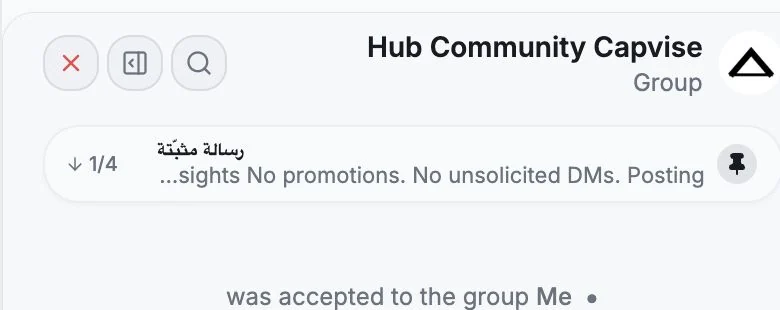
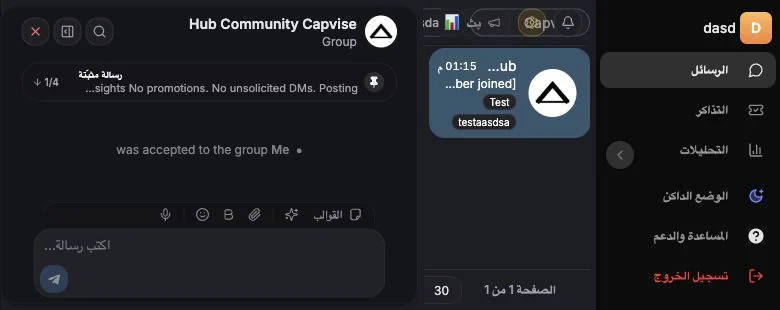
هذه هي المحادثة المباشرة. يمكنك قراءة السجل، والتمرير إلى الأعلى (تُحمَّل الرسائل الأقدم أثناء التمرير)، وفتح الرسائل المثبتة، والرد. راجع إرسال الرسائل لمعرفة محرر الرسائل والتنسيق والتفاعلات والتعديل والحذف وإعادة التوجيه.
ما ستراه هنا:
- Preview mode (وضع المعاينة)، مع الرسالة “Preview mode is not marking this chat as read.” استخدم Mark read to reply عندما تكون مستعدًا للتفاعل.
- Showing last
{n}of{total}messages • Scroll up to load more. - Chat unavailable: حُذفت المحادثة في Telegram، فلا يمكن تحميل السجل، لكن إرسال رسالة يعيد تنشيط المحادثة.
- إشعارات القيود عندما لا يسمح لك Telegram بالنشر: You can’t write in this chat، وYou can’t post messages in this channel، وJoin this chat to send messages.
Details
قسم بعنوان «Details»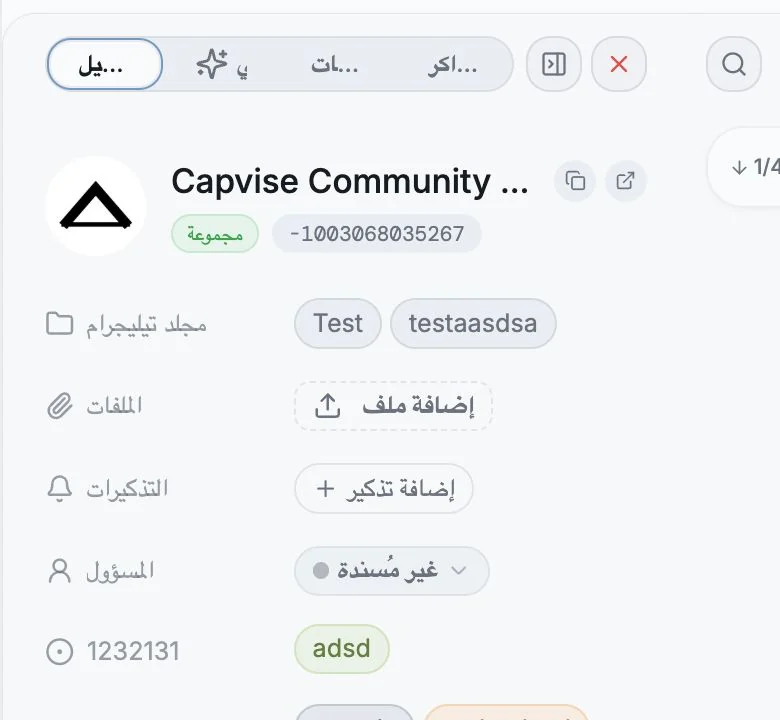
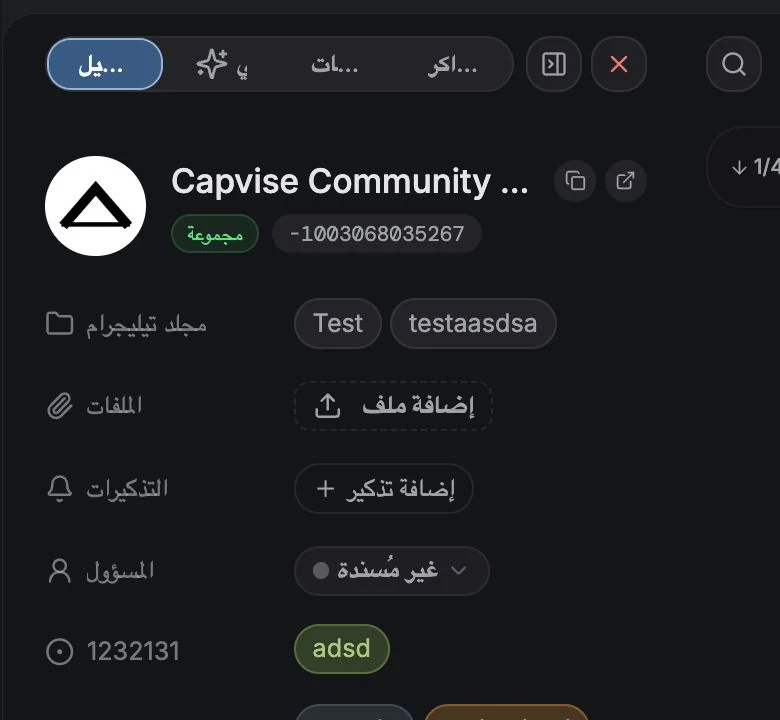
كل البيانات المنظّمة الخاصة بالمحادثة:
- هوية جهة الاتصال: الاسم (قابل للتعديل، ويُحفظ في جهات اتصال Telegram)، واسم المستخدم، والهاتف (مع Copy phone number)، ومعرّف المستخدم أو المحادثة، والحالة (Online، Recently active، Seen this week، Seen this month، Offline، Left، Deleted، Unavailable).
- Copy link وOpen in Telegram.
- Telegram Folder: أضف هذه المحادثة إلى مجلداتك الحقيقية أو أزلها منها. راجع مجلدات Telegram.
- Custom columns: املأ أي حقل مخصص، واستخدم Add Column لإنشاء حقل جديد دون مغادرة اللوحة.
- Files: أرفق ملفات بالمحادثة داخل CRM (لا تُرسَل هذه الملفات إلى Telegram). يمكنك المعاينة أو Download. قد يكون رفع الملفات معطّلًا بحسب الخطة أو الإعدادات.
- Reminders: راجع التذكيرات.
- Management: للمجموعات والقنوات التي تملك فيها صلاحيات. راجع إدارة المجموعات والقنوات.
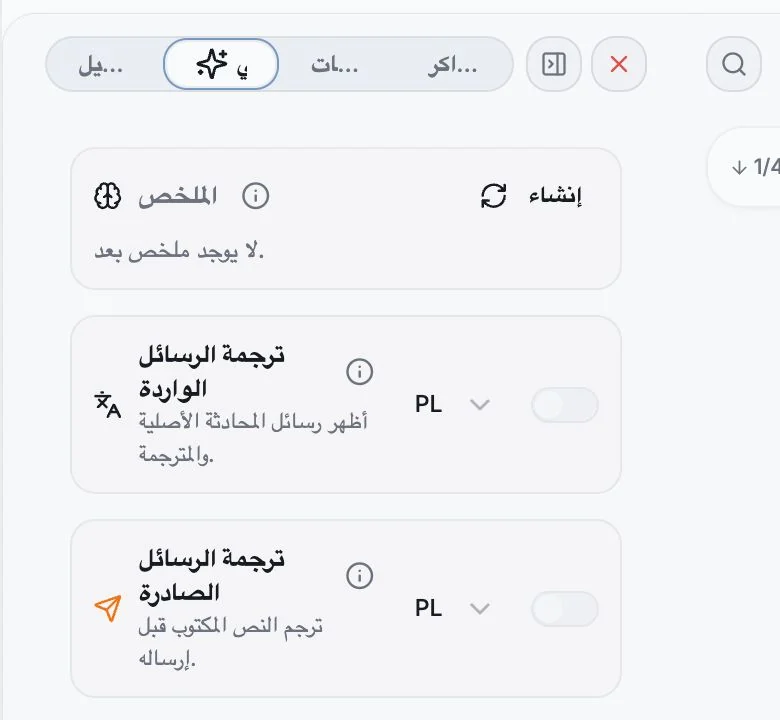
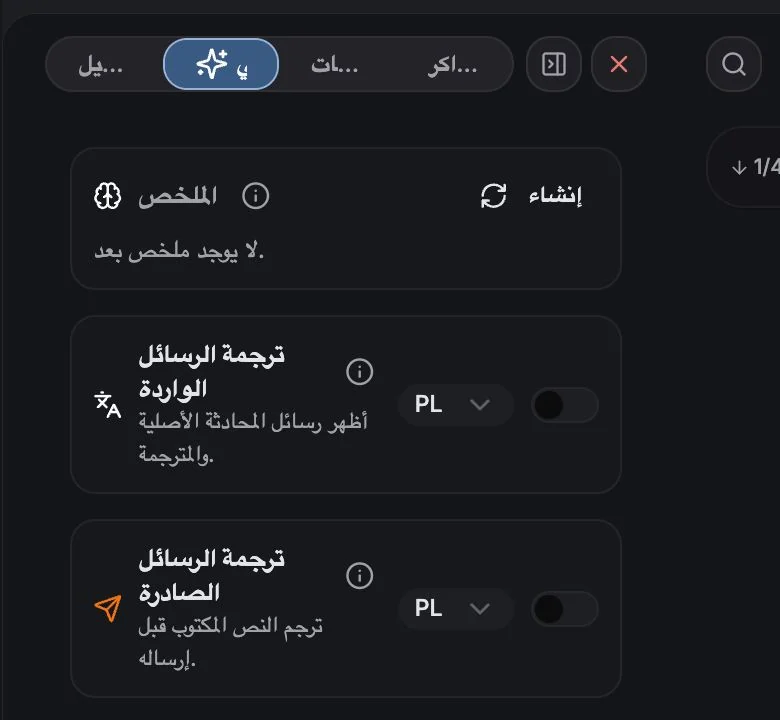
ميزات الذكاء الاصطناعي الخاصة بكل محادثة. كل ما هنا ينطبق على هذه المحادثة فقط، وهناك مفتاح رئيسي هو Enable AI for this chat. عند إيقافه سترى “AI is off for this chat”.
| الميزة | ما تفعله |
|---|---|
| Summary | ملخص يدوي للمحادثة مع Intent (النية) وurgency (درجة الإلحاح) المكتشفين. يبقى آخر ملخص محفوظ إلى أن يضغط أحدهم Refresh. |
| Incoming translation | تترجم الرسائل الواردة الجديدة والظاهرة إلى لغة تختارها. يمكنك تبديل أي رسالة بين Show original وShow translation. |
| Outgoing translation | تترجم ما تكتبه أنت قبل الإرسال. لا يمكن تشغيلها مع الرد التلقائي المسوّد في الوقت نفسه. |
| Auto draft reply | تُعِدّ مسودة قابلة للتعديل في حقل الإدخال بعد وصول رسالة واردة جديدة. لا ترسل أبدًا بشكل تلقائي، ولن تستبدل نصًا بدأت كتابته. |
يضم محرر الرسائل أيضًا إجراءات ذكاء اصطناعي بنقرة واحدة: Draft reply وShort reply وCasual reply وRewrite.
Tickets
قسم بعنوان «Tickets»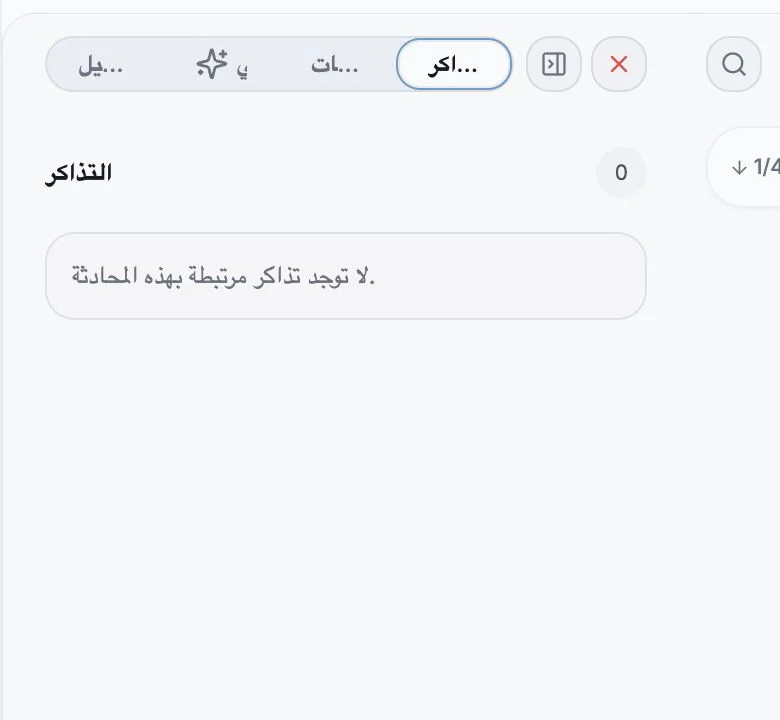
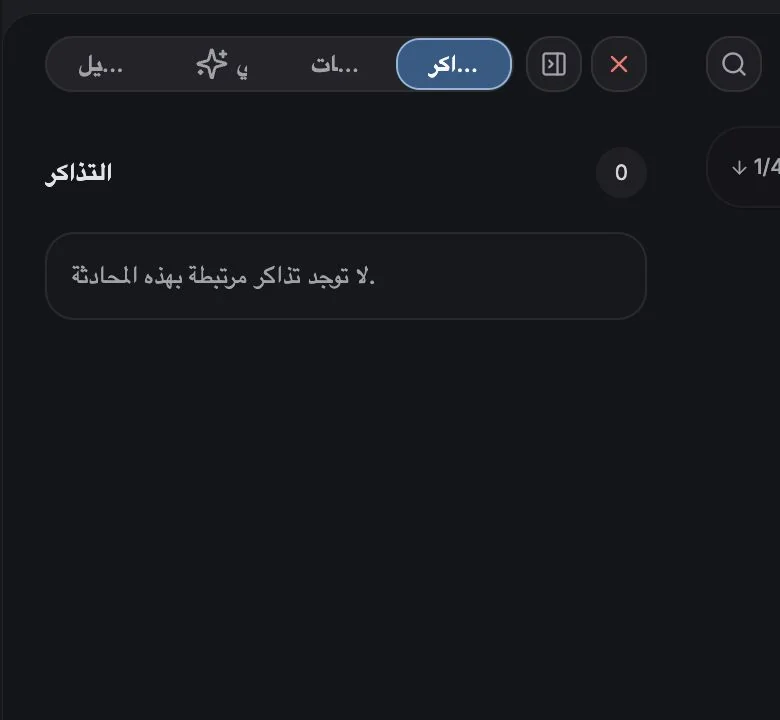
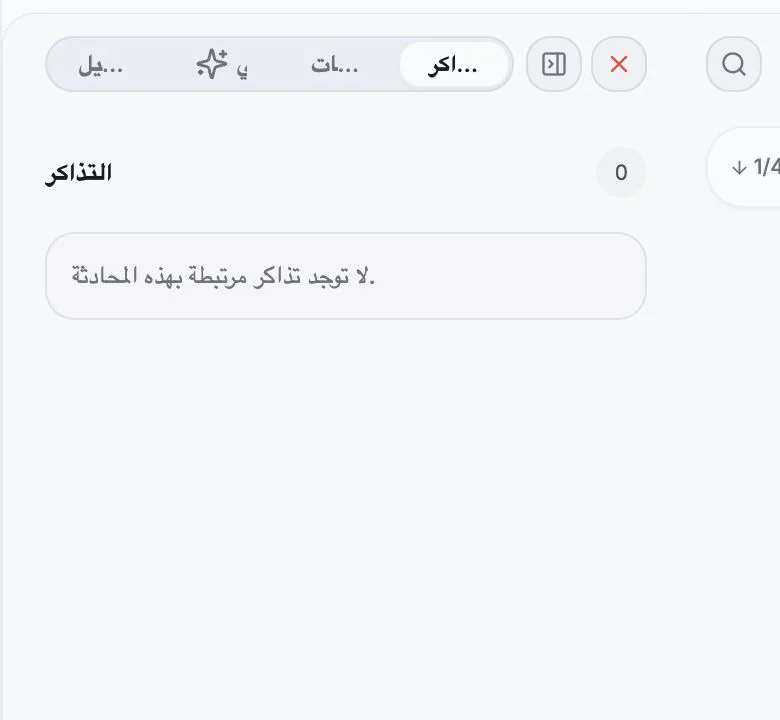
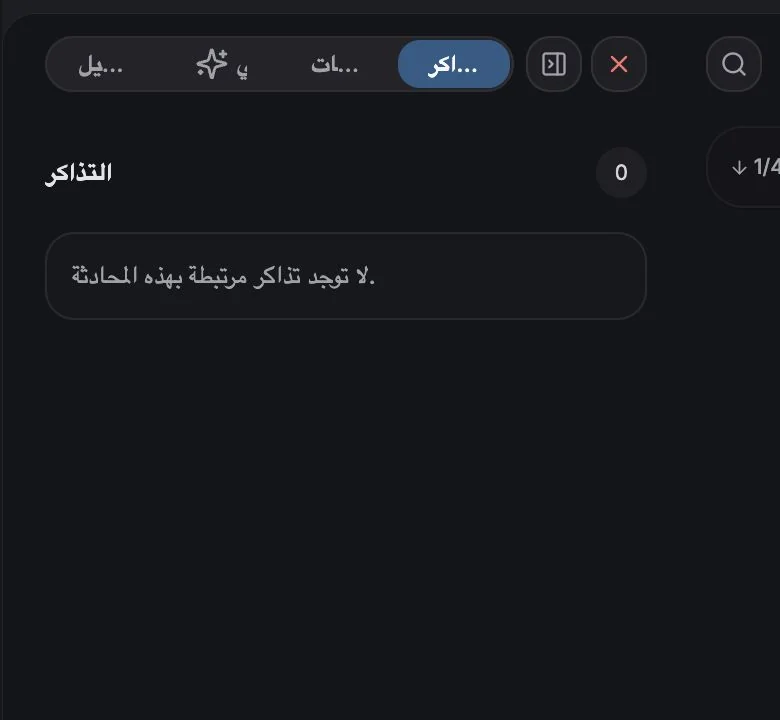
كل تذكرة مرتبطة بهذه المحادثة، إضافة إلى Create Ticket لفتح تذكرة جديدة مرتبطة مسبقًا بالمحادثة. عند عدم وجود تذاكر تظهر الرسالة: “No tickets linked to this chat.”
يمكنك أيضًا إنشاء تذكرة مباشرة من رسالة واحدة، فتُحفظ الرسالة بوصفها Source Message للتذكرة، فلا يضيع السياق أبدًا. راجع نظرة عامة على التذاكر.
Comments
قسم بعنوان «Comments»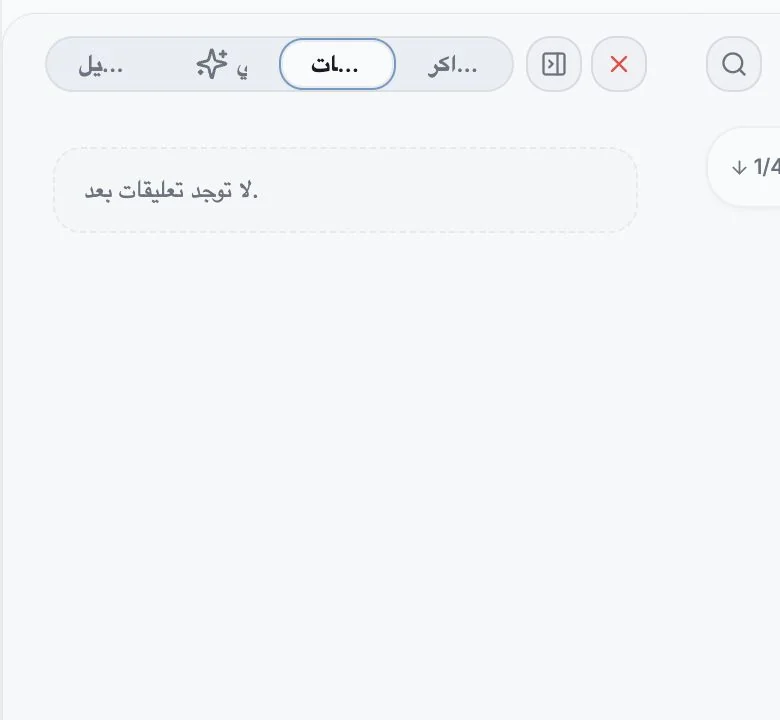
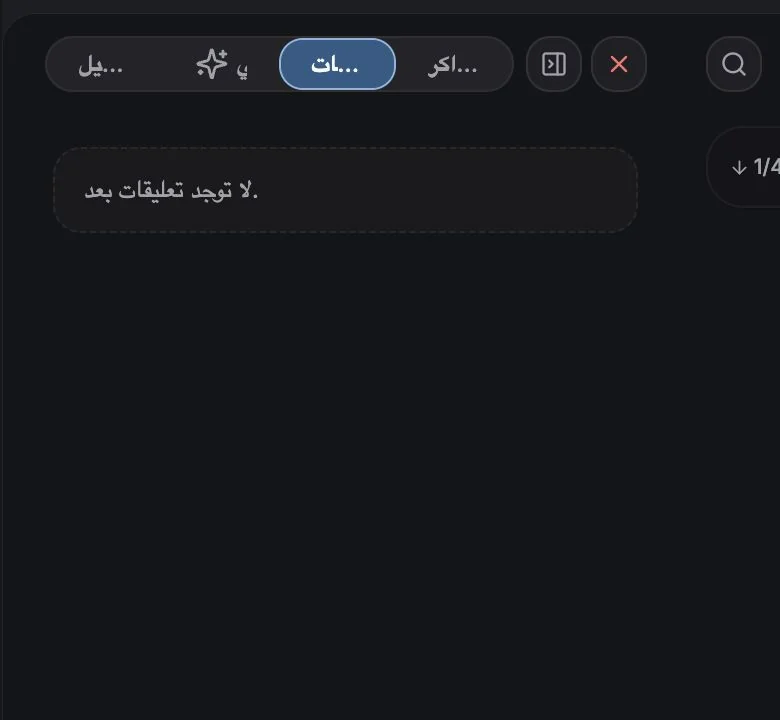
ملاحظات داخلية لفريقك. لا تُرسَل التعليقات إلى Telegram أبدًا، ولا تراها جهة الاتصال مطلقًا.
- اكتب تعليقًا، وأضف إيموجي، وأرفق ملفًا (هناك حد أقصى لحجم الملف يظهر بجانب الحقل)، أو اسحب الملفات وأفلتها على اللوحة.
- يعرض كل تعليق كاتبه ودوره: Owner أو Admin أو Member.
- عدّل تعليقاتك أو احذفها. يطلب الحذف تأكيدًا، ولا يمكن التراجع عنه.
تظهر أعداد التعليقات في عمود Comments في الجدول، فترى بنظرة واحدة أي المحادثات فيها نقاش داخلي.
ملخص أسبوعي ستشكر نفسك عليه لاحقًا
قسم بعنوان «ملخص أسبوعي ستشكر نفسك عليه لاحقًا»إذا ربطت Entergram بـ Claude أو ChatGPT أو أداة أتمتة عبر MCP، يمكنك تحويل التعليقات إلى عادة تسليم هادئة. اطلب من الوكيل مراجعة آخر سبعة أيام فقط، وتلخيص القرارات والأسئلة المفتوحة، وإضافة النتيجة تعليقًا داخليًا، وليس رسالة Telegram أبدًا. جدوِل ذلك أسبوعيًا في Claude Cowork أو ChatGPT، أو استخدم n8n أو Make عندما يحتاج التشغيل إلى تحديث Zendesk أيضًا.
مقالات ذات صلة
قسم بعنوان «مقالات ذات صلة»تفضيلات ملفات تعريف الارتباط
نحترم حقك في الخصوصية. اختر ملفات تعريف الارتباط المسموح بها, ينطبق اختيارك على الموقع بأكمله. سياسة ملفات تعريف الارتباط
لازمة لعمل الموقع، بما في ذلك تذكّر خيارات الخصوصية الخاصة بك. مفعّلة دائمًا.
تساعدنا على فهم استخدام الموقع ونسب التسجيلات إلى شركاء الإحالة. اختيارية.