Bir konuşmayı tek yerden yönetin
Sohbet panelini açmak için Messages içindeki herhangi bir satıra tıklayın. Panelde beş sekme vardır.
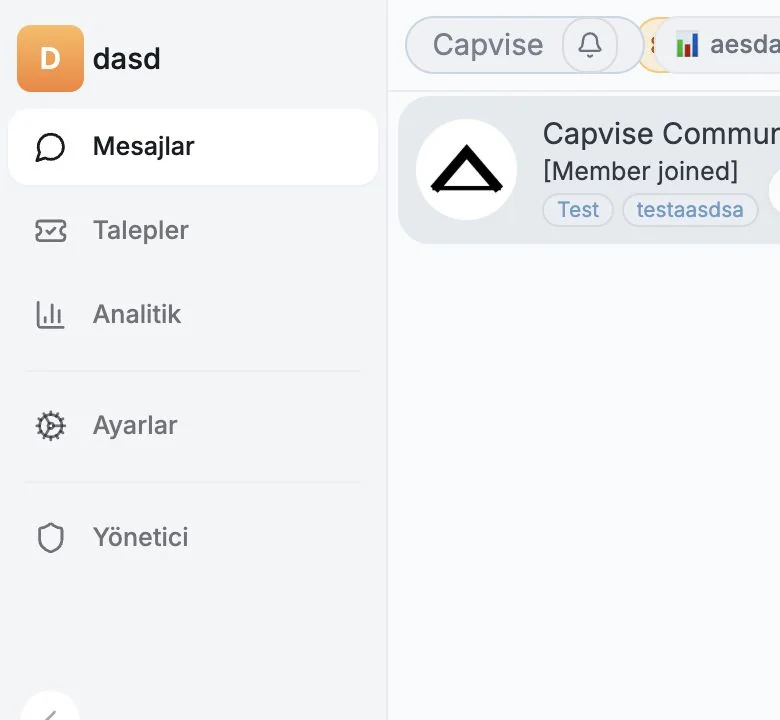
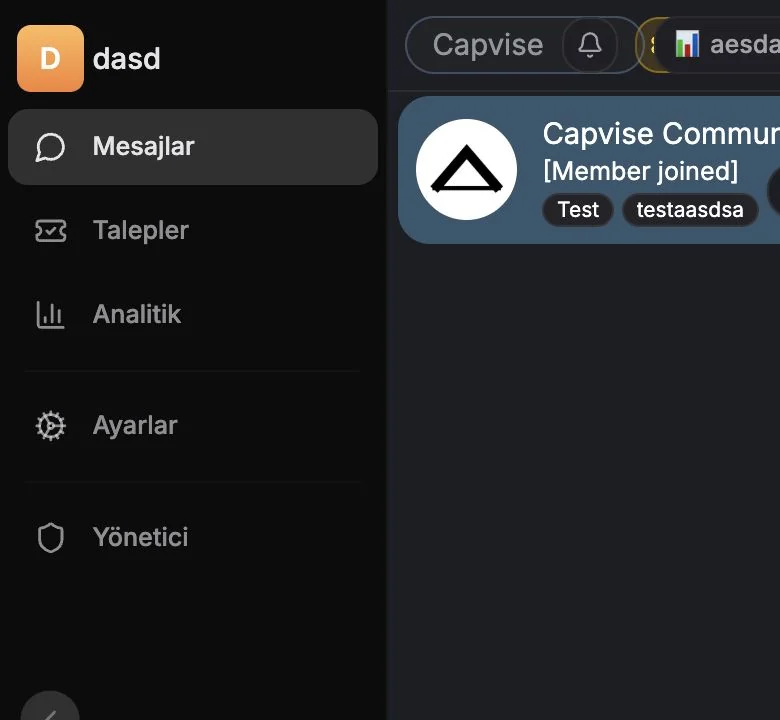
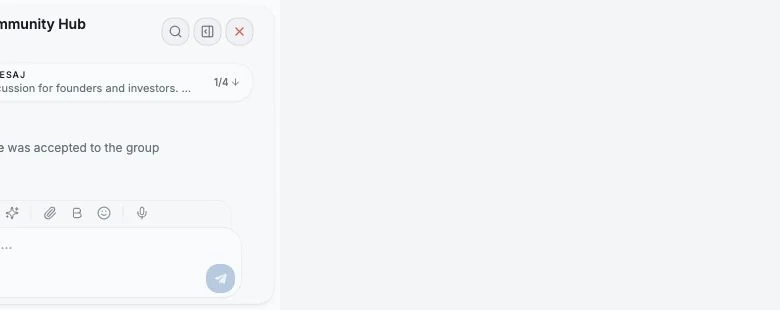

Canlı konuşma. Geçmişi okuyabilir, geriye kaydırabilir (eski mesajlar siz kaydırdıkça yüklenir), sabitlenmiş mesajları açabilir ve yanıt verebilirsiniz. Yazma alanı, biçimlendirme, tepkiler, düzenleme, silme ve iletme için Mesaj gönderme sayfasına bakın.
Burada göreceğiniz şeyler:
- Önizleme modu, “Preview mode is not marking this chat as read.” Konuşmaya katılmaya hazır olduğunuzda Mark read to reply seçeneğini kullanın.
- Showing last
{n}of{total}messages • Scroll up to load more. - Chat unavailable: sohbet Telegram’da silinmiş. Geçmiş yüklenemez, ancak bir mesaj göndermek konuşmayı yeniden etkinleştirir.
- Telegram paylaşım yapmanıza izin vermediğinde kısıtlama uyarıları: You can’t write in this chat, You can’t post messages in this channel, Join this chat to send messages.
Details
“Details” başlıklı bölüm
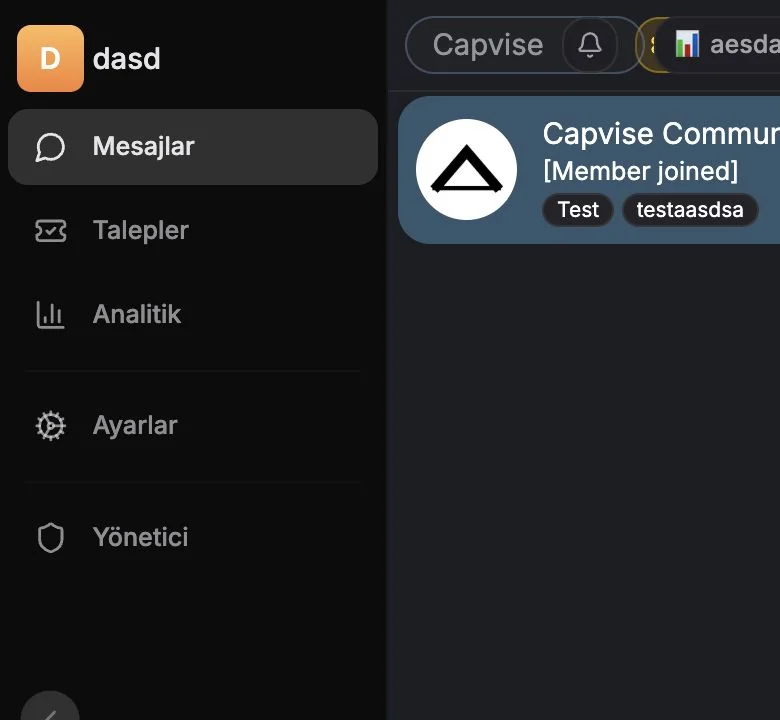
Sohbete ait tüm yapılandırılmış bilgiler:
- Kişi kimliği: ad (düzenlenebilir, Telegram kişilerine geri yazılır), kullanıcı adı, telefon (Copy phone number ile), kullanıcı/sohbet kimliği ve durum (Online, Recently active, Seen this week, Seen this month, Offline, Left, Deleted, Unavailable).
- Copy link ve Open in Telegram.
- Telegram Folder: bu sohbeti gerçek klasörlerinize ekleyin ya da çıkarın. Bkz. Telegram klasörleri.
- Custom columns: herhangi bir özel alanı doldurun, panelden çıkmadan yeni bir alan oluşturmak için Add Column seçeneğini kullanın.
- Files: sohbete CRM içinde dosya ekleyin (bunlar Telegram’a gönderilmez). Önizleyin ya da Download ile indirin. Dosya yükleme, plana veya bir ayara göre kapatılmış olabilir.
- Reminders: bkz. Hatırlatıcılar.
- Management: yetkiniz olan gruplar ve kanallar için. Bkz. Grup ve kanal yönetimi.
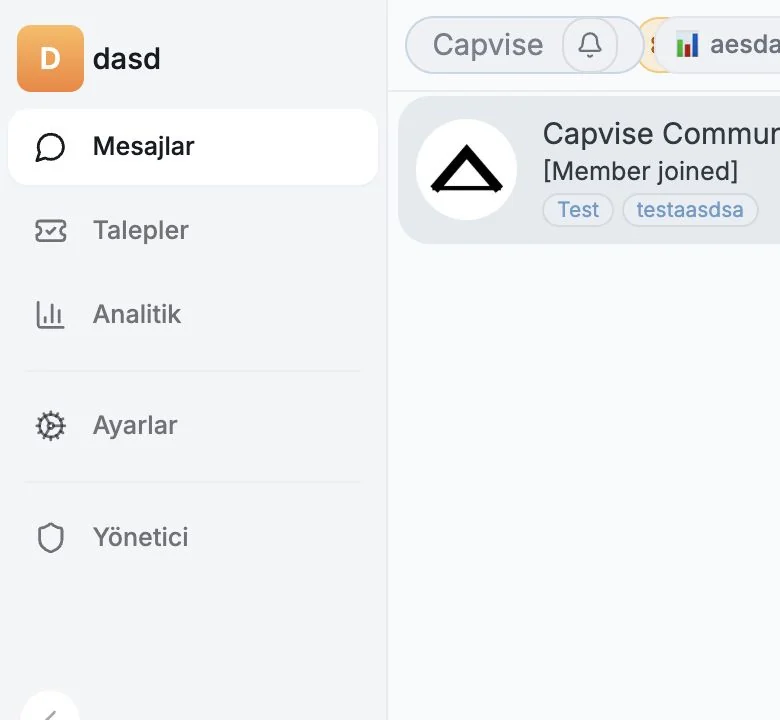
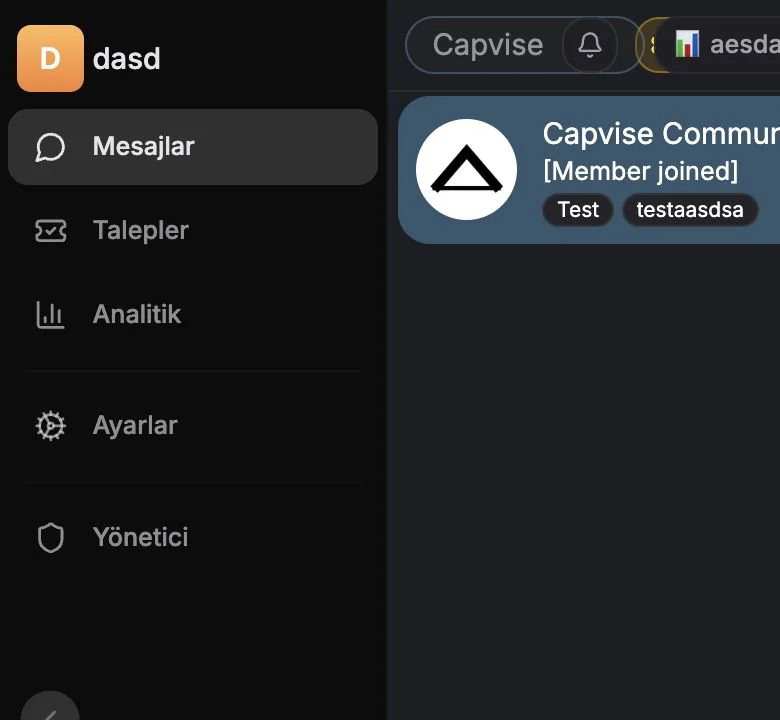
Sohbet başına yapay zeka özellikleri. Buradaki her şey yalnızca bu sohbet için geçerlidir ve bir ana Enable AI for this chat anahtarı vardır. Anahtar kapalıyken “AI is off for this chat” uyarısını görürsünüz.
| Özellik | Ne yapar |
|---|---|
| Summary | Algılanan Intent (niyet) ve urgency (aciliyet) ile birlikte elle oluşturulan bir konuşma özeti. Biri Refresh seçeneğine tıklayana kadar en son kaydedilen özet olarak kalır. |
| Incoming translation | Yeni ve görünen gelen mesajları seçtiğiniz dile çevirir. Her mesajı Show original ve Show translation arasında değiştirebilirsiniz. |
| Outgoing translation | Sizin yazdığınız metni göndermeden önce çevirir. Otomatik taslak yanıtla aynı anda çalışamaz. |
| Auto draft reply | Yeni bir gelen mesajdan sonra giriş alanında düzenlenebilir bir taslak hazırlar. Asla otomatik olarak göndermez ve yazmaya başladığınız metnin üzerine yazmaz. |
Yazma alanında ayrıca tek tıklamalı yapay zeka eylemleri de bulunur: Draft reply, Short reply, Casual reply ve Rewrite.
Tickets
“Tickets” başlıklı bölüm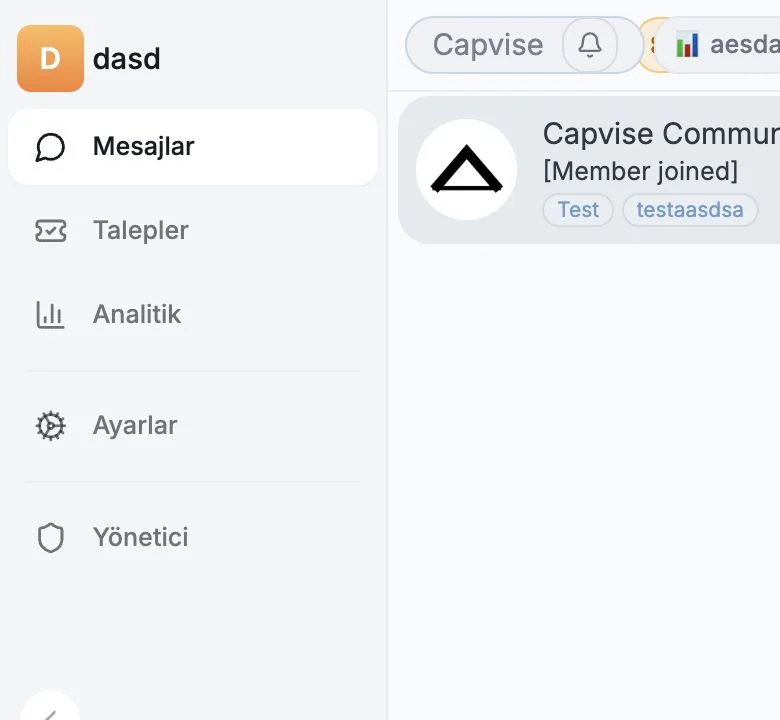
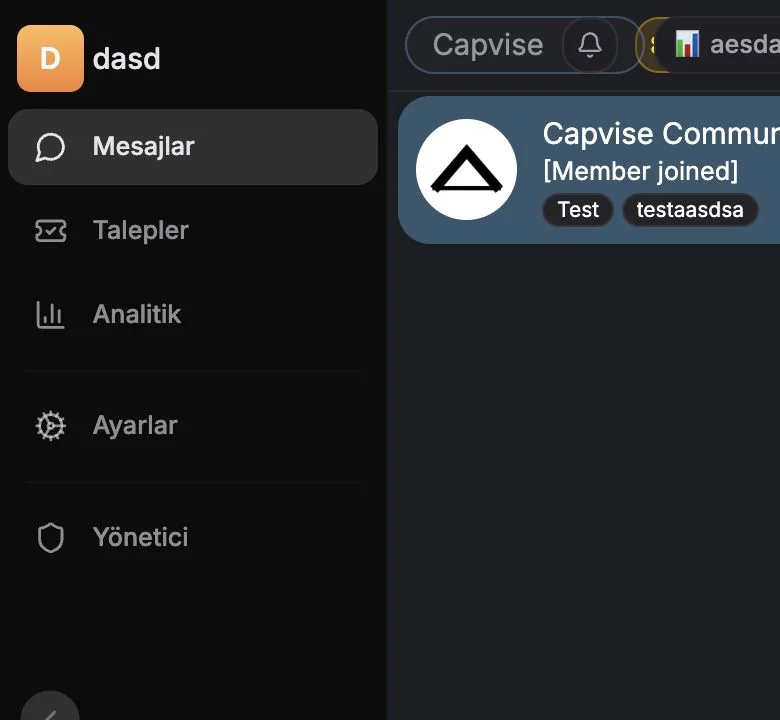
Bu sohbete bağlı her bilet, ayrıca konuşmaya önceden bağlanmış yeni bir bilet açmak için Create Ticket. Boş durumda şunu görürsünüz: “No tickets linked to this chat.”
Tek bir mesajdan da doğrudan bilet oluşturabilirsiniz. Mesaj, biletin Source Message alanında saklanır, böylece bağlam asla kaybolmaz. Bkz. Biletlere genel bakış.
Comments
“Comments” başlıklı bölüm
Ekibiniz için dahili notlar. Yorumlar asla Telegram’a gönderilmez ve kişi bunları asla görmez.
- Bir yorum yazın, emoji ekleyin, dosya ekleyin (en büyük dosya boyutu satır içinde gösterilir) ya da dosyaları panele sürükleyip bırakın.
- Her yorum, yazarını ve rolünü gösterir: Owner, Admin veya Member.
- Kendi yorumlarınızı düzenleyin ya da silin. Silme işlemi onay ister ve geri alınamaz.
Yorum sayıları tablodaki Comments sütununda görünür, böylece hangi sohbetlerde dahili tartışma olduğunu bir bakışta görebilirsiniz.
Gelecekteki sizin teşekkür edeceği haftalık bir özet
“Gelecekteki sizin teşekkür edeceği haftalık bir özet” başlıklı bölümEntergram’ı Claude, ChatGPT veya bir otomasyon aracına MCP üzerinden bağlarsanız, yorumları sessiz bir devir teslim alışkanlığına dönüştürebilirsiniz. Temsilciden yalnızca son yedi günü incelemesini, kararları ve açık soruları özetlemesini ve sonucu bir dahili yorum olarak eklemesini isteyin. Sonuç asla bir Telegram mesajı olarak gönderilmemelidir. Bunu Claude Cowork veya ChatGPT’de haftalık olarak zamanlayın ya da çalışmanın Zendesk’i de güncellemesi gerekiyorsa n8n/Make kullanın.
İlgili
“İlgili” başlıklı bölümÇerez tercihleri
Gizlilik hakkınıza saygı duyuyoruz. Hangi çerezlere izin vereceğinizi seçin, seçiminiz sitenin tamamında geçerlidir. Çerez Politikası
Gizlilik tercihlerinizi hatırlamak dahil, sitenin çalışması için gereklidir. Her zaman açık.
Site kullanımını anlamamıza ve kayıtları yönlendirme ortaklarına atfetmemize yardımcı olur. İsteğe bağlıdır.