在一个地方处理整段对话
在 Messages 中点击任意一行,即可打开聊天面板。面板共有五个标签页。
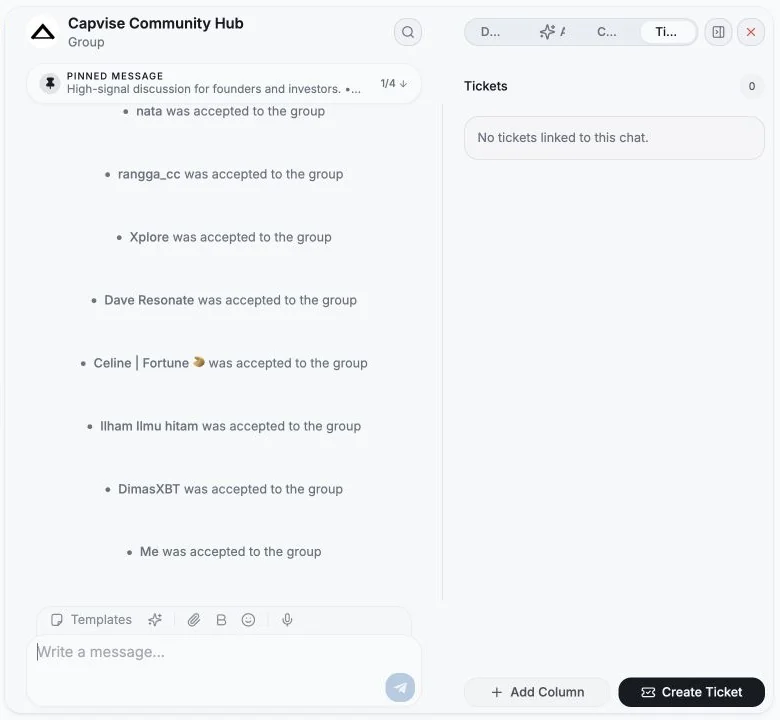
这里是实时对话。你可以阅读历史记录、向上滚动(更早的消息会随滚动加载)、 打开置顶消息并回复。关于输入框、排版、表情回应、编辑、删除和转发,请参阅发送消息。
你会在这里看到:
- Preview mode(预览模式):“Preview mode is not marking this chat as read.”(预览模式不会把此聊天标记为已读。) 准备好参与对话时,使用 Mark read to reply。
- Showing last
{n}of{total}messages • Scroll up to load more(显示{total}条中的最后{n}条消息,向上滚动加载更多)。 - Chat unavailable(聊天不可用):该聊天已在 Telegram 中删除,无法加载历史记录, 但发送一条消息即可重新激活对话。
- 限制提示:当 Telegram 不允许你发言时出现,例如 You can’t write in this chat、 You can’t post messages in this channel、Join this chat to send messages。
Details
Section titled “Details”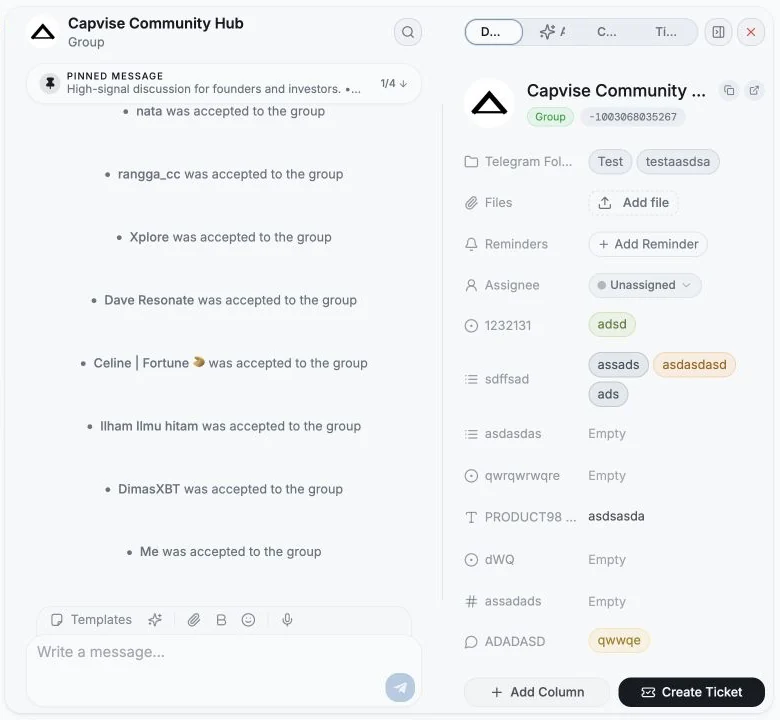
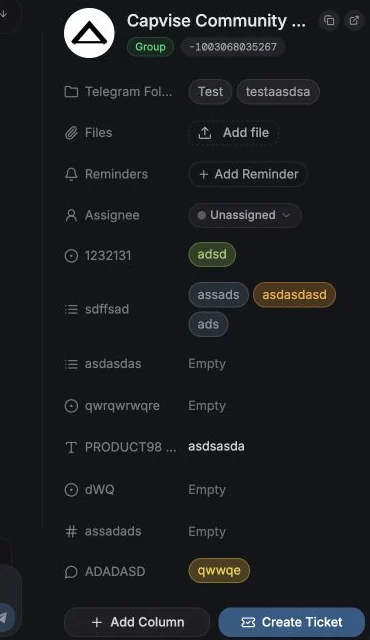
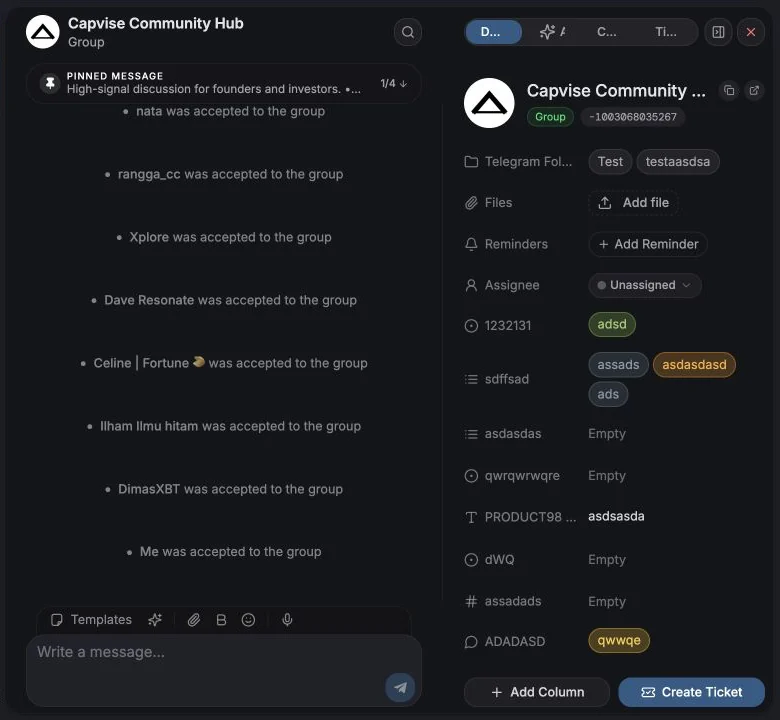
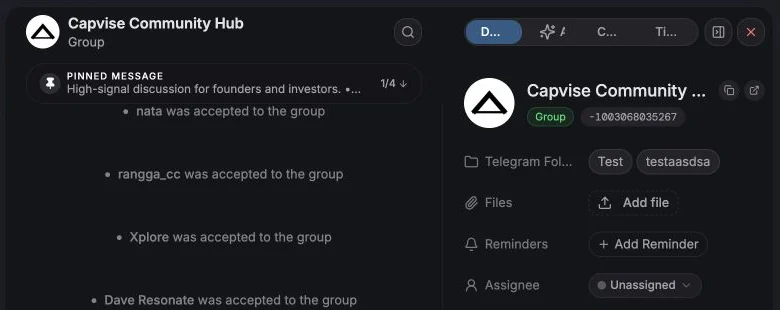
聊天的所有结构化信息都在这里:
- 联系人身份:名称(可编辑,会写回 Telegram 联系人)、用户名、 手机号(带 Copy phone number)、用户/聊天 ID,以及状态(Online、Recently active、 Seen this week、Seen this month、Offline、Left、Deleted、Unavailable)。
- Copy link 和 Open in Telegram。
- Telegram Folder:把此聊天添加到你真实的文件夹中,或从中移除。参见 Telegram 文件夹。
- Custom columns:填写任意自定义字段,或用 Add Column 直接新建一列, 无需离开面板。
- Files:在 CRM 内部为聊天附加文件(这些文件不会发送到 Telegram)。 可以预览或 Download。文件上传可能因套餐或设置而被禁用。
- Reminders:参见提醒。
- Management:适用于你拥有管理权限的群组和频道。参见 群组与频道管理。
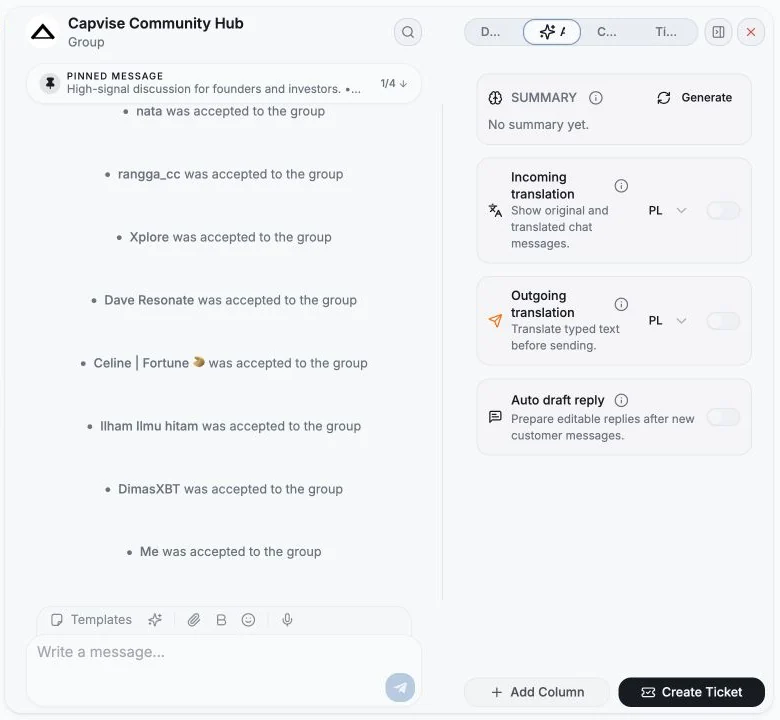
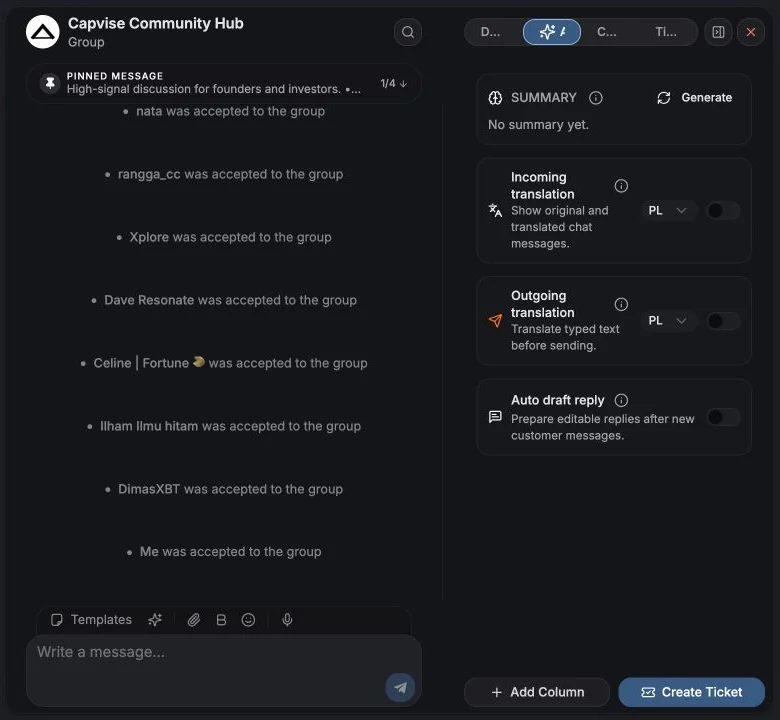
针对单个聊天的 AI 功能。这里的一切都只作用于此聊天,并有一个总开关 Enable AI for this chat。关闭后,你会看到 “AI is off for this chat”(此聊天已关闭 AI)。
| 功能 | 作用 |
|---|---|
| Summary | 手动生成的对话摘要,附带识别出的 Intent(意图)和 urgency(紧急程度)。它会作为最新保存的摘要保留,直到有人点击 Refresh。 |
| Incoming translation | 把新的和可见的收到消息翻译成你选择的语言。你可以在任意消息上切换 Show original 和 Show translation。 |
| Outgoing translation | 在发送前翻译你输入的内容。不能与自动起草回复同时运行。 |
| Auto draft reply | 收到新消息后,在输入框中准备一份可编辑的草稿。它从不自动发送,也不会覆盖你已经开始输入的文字。 |
输入框还提供一键 AI 操作:Draft reply、Short reply、 Casual reply 和 Rewrite。
Tickets
Section titled “Tickets”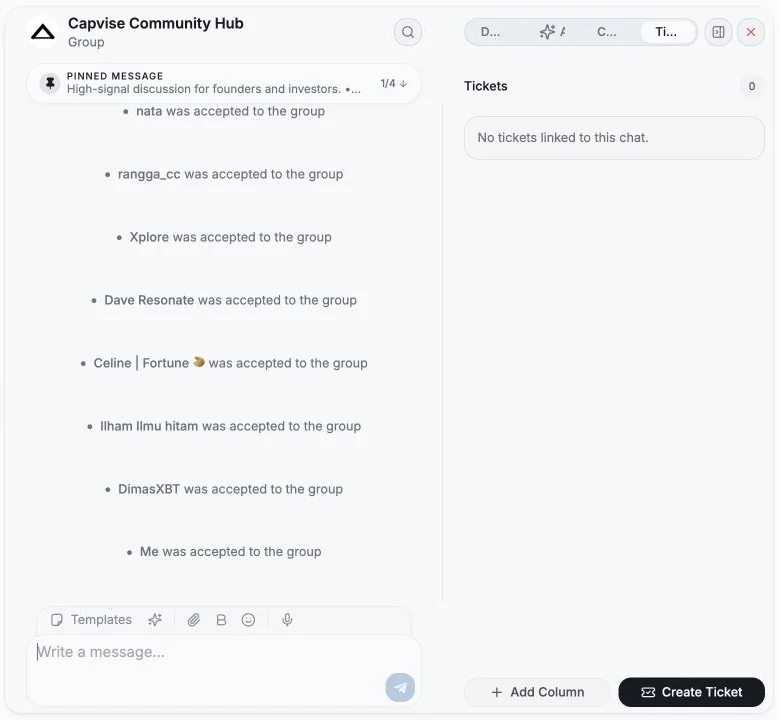
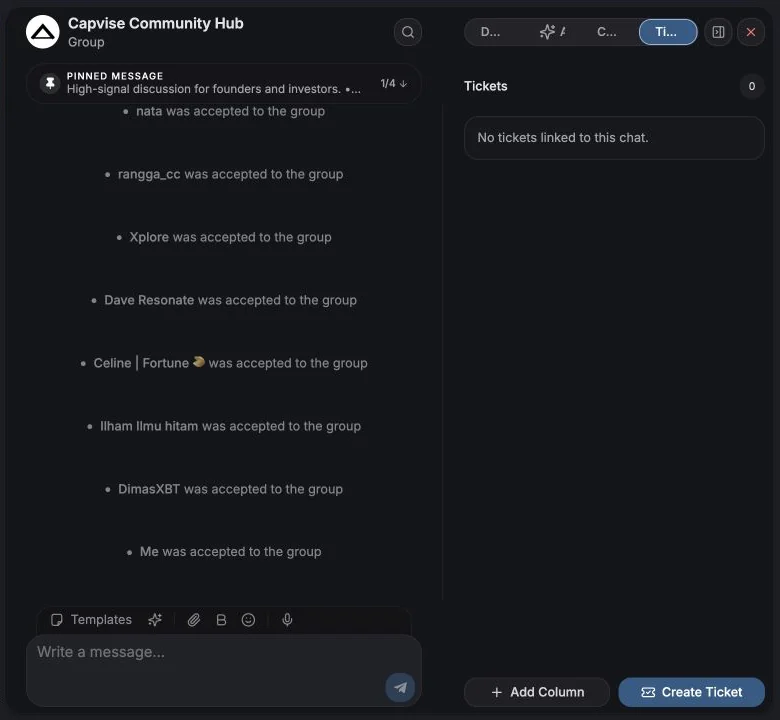
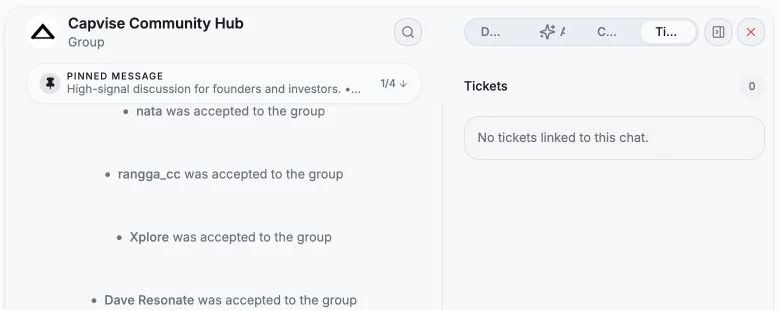
这里列出与此聊天关联的所有工单,并提供 Create Ticket,用于新建一个预先关联到此对话的工单。 没有工单时显示:“No tickets linked to this chat.”(此聊天没有关联工单。)
你也可以直接从单条消息创建工单,这条消息会被保存为工单的 Source Message(来源消息), 因此上下文永远不会丢失。参见工单概览。
Comments
Section titled “Comments”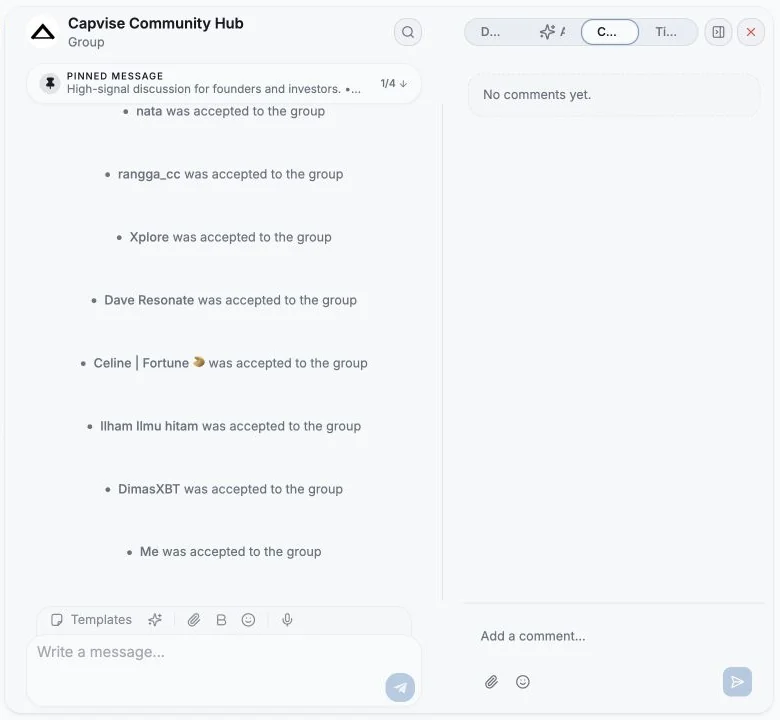
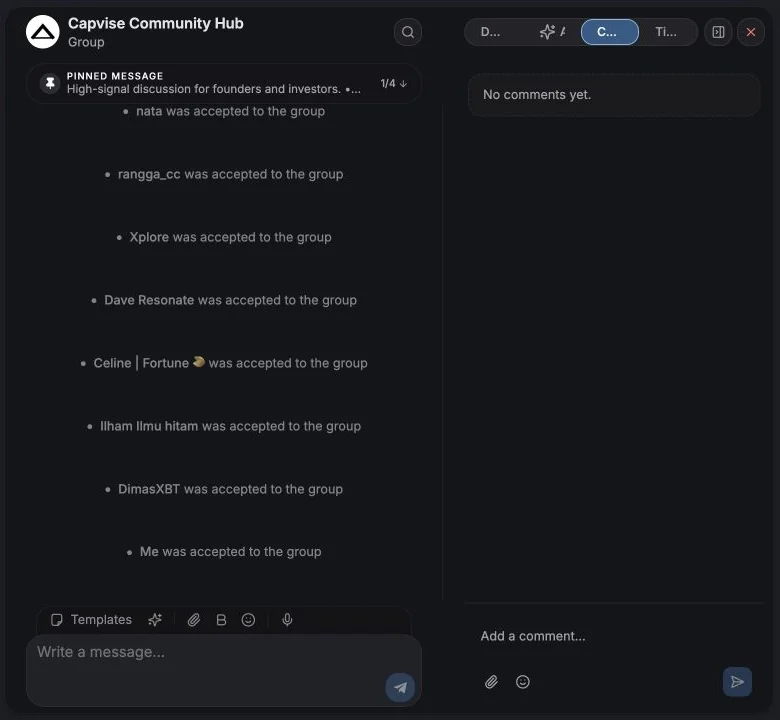
供团队使用的内部备注。评论永远不会发送到 Telegram,联系人 也永远看不到。
- 撰写评论、添加表情、附加文件(有文件大小上限,会在旁边显示),或 直接把文件拖到面板上。
- 每条评论都会显示作者及其角色:Owner、Admin 或 Member。
- 你可以编辑或删除自己的评论。删除前需要确认,且无法撤销。
评论数量会显示在表格的 Comments 列中,让你一眼看出 哪些聊天有内部讨论。
未来的你会感谢的每周回顾
Section titled “未来的你会感谢的每周回顾”如果你通过 MCP 把 Entergram 连接到 Claude、ChatGPT 或自动化工具, 就可以把评论变成一种安静的交接习惯。让智能体只回顾最近七天,总结已做的决定和 未解决的问题,并把结果添加为内部评论,绝不作为 Telegram 消息发送。 在 Claude Cowork 或 ChatGPT 中把它设为每周运行;如果同时需要更新 Zendesk, 可以使用 n8n 或 Make。
Cookie 偏好设置
我们尊重您的隐私权。请选择允许哪些 Cookie, 您的选择将应用于整个网站。 Cookie 政策
网站正常运行所必需,包括记住您的隐私选择。始终开启。
帮助我们了解网站使用情况,并将注册归因于推荐合作伙伴。可选。