Eine Konversation an einem Ort bearbeiten
Klicken Sie in Messages auf eine beliebige Zeile, um das Chat-Panel zu öffnen. Es hat fünf Tabs.
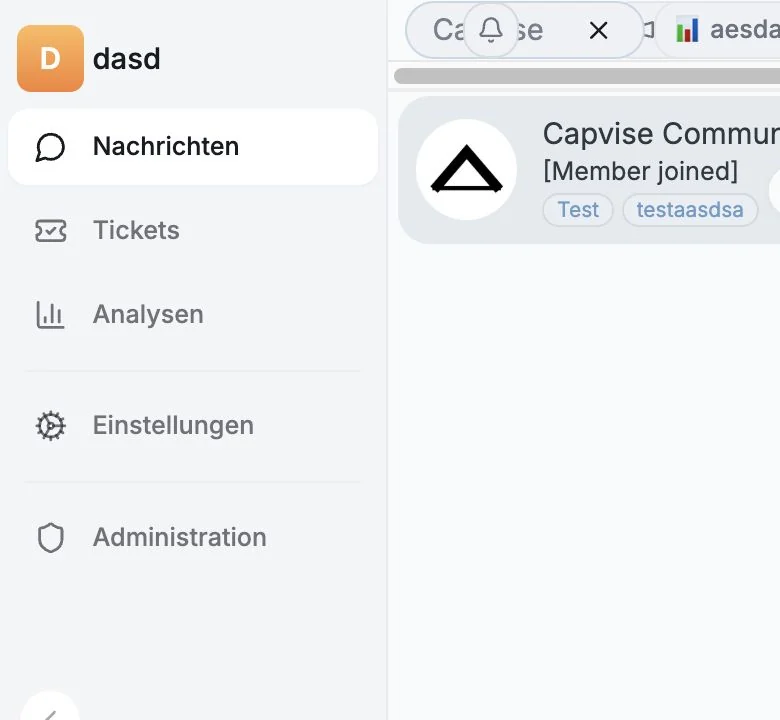
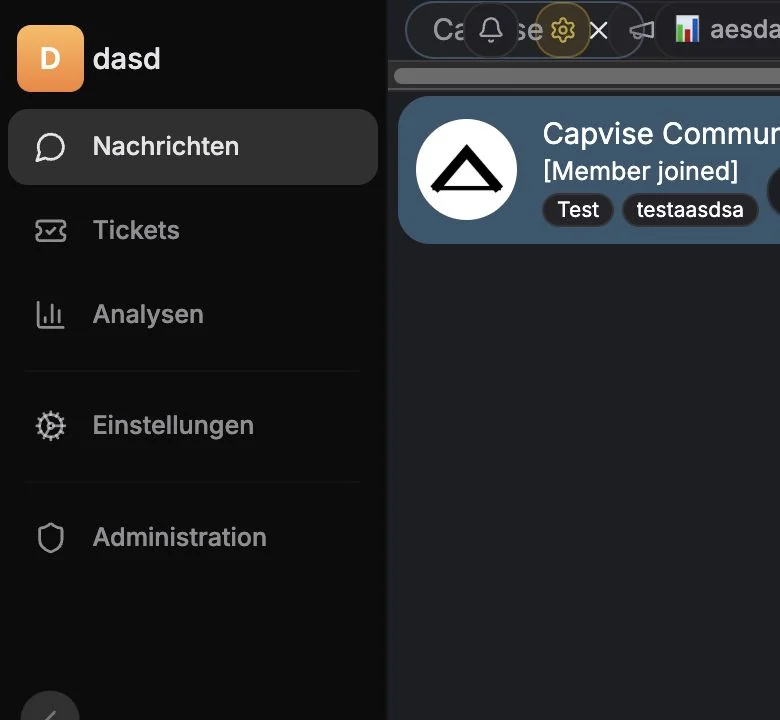
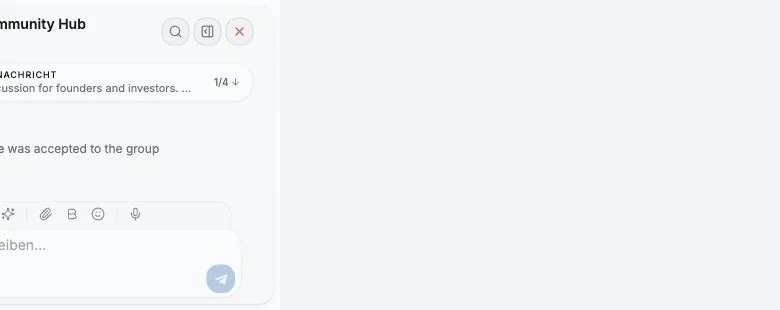
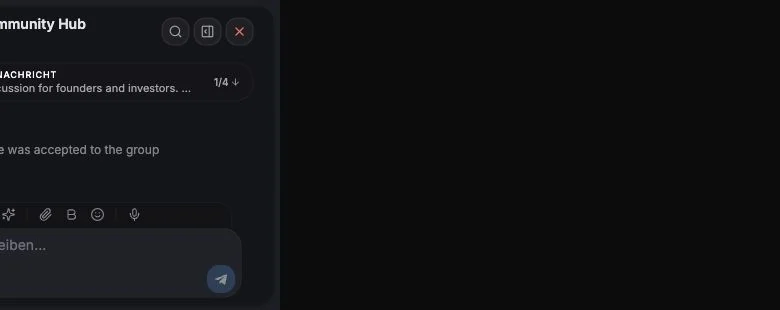
Die Live-Konversation. Sie können den Verlauf lesen, zurückscrollen (ältere Nachrichten werden dabei nachgeladen), angepinnte Nachrichten öffnen und antworten. Unter Nachrichten senden finden Sie alles zum Eingabefeld, zur Formatierung, zu Reaktionen sowie zum Bearbeiten, Löschen und Weiterleiten.
Was Sie hier sehen:
- Preview mode (Vorschaumodus), “Preview mode is not marking this chat as read.” Der Chat wird also nicht als gelesen markiert. Nutzen Sie Mark read to reply, sobald Sie einsteigen möchten.
- Showing last
{n}of{total}messages • Scroll up to load more (die letzten Nachrichten werden angezeigt, nach oben scrollen lädt weitere). - Chat unavailable: Der Chat wurde in Telegram gelöscht. Der Verlauf lässt sich nicht laden, aber eine neue Nachricht aktiviert die Konversation wieder.
- Hinweise zu Einschränkungen, wenn Telegram Ihnen das Schreiben nicht erlaubt: You can’t write in this chat, You can’t post messages in this channel, Join this chat to send messages. (Sinngemäß: Sie dürfen hier nicht schreiben oder müssen dem Chat zuerst beitreten.)
Details
Abschnitt betitelt „Details“
Alle strukturierten Informationen zum Chat:
- Kontaktidentität: Name (bearbeitbar, wird in die Telegram-Kontakte zurückgeschrieben), Benutzername, Telefonnummer (mit Copy phone number), Benutzer- bzw. Chat-ID und Status (Online, Recently active, Seen this week, Seen this month, Offline, Left, Deleted, Unavailable).
- Copy link und Open in Telegram.
- Telegram Folder: Fügen Sie diesen Chat zu Ihren echten Ordnern hinzu oder entfernen Sie ihn daraus. Siehe Telegram-Ordner.
- Custom columns: Füllen Sie jedes benutzerdefinierte Feld aus und legen Sie mit Add Column ein neues an, ohne das Panel zu verlassen.
- Files: Hängen Sie Dateien an den Chat an, und zwar innerhalb des CRM (sie werden nicht an Telegram gesendet). Vorschau oder Download. Datei-Uploads können je nach Tarif oder Einstellung deaktiviert sein.
- Reminders, siehe Erinnerungen.
- Management für Gruppen und Kanäle, in denen Sie Rechte haben. Siehe Gruppen- und Kanalverwaltung.
KI-Funktionen pro Chat. Alles hier gilt nur für diesen Chat, und es gibt einen Hauptschalter Enable AI for this chat. Ist er aus, sehen Sie “AI is off for this chat”.
| Funktion | Was sie tut |
|---|---|
| Summary | Eine manuelle Zusammenfassung der Konversation mit erkannter Intent (Absicht) und urgency (Dringlichkeit). Sie bleibt die zuletzt gespeicherte Zusammenfassung, bis jemand auf Refresh klickt. |
| Incoming translation | Übersetzt neue und sichtbare eingehende Nachrichten in eine Sprache Ihrer Wahl. Jede Nachricht können Sie zwischen Show original und Show translation umschalten. |
| Outgoing translation | Übersetzt, was Sie tippen, bevor es gesendet wird. Kann nicht gleichzeitig mit dem automatischen Antwortentwurf laufen. |
| Auto draft reply | Bereitet nach einer neuen eingehenden Nachricht einen bearbeitbaren Entwurf im Eingabefeld vor. Er wird nie automatisch gesendet und überschreibt keinen Text, den Sie bereits angefangen haben. |
Das Eingabefeld bietet außerdem KI-Aktionen mit einem Klick: Draft reply, Short reply, Casual reply und Rewrite.
Tickets
Abschnitt betitelt „Tickets“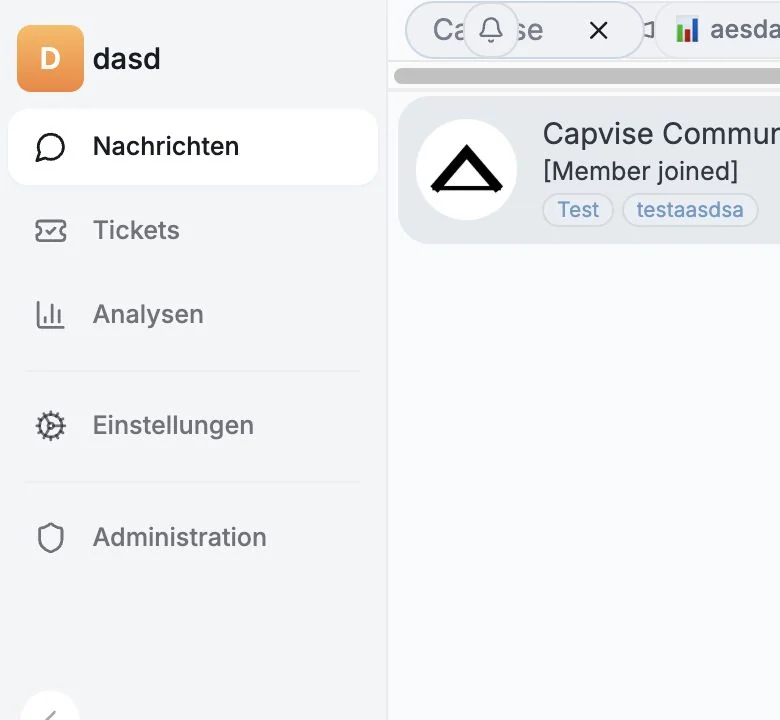
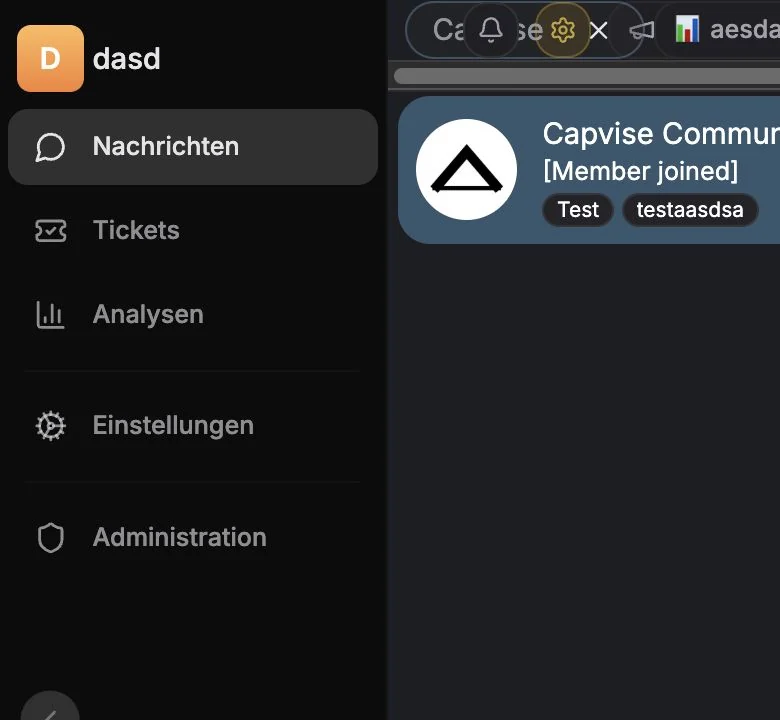
Alle mit diesem Chat verknüpften Tickets, dazu Create Ticket, um ein neues Ticket zu öffnen, das bereits mit der Konversation verknüpft ist. Leerer Zustand: “No tickets linked to this chat.”
Sie können ein Ticket auch direkt aus einer einzelnen Nachricht erstellen. Die Nachricht wird als Source Message des Tickets gespeichert, damit der Kontext nie verloren geht. Siehe Tickets-Überblick.
Comments
Abschnitt betitelt „Comments“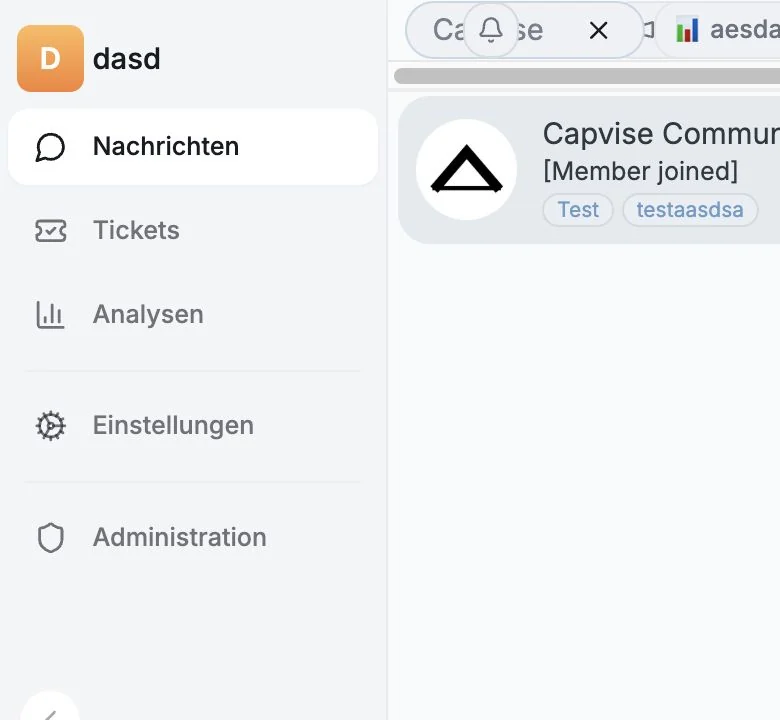
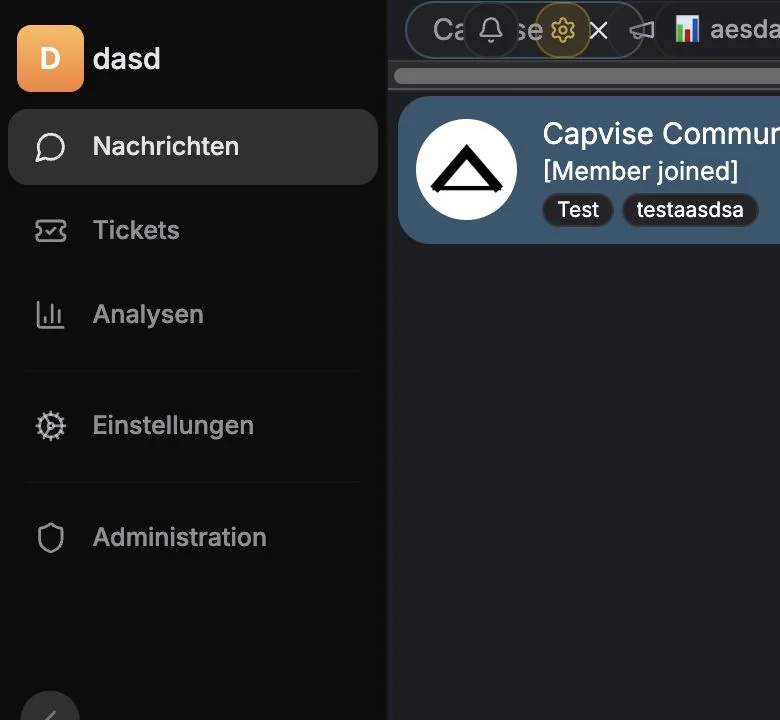
Interne Notizen für Ihr Team. Kommentare werden nie an Telegram gesendet, und der Kontakt sieht sie nie.
- Schreiben Sie einen Kommentar, fügen Sie Emojis hinzu, hängen Sie eine Datei an (es gibt eine maximale Dateigröße, die direkt angezeigt wird) oder ziehen Sie Dateien auf das Panel.
- Jeder Kommentar zeigt den Autor und seine Rolle: Owner, Admin oder Member.
- Eigene Kommentare können Sie bearbeiten oder löschen. Beim Löschen werden Sie um Bestätigung gebeten, und es lässt sich nicht rückgängig machen.
Die Anzahl der Kommentare erscheint in der Spalte Comments der Tabelle. So sehen Sie auf einen Blick, in welchen Chats intern diskutiert wird.
Ein Wochenrückblick, für den Sie sich später danken
Abschnitt betitelt „Ein Wochenrückblick, für den Sie sich später danken“Wenn Sie Entergram über MCP mit Claude, ChatGPT oder einem Automatisierungstool verbinden, können Sie Kommentare zu einem ruhigen Übergaberitual machen. Bitten Sie den Agenten, nur die letzten sieben Tage zu prüfen, Entscheidungen und offene Fragen zusammenzufassen und das Ergebnis als internen Kommentar hinzuzufügen, niemals als Telegram-Nachricht. Planen Sie das wöchentlich in Claude Cowork oder ChatGPT ein, oder nutzen Sie n8n/Make, wenn der Durchlauf auch Zendesk aktualisieren soll.
Verwandte Artikel
Abschnitt betitelt „Verwandte Artikel“Cookie-Einstellungen
Wir respektieren Ihre Privatsphäre. Wählen Sie, welche Cookies erlaubt sind. Ihre Wahl gilt auf der gesamten Website. Cookie-Richtlinie
Erforderlich für den Betrieb der Website, einschließlich des Speicherns Ihrer Datenschutzeinstellungen. Immer aktiv.
Hilft uns, die Websitenutzung zu verstehen und Anmeldungen Empfehlungspartnern zuzuordnen. Optional.