Trabajar una conversación desde un solo sitio
Pulse cualquier fila de Mensajes para abrir el panel del chat. Tiene cinco pestañas.
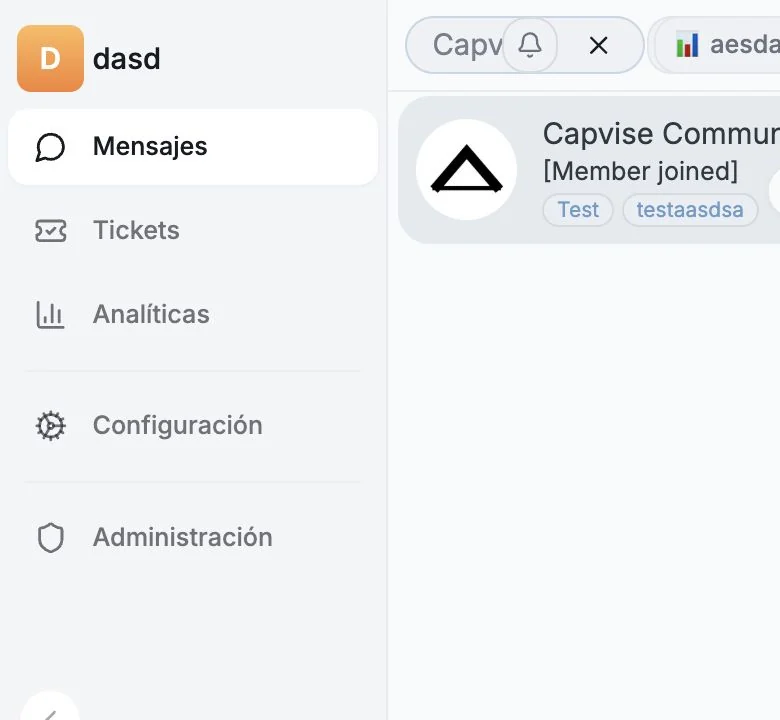
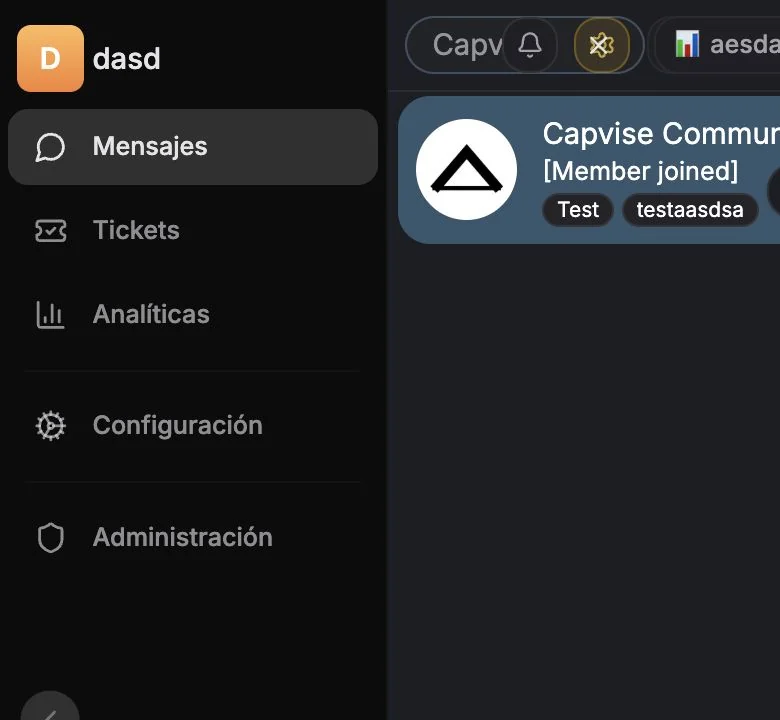


La conversación en vivo. Puede leer el historial, desplazarse hacia atrás (los mensajes antiguos se cargan sobre la marcha), abrir los mensajes fijados y responder. Vea Enviar mensajes para el redactor, el formato, las reacciones, la edición, el borrado y el reenvío.
Cosas que verá aquí:
- Modo vista previa: “El modo vista previa no está marcando este chat como leído.” Use Marcar como leído para responder cuando esté listo para intervenir.
- Mostrando los últimos
{n}de{total}mensajes • Desplácese hacia arriba para cargar más. - Chat no disponible: el chat se eliminó en Telegram; no se puede cargar el historial, pero enviar un mensaje reactiva la conversación.
- Avisos de restricción cuando Telegram no le deja publicar: No puede escribir en este chat, No puede publicar mensajes en este canal, Únase a este chat para enviar mensajes.
Detalles
Sección titulada «Detalles»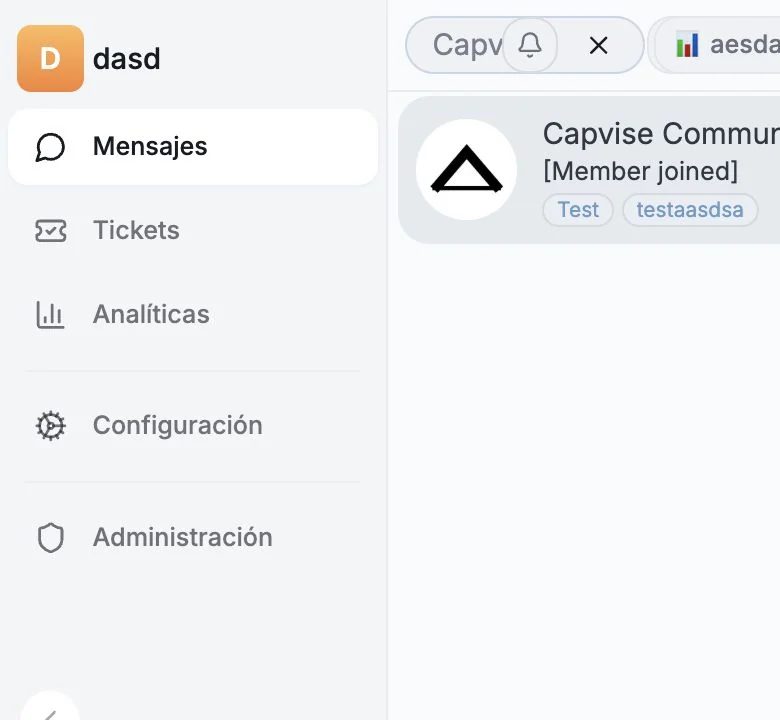
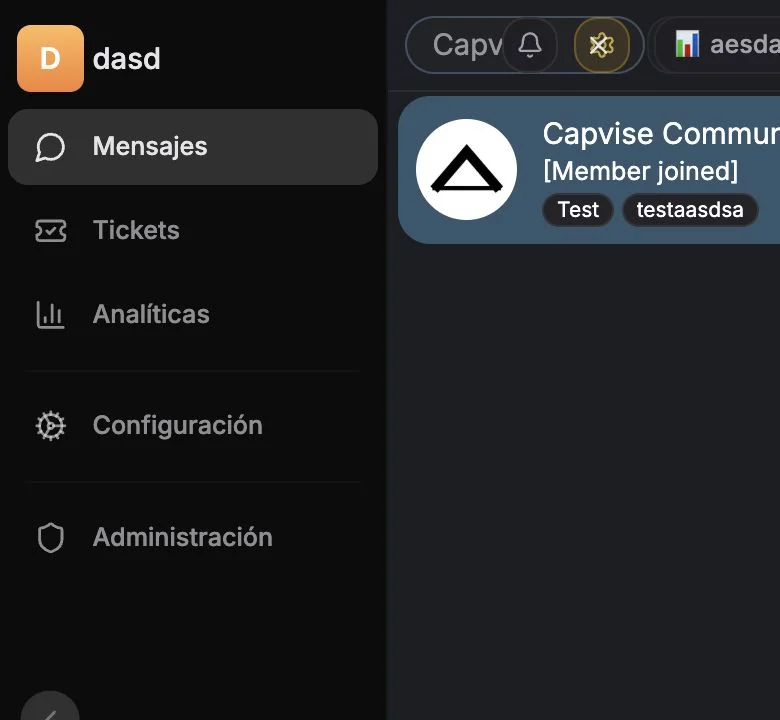
Todo lo estructurado sobre el chat:
- Identidad del contacto: nombre (editable, se escribe de vuelta en los contactos de Telegram), nombre de usuario, teléfono (con Copiar número de teléfono), ID de usuario o de chat, y estado (En línea, Activo hace poco, Visto esta semana, Visto este mes, Desconectado, Salió, Eliminado, No disponible).
- Copiar enlace y Abrir en Telegram.
- Carpeta de Telegram, para añadir o quitar este chat de sus carpetas reales. Vea Carpetas de Telegram.
- Columnas personalizadas: rellene cualquier campo personalizado, y use Añadir columna para crear una nueva sin salir del panel.
- Archivos: adjunte archivos al chat dentro del CRM (no se envían a Telegram). Puede verlos en vista previa o descargarlos. La subida de archivos se puede desactivar por plan o por ajuste.
- Recordatorios, vea Recordatorios.
- Gestión, para grupos y canales donde tenga permisos. Vea Gestión de grupos y canales.
Funciones de IA por chat. Todo lo de aquí se aplica solo a este chat, y hay un interruptor principal Activar la IA para este chat. Con él desactivado verá “La IA está desactivada para este chat”.
| Función | Qué hace |
|---|---|
| Resumen | Un resumen manual de la conversación, con la intención detectada y su urgencia. Se mantiene como el último resumen guardado hasta que alguien pulsa Actualizar. |
| Traducción de entrantes | Traduce los mensajes entrantes nuevos y visibles al idioma que elija. Puede alternar cualquier mensaje entre Ver original y Ver traducción. |
| Traducción de salientes | Traduce lo que usted escribe antes de enviarlo. No puede funcionar a la vez que el borrador automático de respuesta. |
| Borrador automático de respuesta | Prepara un borrador editable en el campo de entrada tras un mensaje entrante nuevo. Nunca envía por su cuenta y no sobrescribe el texto que ya haya empezado a escribir. |
El redactor también tiene acciones de IA de un solo clic: Borrador de respuesta, Respuesta breve, Respuesta informal y Reescribir.
Tickets
Sección titulada «Tickets»
Todos los tickets vinculados a este chat, más Crear ticket para abrir uno nuevo ya vinculado a la conversación. Estado vacío: “No hay tickets vinculados a este chat.”
También puede crear un ticket directamente desde un mensaje concreto: el mensaje se guarda como el mensaje de origen del ticket, así que el contexto nunca se pierde. Vea Visión general de los tickets.
Comentarios
Sección titulada «Comentarios»
Notas internas para su equipo. Los comentarios nunca se envían a Telegram y el contacto no los ve jamás.
- Escriba un comentario, añada emojis, adjunte un archivo (hay un tamaño máximo, indicado en pantalla) o suelte archivos sobre el panel.
- Cada comentario muestra al autor y su rol: Propietario, Administrador o Miembro.
- Puede editar o eliminar sus propios comentarios. Eliminar pide confirmación y no se puede deshacer.
El número de comentarios aparece en la columna Comentarios de la tabla, así que puede ver de un vistazo qué chats tienen debate interno.
Un resumen semanal que su yo futuro le agradecerá
Sección titulada «Un resumen semanal que su yo futuro le agradecerá»Si conecta Entergram con Claude, ChatGPT o una herramienta de automatización por MCP, puede convertir los comentarios en un ritual discreto de traspaso. Pida al agente que revise solo los últimos siete días, que resuma las decisiones y las preguntas abiertas, y que añada el resultado como comentario interno, nunca como mensaje de Telegram. Prográmelo cada semana en Claude Cowork o ChatGPT, o use n8n o Make cuando la ejecución también tenga que actualizar Zendesk.
Relacionado
Sección titulada «Relacionado»Cookie preferences
We respect your right to privacy. Choose which cookies to allow, your choice applies across our site. Cookie Policy
Required for the site to work, including remembering your privacy choices. Always on.
Help us understand site use and attribute sign-ups to referral partners. Optional.