نظّم المحادثات في CRM
Messages هي قلب CRM. كل محادثة تراها حساباتك المرتبطة تصبح صفًا يمكنك ترشيحه ووسمه وإسناده والعمل عليه.
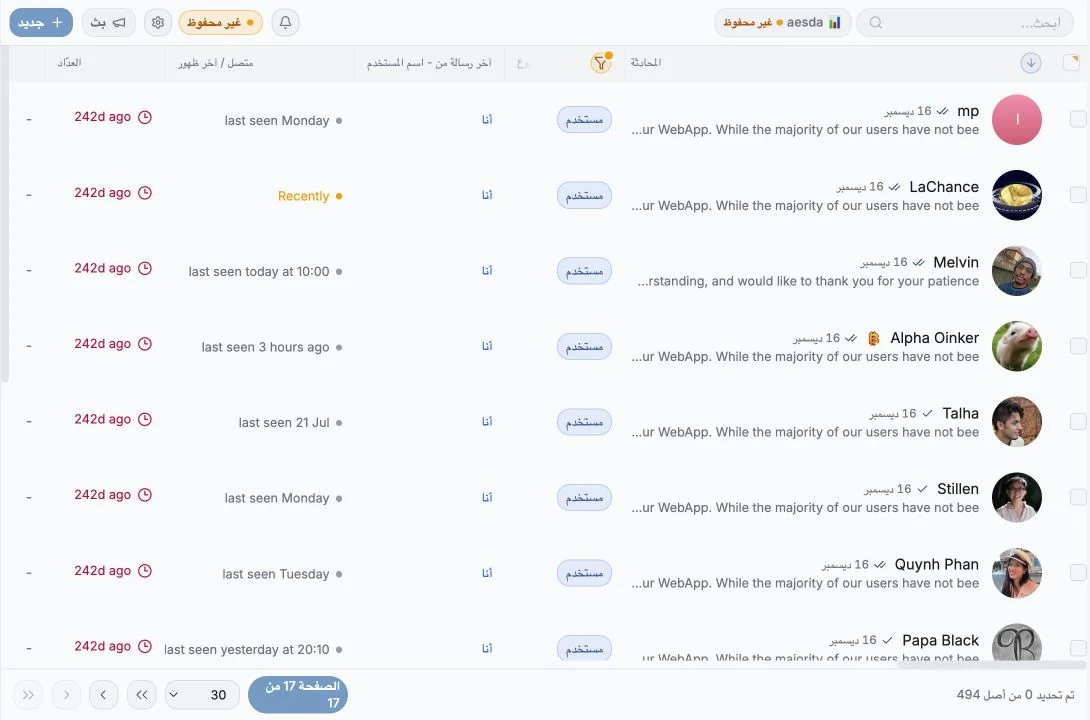
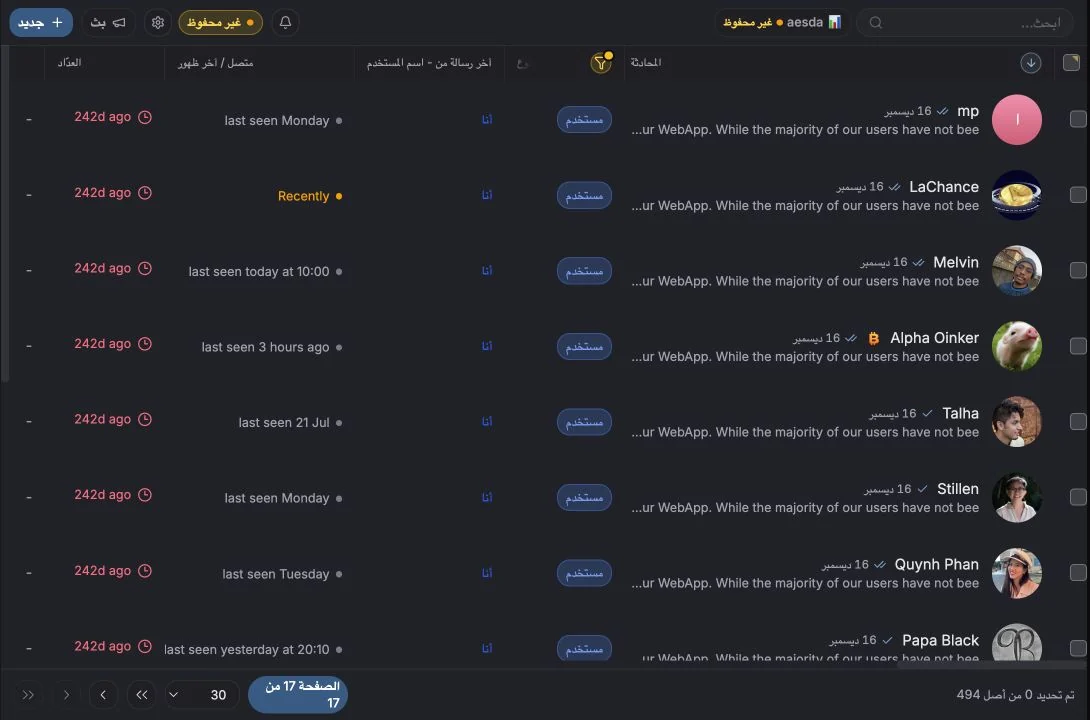
من أين تأتي المحادثات
قسم بعنوان «من أين تأتي المحادثات»تُزامَن المحادثات من كل حساب Telegram مرتبط. عند الربط أول مرة سترى “First chat sync in progress. This can take up to 5 minutes, depending on account size.” (المزامنة الأولى للمحادثات جارية، وقد تستغرق حتى 5 دقائق حسب حجم الحساب.) وبعد ذلك يبقى الجدول مباشرًا، فتتحدث الرسائل الجديدة وأعداد غير المقروء ومؤشرات الكتابة في مكانها.
المحادثات التي لا تظهر:
- أي محادثة في قائمة الاستبعاد،
- محادثة خدمة Telegram (777000) إذا كانت مساحة العمل تخفيها عن الأعضاء،
- المحادثات التابعة لحسابات لم تربطها أنت شخصيًا (راجع ما يراه زملاء الفريق).
التخطيط
قسم بعنوان «التخطيط»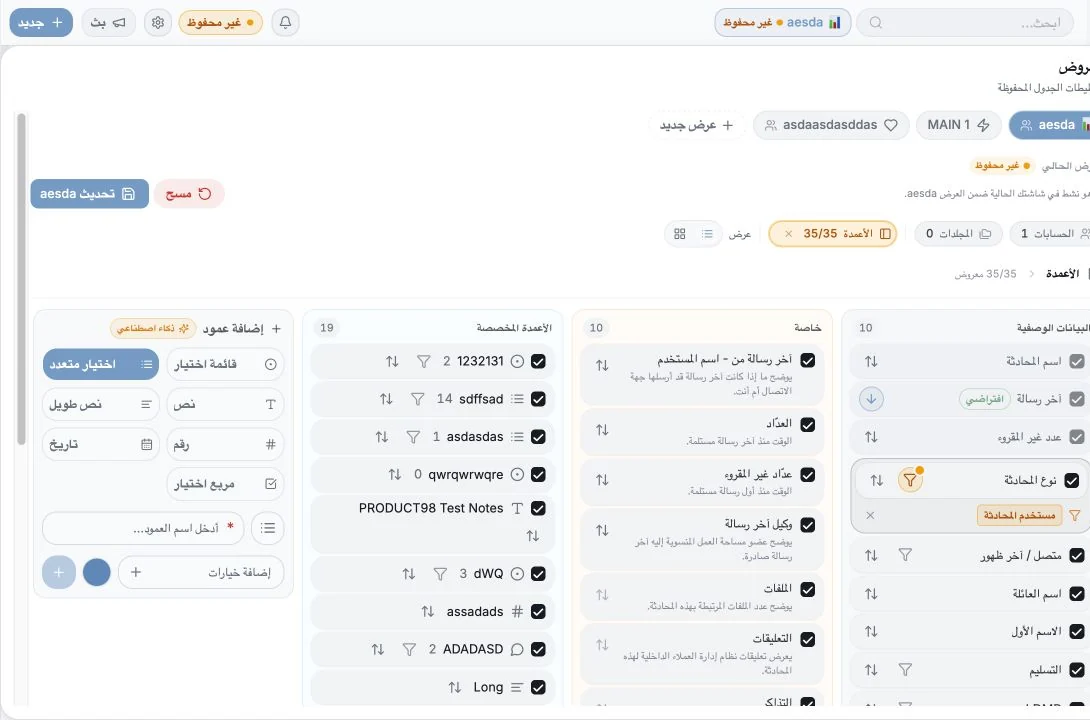
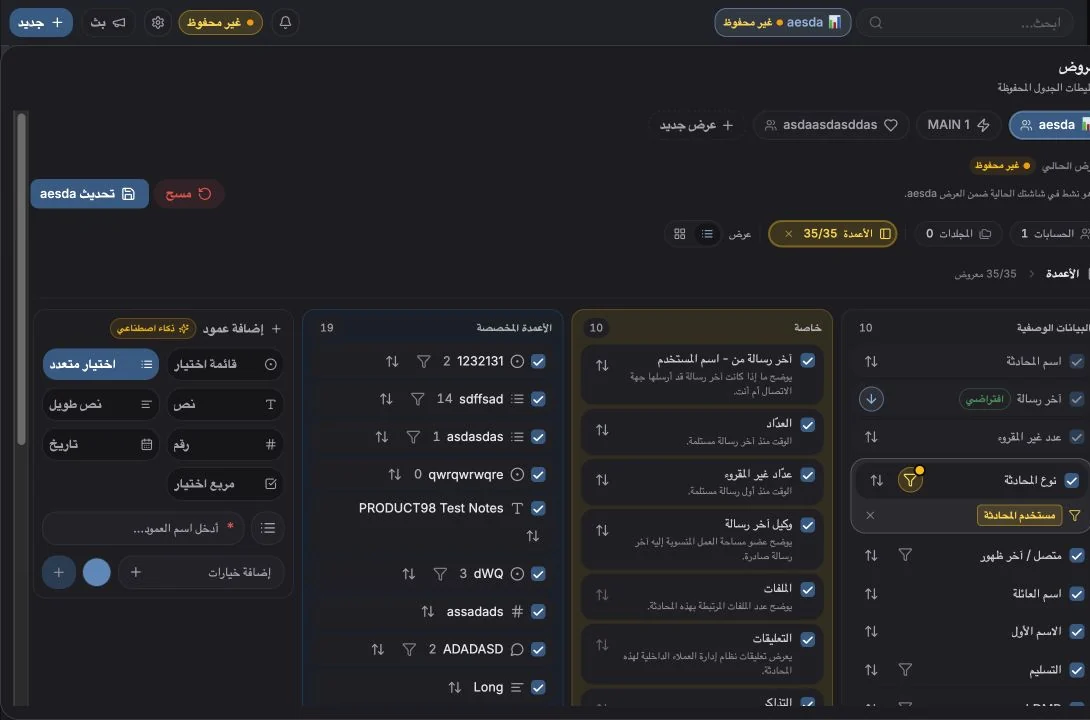
| المنطقة | ما تفعله |
|---|---|
| Toolbar | البحث، وFilters، وSort، وColumns، وViews، والمجلدات، ومرشّح الحساب، والتبديل بين الجدول واللوحة |
| View chips row | شرائح مباشرة لكل مرشّح ومجلد وحساب وترتيب نشط، اضغط على أي منها لمسحه |
| Table | صف واحد لكل محادثة |
| Selection toolbar | يظهر عند تحديد صفوف، ويضم الإجراءات الجماعية |
| Chat panel | تُفتح على اليمين عند الضغط على صف |
الأعمدة الافتراضية
قسم بعنوان «الأعمدة الافتراضية»| العمود | يعرض |
|---|---|
| Chat | الصورة الرمزية، والاسم، ومعاينة آخر رسالة، وشارة غير المقروء، وشارة الحساب |
| Type | User أو Bot أو Group أو Supergroup أو Channel أو Direct messages |
| Members | عدد الأعضاء للمجموعات والقنوات، اضغط لفتح قائمة الأعضاء |
| First name / Last name | اسم جهة الاتصال القابل للتعديل (يُحفظ في جهات اتصال Telegram) |
| Phone Number | فقط إذا شاركته جهة الاتصال في Telegram |
| Telegram ID | المعرّف الرقمي للمحادثة |
| Online / Last seen | Online، Recently active، Seen this week، Seen this month، Offline |
| Invite Link | للمجموعات والقنوات التي يمكنك إدارتها |
| Description | وصف المحادثة في Telegram |
| Delivery | حالة Delivered / Seen لآخر رسالة صادرة منك |
الرسائل المباشرة للقنوات
قسم بعنوان «الرسائل المباشرة للقنوات»عندما تكون الرسائل المباشرة مفعّلة في قناة Telegram، يمكن للأشخاص مراسلة القناة بشكل خاص عبر زر Message الخاص بها. يعرض Entergram تلك المحادثة كصف مستقل، تحت اسم القناة، بالنوع Direct messages. وهي محادثة فردية، لذا يبقى عمود Members فارغًا ويشملها مرشّح النوع Chat User.
أعمدة خاصة
قسم بعنوان «أعمدة خاصة»تُحسب هذه الأعمدة ولا تُخزَّن، ولكل منها تلميح في قائمة Columns:
| العمود | المعنى |
|---|---|
| Last Message From (Username) | هل كانت آخر رسالة من جهة الاتصال أم منك |
| Last Message Agent | عضو مساحة العمل الذي تُنسب إليه آخر رسالة صادرة |
| Counter | الوقت المنقضي منذ آخر رسالة واردة (أو آخر رسالة إن لم توجد) |
| Unread Counter | الوقت المنقضي منذ أول رسالة واردة غير مقروءة |
| Files | عدد الملفات المرفقة بهذه المحادثة في CRM |
| Comments | تعليقات CRM الداخلية على هذه المحادثة |
| Tickets | التذاكر المرتبطة بهذه المحادثة |
| Reminders | التذكيرات النشطة على هذه المحادثة |
كل ما عدا ذلك هو عمود مخصص أنشأته أنت أو أحد زملائك.
البحث
قسم بعنوان «البحث»يبحث مربع البحث في محادثاتك المُزامَنة وفي Telegram نفسه. تُجمَّع النتائج هكذا:
- Existing Chats: موجودة بالفعل في CRM لديك،
- New Chats: عُثر عليها في Telegram لكنها ليست في جدولك بعد،
- Text: تطابقات في نص الرسائل.
استخدم Account for new chats لاختيار الحساب المرتبط الذي ستتبعه المحادثة التي تفتحها حديثًا، وAll accounts لتوسيع البحث أو تضييقه.
نتيجة البحث ليست محادثة حقيقية بعد. لا يمكنك حفظ قيم الحقول المخصصة عليها: “Cannot save values for search results. Open the chat first to add it to your chats.” (لا يمكن حفظ القيم لنتائج البحث. افتح المحادثة أولًا لإضافتها إلى محادثاتك.) افتحها مرة واحدة فتصبح صفًا عاديًا.
الترتيب
قسم بعنوان «الترتيب»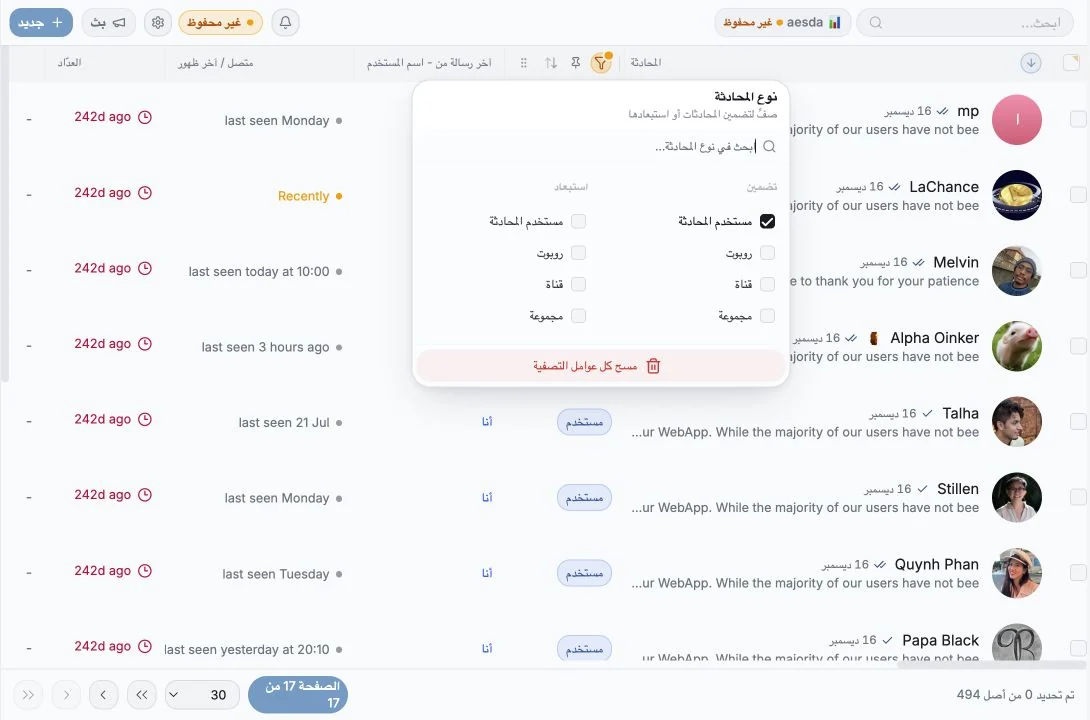
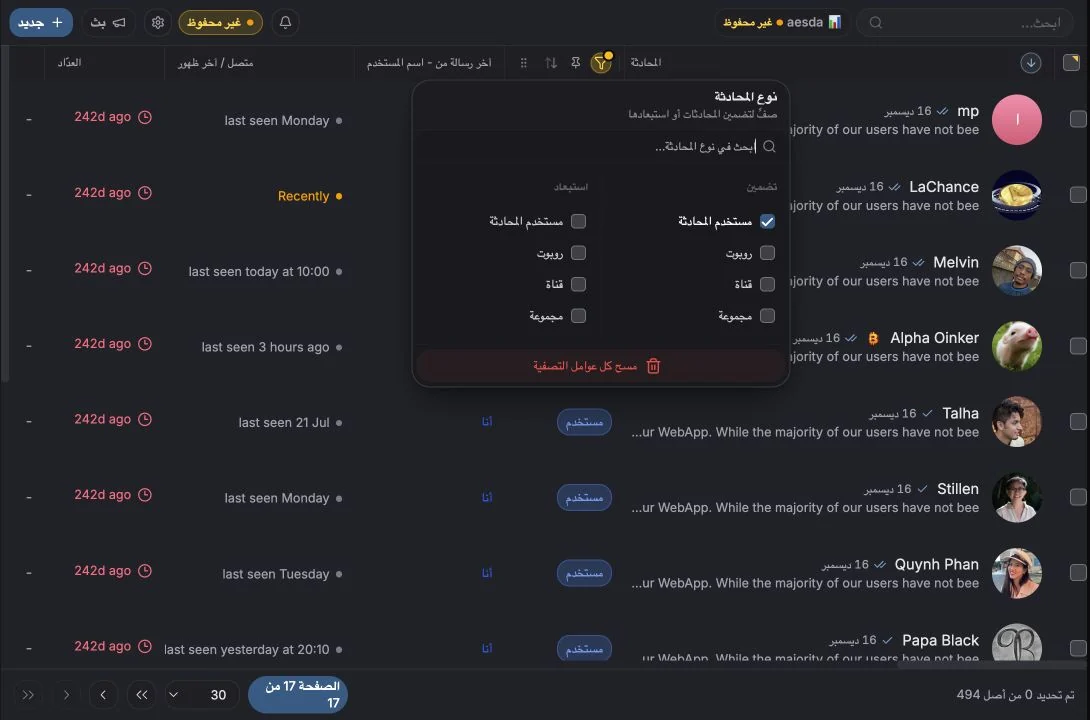
استخدم Sort by في شريط الأدوات. الخيارات المدمجة: Chat Name، وLast Message، وUnread Count، وChat Type، وMembers Count، وPhone Number، إضافة إلى أي عمود مخصص. اضغط على ترويسة عمود للترتيب به مباشرة، واستخدم Clear sorting أو Reset to default للتراجع.
الجدول مقابل اللوحة
قسم بعنوان «الجدول مقابل اللوحة»بدّل التخطيط من شريط الأدوات. تجمع اللوحة (Kanban) الصفوف في مسارات بحسب عمود اختيار مفرد، راجع عرض اللوحة والتجميع.
إلى أين بعد ذلك
قسم بعنوان «إلى أين بعد ذلك»تفضيلات ملفات تعريف الارتباط
نحترم حقك في الخصوصية. اختر ملفات تعريف الارتباط المسموح بها, ينطبق اختيارك على الموقع بأكمله. سياسة ملفات تعريف الارتباط
لازمة لعمل الموقع، بما في ذلك تذكّر خيارات الخصوصية الخاصة بك. مفعّلة دائمًا.
تساعدنا على فهم استخدام الموقع ونسب التسجيلات إلى شركاء الإحالة. اختيارية.