Organizar conversaciones en el CRM
Mensajes es el hogar del CRM. Cada chat que ven sus cuentas conectadas se convierte en una fila que puede filtrar, etiquetar, asignar y trabajar.
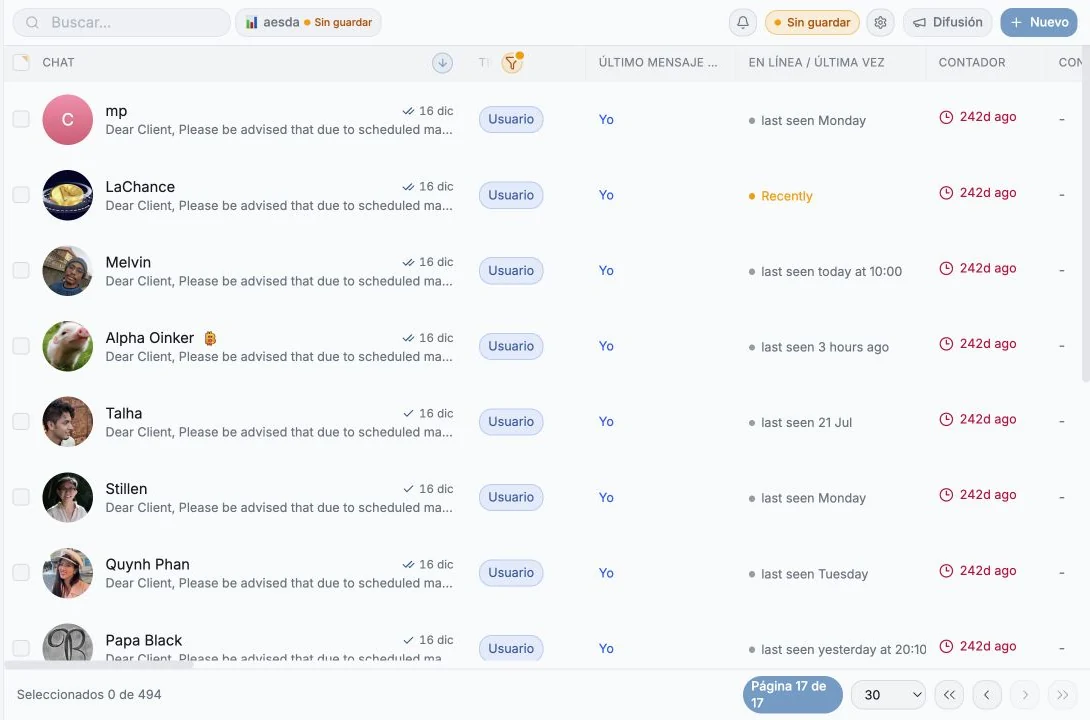
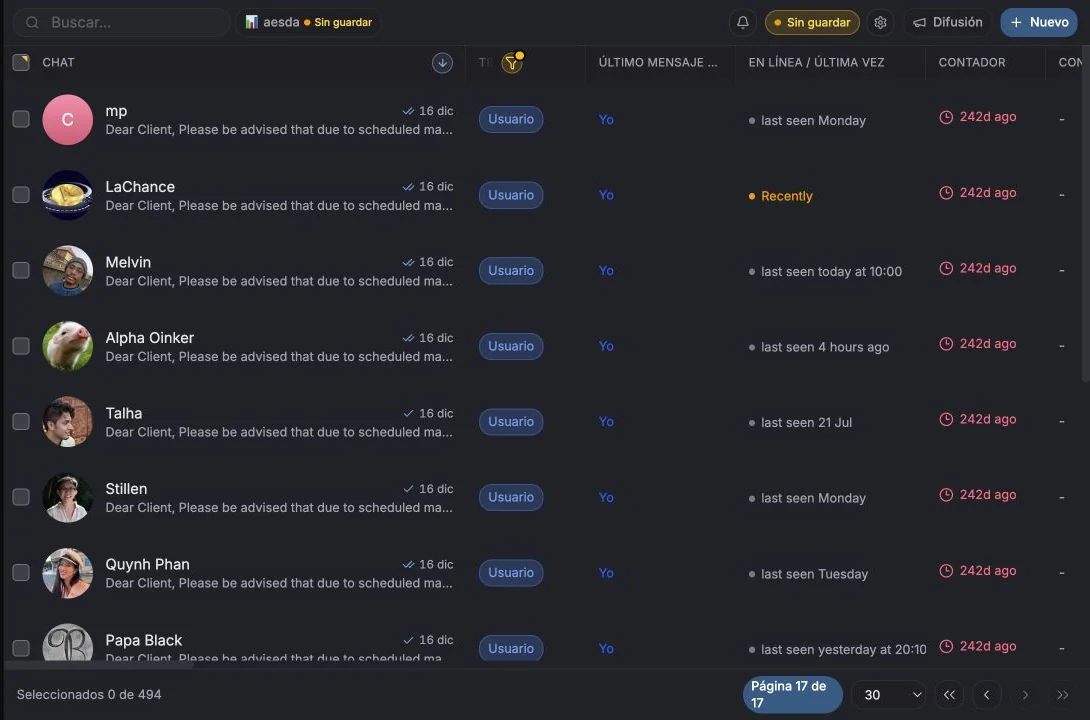
De dónde salen los chats
Sección titulada «De dónde salen los chats»Los chats se sincronizan desde cada cuenta de Telegram conectada. En la primera conexión verá “Primera sincronización de chats en curso. Puede tardar hasta 5 minutos, según el tamaño de la cuenta.” A partir de ahí, la tabla se mantiene viva: los mensajes nuevos, los contadores de no leídos y los indicadores de escritura se actualizan en su sitio.
Chats que no se muestran:
- todo lo que esté en la lista de exclusión,
- el chat de servicio de Telegram (777000) si el espacio de trabajo lo oculta a los miembros,
- los chats de cuentas que usted no ha conectado personalmente (vea Qué ven sus compañeros).
La disposición
Sección titulada «La disposición»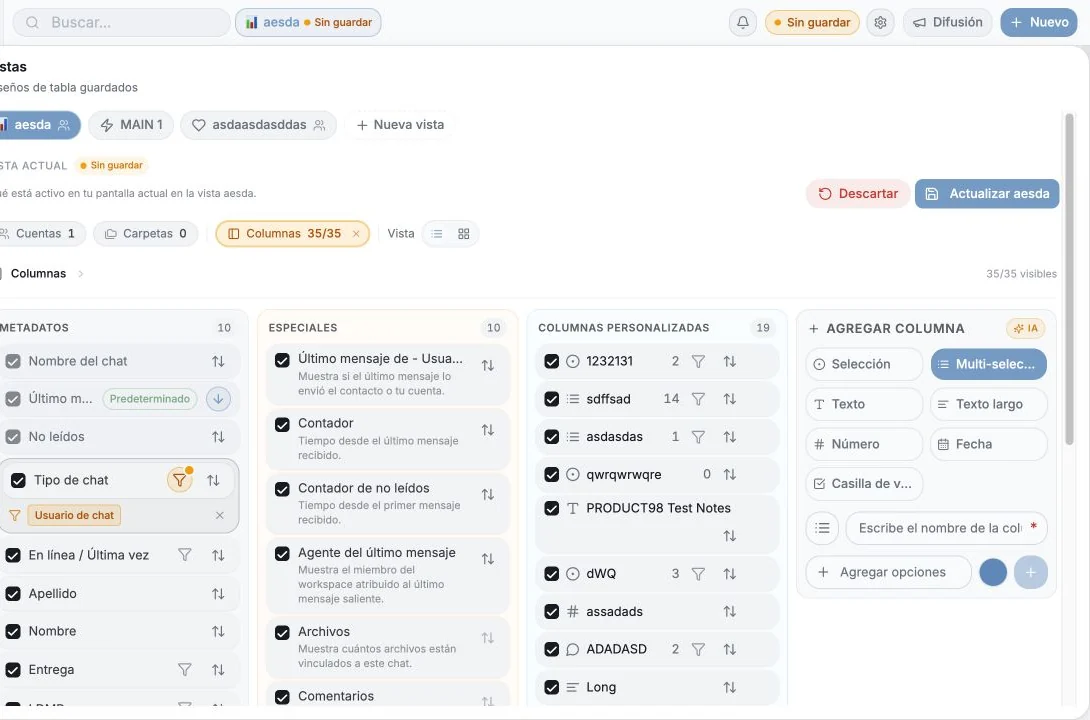
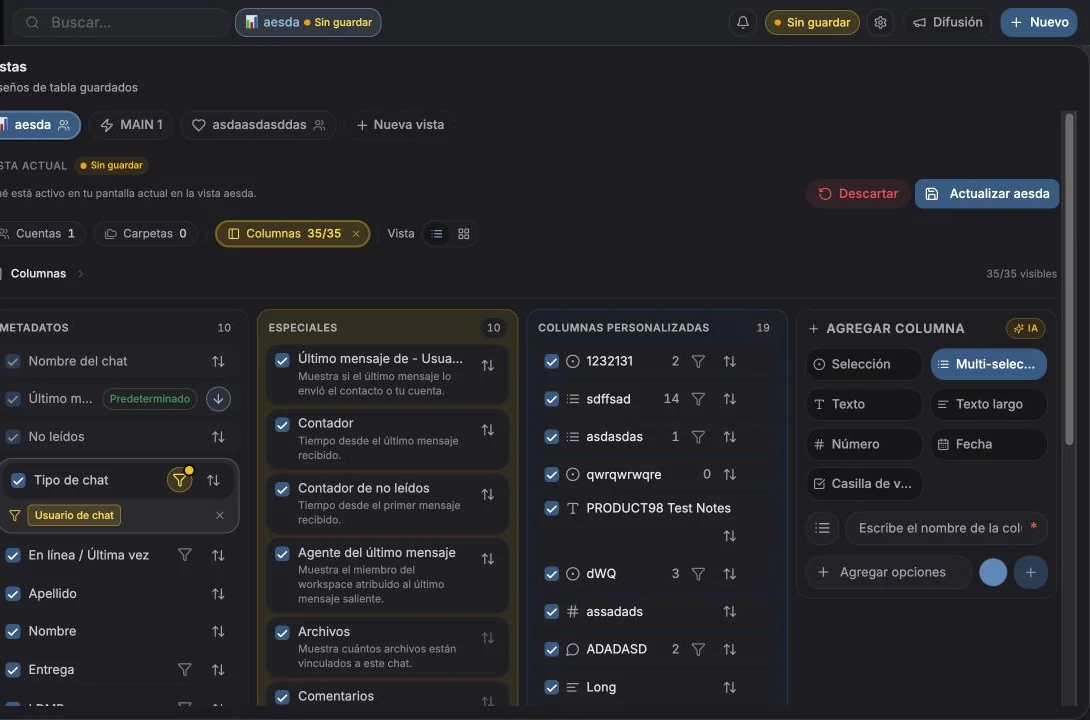
| Área | Qué hace |
|---|---|
| Barra de herramientas | Búsqueda, filtros, orden, columnas, vistas, carpetas, filtro de cuentas, cambio entre tabla y tablero |
| Fila de chips de la vista | Píldoras en vivo para cada filtro, carpeta, cuenta y orden activos; pulse para quitar uno |
| Tabla | Una fila por chat |
| Barra de selección | Aparece al marcar filas; acciones masivas |
| Panel del chat | Se abre a la derecha al pulsar una fila |
Las columnas predeterminadas
Sección titulada «Las columnas predeterminadas»| Columna | Muestra |
|---|---|
| Chat | Avatar, nombre, vista previa del último mensaje, distintivo de no leídos, distintivo de cuenta |
| Tipo | Usuario, Bot, Grupo, Supergrupo o Canal |
| Miembros | Número de miembros de grupos y canales; pulse para abrir la lista de miembros |
| Nombre / Apellidos | Nombre del contacto, editable (se escribe de vuelta en los contactos de Telegram) |
| Número de teléfono | Solo cuando el contacto lo ha compartido en Telegram |
| ID de Telegram | El ID numérico del chat |
| En línea / Última conexión | En línea, Activo hace poco, Visto esta semana, Visto este mes, Desconectado |
| Enlace de invitación | Para grupos y canales que usted pueda administrar |
| Descripción | La descripción del chat en Telegram |
| Entrega | Estado Entregado / Visto de su último mensaje saliente |
Columnas especiales
Sección titulada «Columnas especiales»Estas se calculan en lugar de almacenarse, y cada una tiene una descripción emergente en el menú de columnas:
| Columna | Significado |
|---|---|
| Último mensaje de (Usuario) | Si el último mensaje fue del contacto o suyo |
| Agente del último mensaje | El miembro del espacio atribuido al último mensaje saliente |
| Contador | Tiempo desde el último mensaje entrante (si no hay, desde el último mensaje) |
| Contador de no leídos | Tiempo desde el primer mensaje entrante sin leer |
| Archivos | Cuántos archivos hay adjuntos a este chat en el CRM |
| Comentarios | Comentarios internos del CRM sobre este chat |
| Tickets | Tickets vinculados a este chat |
| Recordatorios | Recordatorios activos en este chat |
Todo lo demás que vea es una columna personalizada creada por usted o por un compañero.
El cuadro de búsqueda busca en sus chats sincronizados y también en el propio Telegram. Los resultados se agrupan así:
- Chats existentes, los que ya están en su CRM,
- Chats nuevos, encontrados en Telegram pero todavía no en su tabla,
- Texto, coincidencias en el texto de los mensajes.
Use Cuenta para chats nuevos para elegir a qué cuenta conectada debe pertenecer un chat recién abierto, y Todas las cuentas para ampliar o acotar la búsqueda.
Un resultado de búsqueda todavía no es un chat real. No puede guardar valores de campos personalizados en él: “No se pueden guardar valores para resultados de búsqueda. Abra el chat primero para añadirlo a sus chats.” Ábralo una vez y se convierte en una fila normal.
Ordenar
Sección titulada «Ordenar»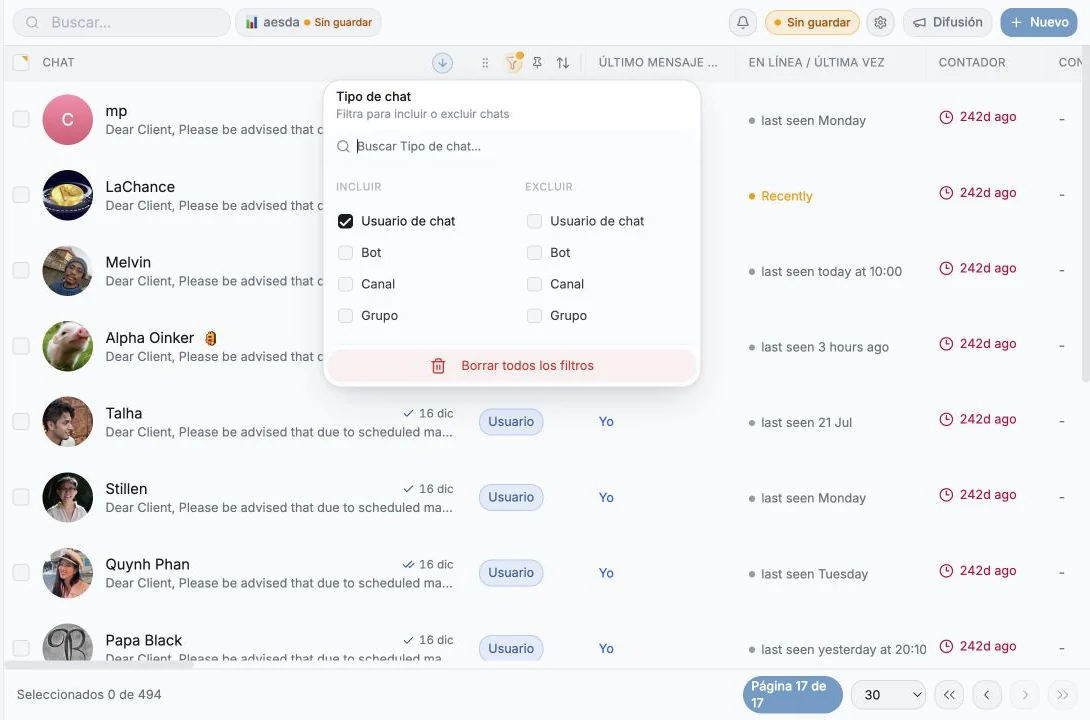
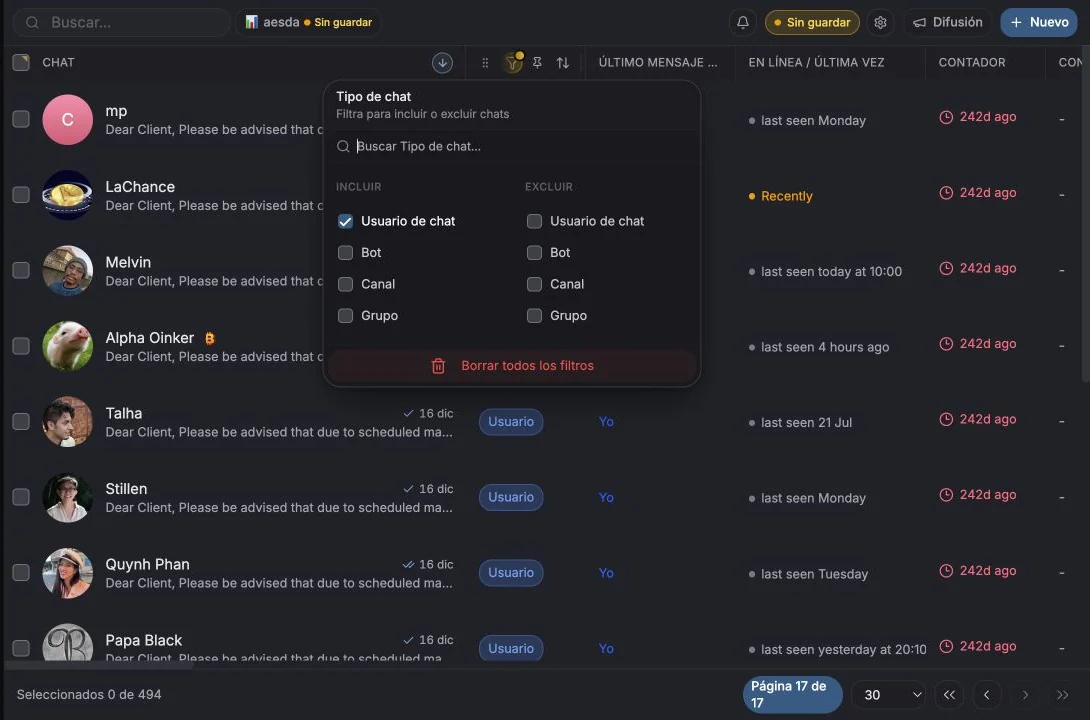
Ordenar por en la barra de herramientas. Opciones integradas: nombre del chat, último mensaje, número de no leídos, tipo de chat, número de miembros, número de teléfono, además de cualquier columna personalizada. Pulse una cabecera de columna para ordenar por ella directamente, y Quitar orden o Restablecer valores predeterminados para deshacer.
Tabla o tablero
Sección titulada «Tabla o tablero»Cambie de disposición desde la barra de herramientas. El tablero (Kanban) agrupa las filas en carriles según una columna de selección única; vea Vista de tablero y agrupación.
Adónde ir después
Sección titulada «Adónde ir después»Cookie preferences
We respect your right to privacy. Choose which cookies to allow, your choice applies across our site. Cookie Policy
Required for the site to work, including remembering your privacy choices. Always on.
Help us understand site use and attribute sign-ups to referral partners. Optional.