گفتگوها را در CRM سازماندهی کنید
Messages خانه CRM است. هر چتی که حسابهای متصل شما میبینند به یک ردیف تبدیل میشود که میتوانید آن را فیلتر، برچسبگذاری، تخصیص و رویش اقدام کنید.
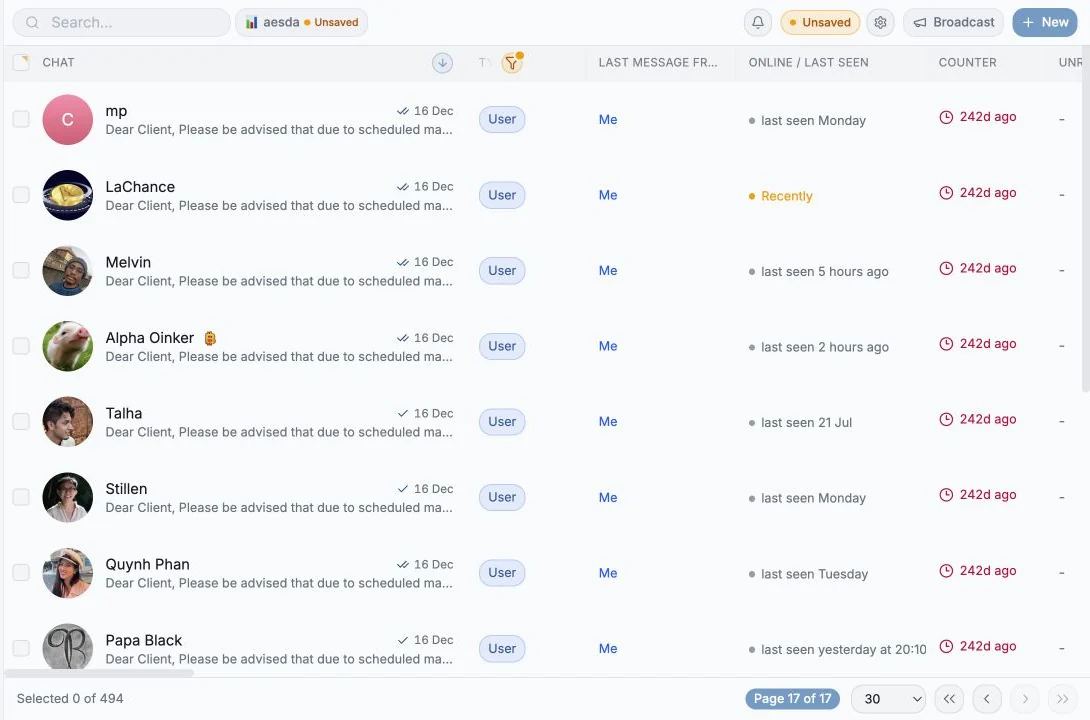
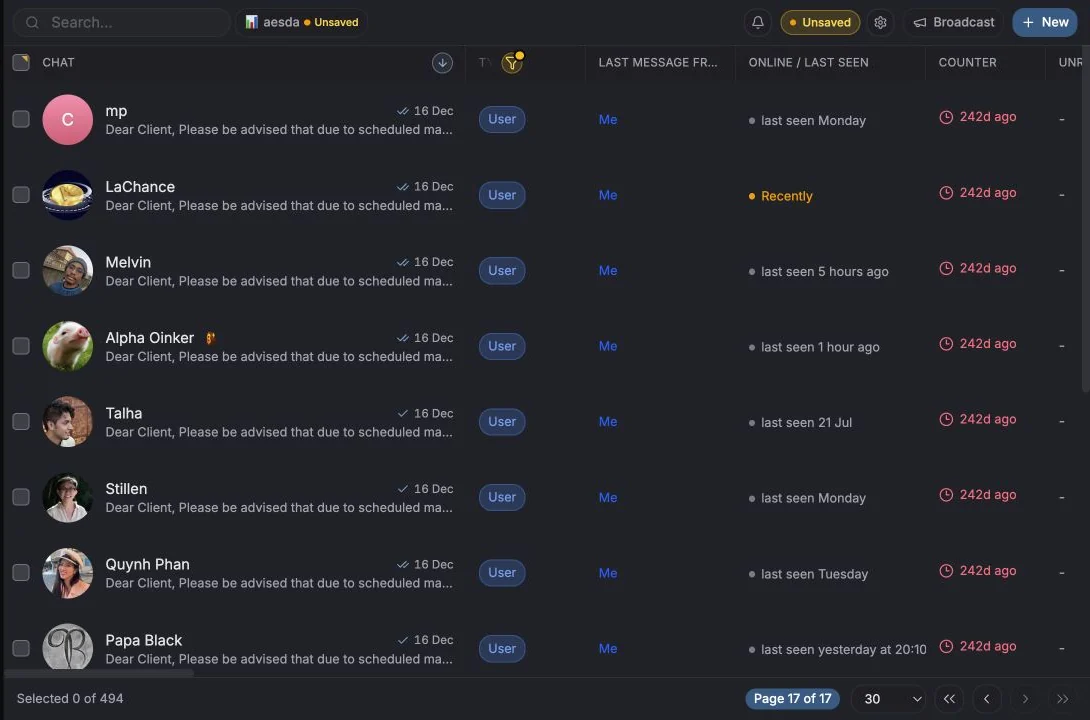
چتها از کجا میآیند
بخش با عنوان «چتها از کجا میآیند»چتها از هر حساب تلگرام متصل همگامسازی میشوند. در اولین اتصال این پیام را میبینید: «First chat sync in progress. This can take up to 5 minutes, depending on account size.» (نخستین همگامسازی چت در جریان است و بسته به اندازه حساب تا ۵ دقیقه طول میکشد.) پس از آن جدول زنده میماند و پیامهای جدید، تعداد خواندهنشدهها و نشانگرهای تایپ در همانجا بهروز میشوند.
چتهایی که نمایش داده نمیشوند:
- هر چیزی در فهرست مستثنی،
- چت سرویس تلگرام (777000)، اگر فضای کاری آن را از اعضا پنهان کند،
- چتهای متعلق به حسابهایی که خودتان متصل نکردهاید (ببینید آنچه همتیمیها میبینند).
چیدمان
بخش با عنوان «چیدمان»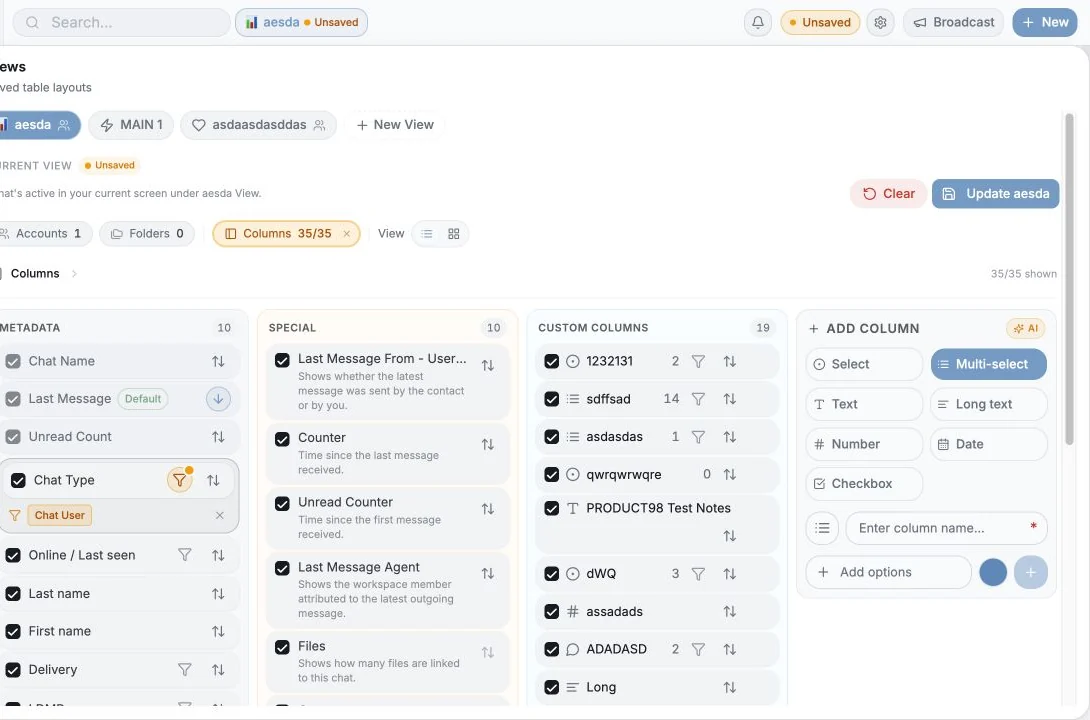
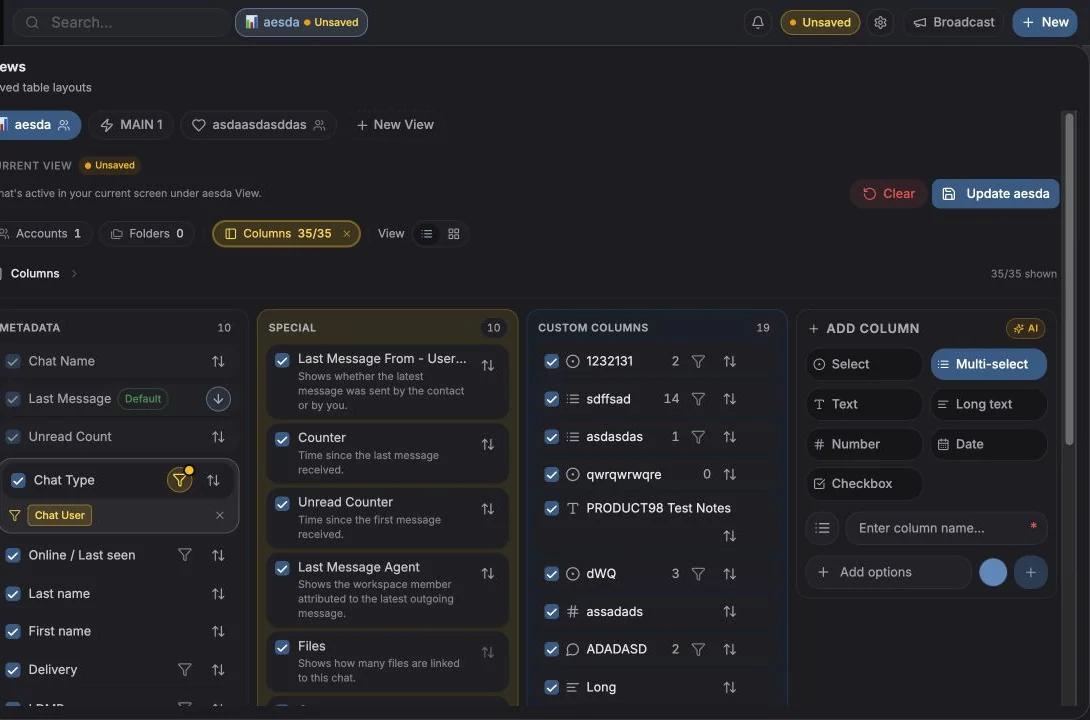
| بخش | کاری که انجام میدهد |
|---|---|
| نوار ابزار | جستجو، فیلترها، مرتبسازی، ستونها، نماها، پوشهها، فیلتر حساب، جابهجایی جدول و تابلو |
| ردیف تراشههای نما | تراشههای زنده برای هر فیلتر، پوشه، حساب و مرتبسازی فعال؛ برای پاک کردن هرکدام کلیک کنید |
| Table | یک ردیف برای هر چت |
| نوار ابزار انتخاب | وقتی ردیفها را تیک میزنید ظاهر میشود؛ اقدامات گروهی |
| پنل چت | با کلیک روی یک ردیف در سمت راست باز میشود |
ستونهای پیشفرض
بخش با عنوان «ستونهای پیشفرض»| ستون | نمایش میدهد |
|---|---|
| Chat | آواتار، نام، پیشنمایش آخرین پیام، نشان خواندهنشده، نشان حساب |
| Type | User، Bot، Group، Supergroup، Channel یا Direct messages |
| Members | تعداد اعضا برای گروهها و کانالها؛ برای باز کردن فهرست اعضا کلیک کنید |
| First name / Last name | نام قابل ویرایش مخاطب (در مخاطبان تلگرام هم نوشته میشود) |
| Phone Number | فقط وقتی مخاطب آن را در تلگرام به اشتراک گذاشته باشد |
| Telegram ID | شناسه عددی چت |
| Online / Last seen | Online، Recently active، Seen this week، Seen this month، Offline |
| Invite Link | برای گروهها و کانالهایی که میتوانید مدیریت کنید |
| Description | توضیحات تلگرامی چت |
| Delivery | وضعیت Delivered / Seen برای آخرین پیام خروجی شما |
پیامهای مستقیم کانال
بخش با عنوان «پیامهای مستقیم کانال»وقتی پیامهای مستقیم یک کانال تلگرام روشن باشد، افراد میتوانند با دکمه Message کانال بهصورت خصوصی به آن پیام بدهند. Entergram این گفتگو را بهعنوان یک ردیف جداگانه، زیر نام کانال و با نوع Direct messages نشان میدهد. این یک گفتگوی یکبهیک است، بنابراین ستون Members خالی میماند و فیلتر نوع Chat User آن را هم در بر میگیرد.
ستونهای ویژه
بخش با عنوان «ستونهای ویژه»این ستونها محاسبه میشوند نه ذخیره، و هرکدام در منوی Columns یک راهنمای کوتاه دارند:
| ستون | معنا |
|---|---|
| Last Message From (Username) | اینکه آخرین پیام از مخاطب بوده یا از شما |
| Last Message Agent | عضوی از فضای کاری که آخرین پیام خروجی به او نسبت داده شده |
| Counter | زمان سپریشده از آخرین پیام ورودی (در نبود آن، آخرین پیام) |
| Unread Counter | زمان سپریشده از نخستین پیام ورودی خواندهنشده |
| Files | تعداد فایلهای پیوستشده به این چت در CRM |
| Comments | نظرات داخلی CRM روی این چت |
| Tickets | تیکتهای پیوندشده به این چت |
| Reminders | یادآورهای فعال روی این چت |
هر ستون دیگری که میبینید یک ستون سفارشی است که شما یا یکی از همتیمیها ساختهاید.
جستجو
بخش با عنوان «جستجو»کادر جستجو چتهای همگامسازیشده شما و خود تلگرام را جستجو میکند. نتایج گروهبندی میشوند:
- Existing Chats، چتهایی که از قبل در CRM شما هستند،
- New Chats، چتهایی که در تلگرام پیدا شدهاند اما هنوز در جدول شما نیستند،
- Text، تطابقها در متن پیامها.
با Account for new chats انتخاب کنید چتی که تازه باز میشود به کدام حساب متصل تعلق داشته باشد، و با All accounts دامنه جستجو را گستردهتر یا محدودتر کنید.
نتیجه جستجو هنوز یک چت واقعی نیست. نمیتوانید روی آن مقدار فیلد سفارشی ذخیره کنید: «Cannot save values for search results. Open the chat first to add it to your chats.» (برای نتایج جستجو نمیتوان مقدار ذخیره کرد؛ ابتدا چت را باز کنید تا به چتهایتان اضافه شود.) یک بار بازش کنید تا به یک ردیف معمولی تبدیل شود.
مرتبسازی
بخش با عنوان «مرتبسازی»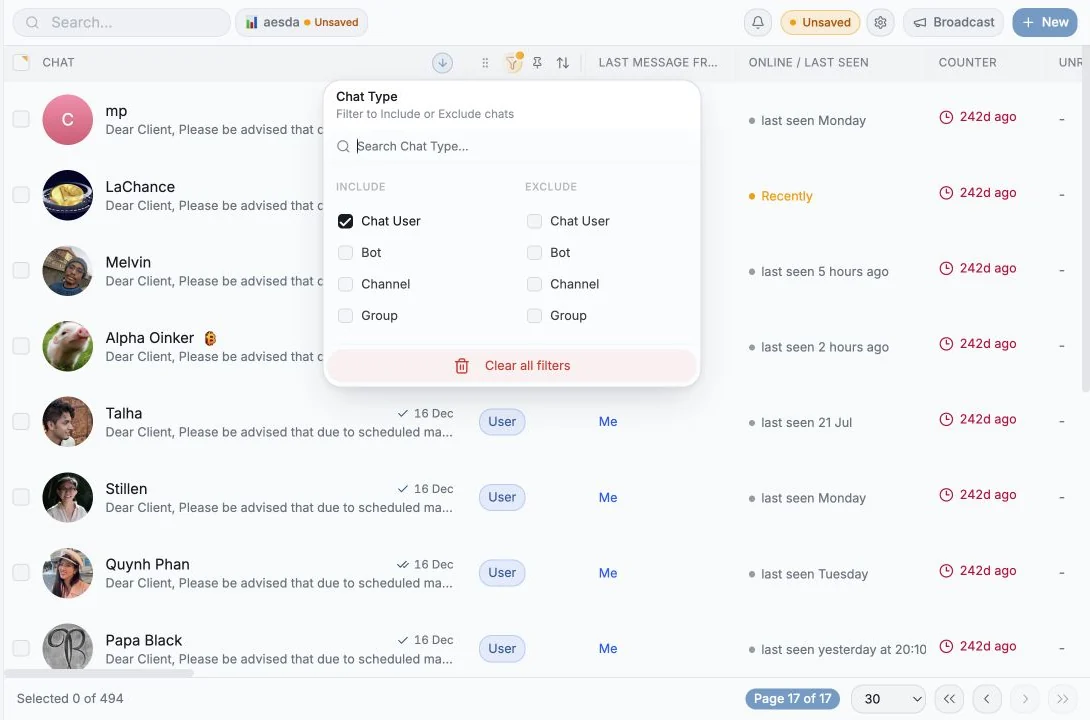
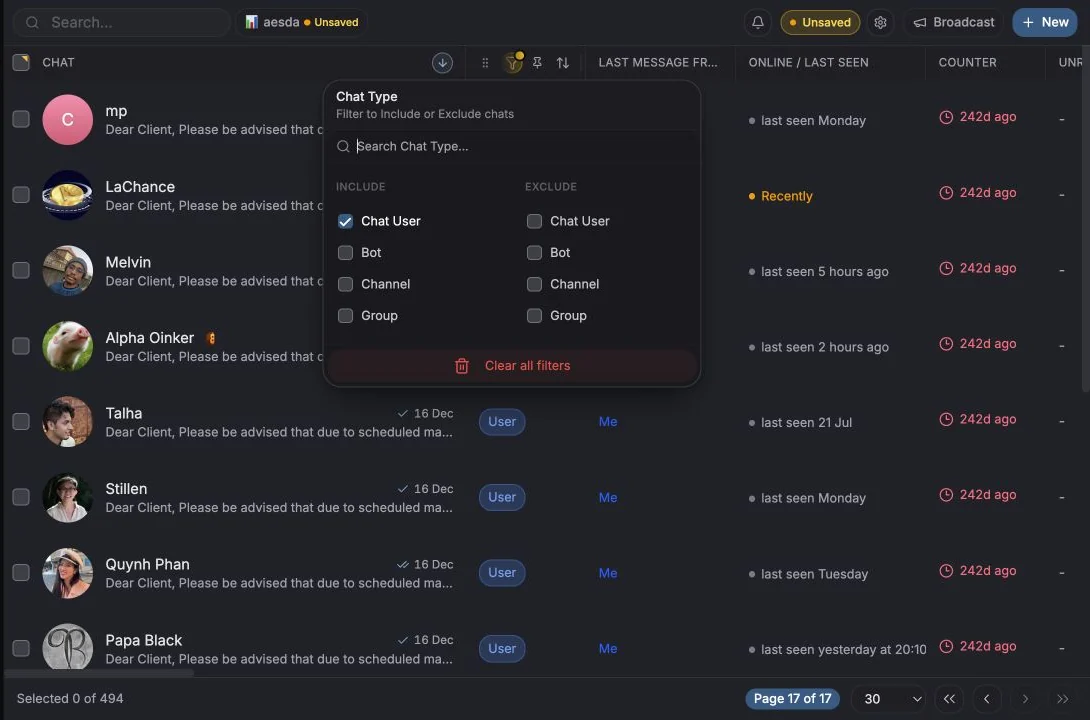
Sort by در نوار ابزار. گزینههای داخلی: Chat Name، Last Message، Unread Count، Chat Type، Members Count، Phone Number، بهعلاوه هر ستون سفارشی. برای مرتبسازی مستقیم روی سربرگ یک ستون کلیک کنید، و برای برگرداندن آن از Clear sorting یا Reset to default استفاده کنید.
جدول در برابر تابلو
بخش با عنوان «جدول در برابر تابلو»چیدمان را از نوار ابزار عوض کنید. تابلو (Kanban) ردیفها را بر اساس یک ستون تکانتخابی در ستونهای تابلو گروهبندی میکند؛ نمای تابلو و گروهبندی را ببینید.
قدم بعدی
بخش با عنوان «قدم بعدی»تنظیمات کوکی
ما به حریم خصوصی شما احترام میگذاریم. انتخاب کنید کدام کوکیها مجاز باشند, انتخاب شما در کل سایت اعمال میشود. سیاست کوکی
برای کارکرد سایت لازم است، از جمله بهخاطر سپردن تنظیمات حریم خصوصی شما. همیشه فعال.
به ما کمک میکند استفاده از سایت را درک کنیم و ثبتنامها را به شرکای ارجاع نسبت دهیم. اختیاری.