Organize as conversas no CRM
Messages é a casa do CRM. Cada chat que suas contas conectadas conseguem ver vira uma linha que você pode filtrar, marcar, atribuir e usar para agir.
De onde vêm os chats
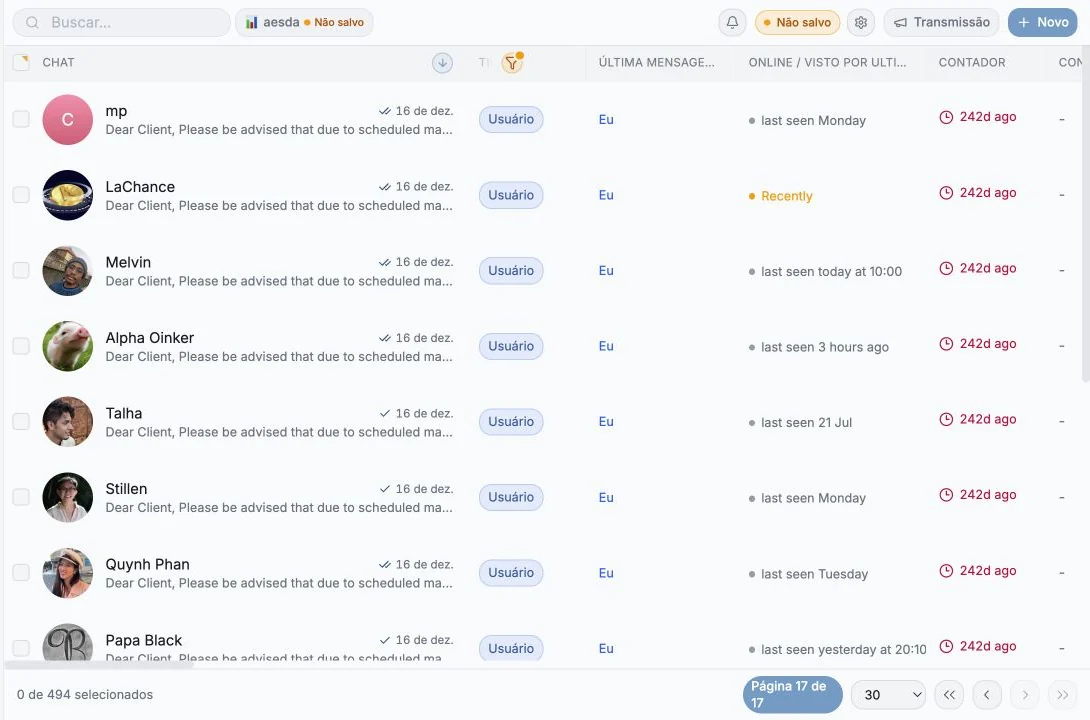
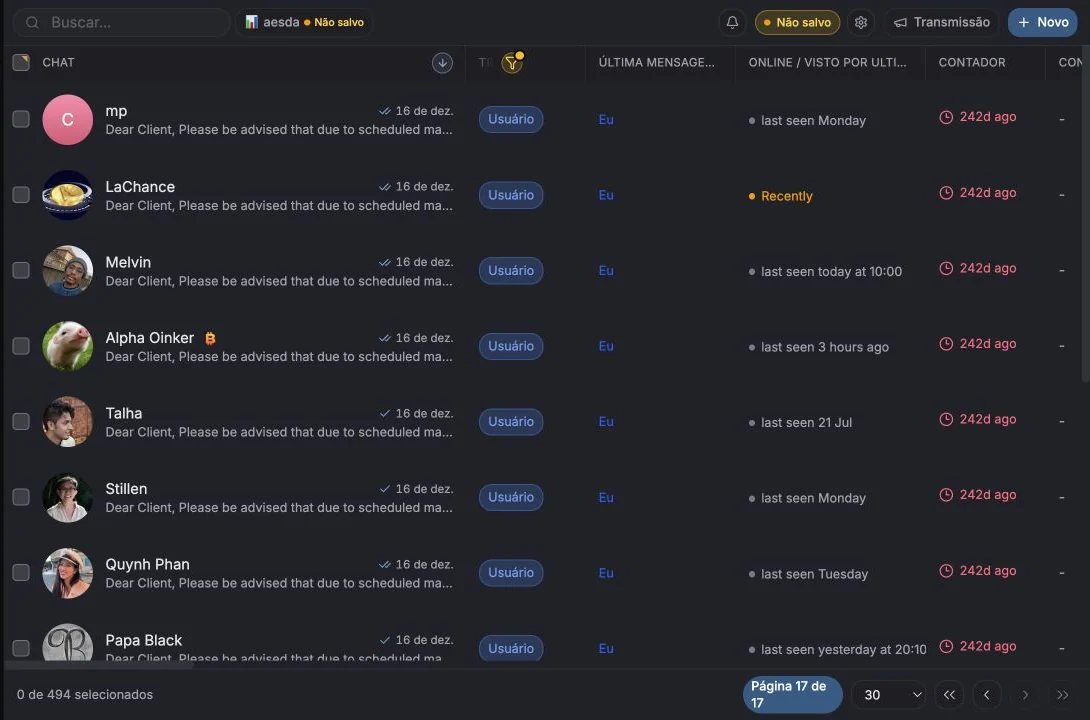
Seção intitulada “De onde vêm os chats”Os chats são sincronizados a partir de cada conta do Telegram conectada. Na primeira conexão, você verá “First chat sync in progress. This can take up to 5 minutes, depending on account size.” (a primeira sincronização está em andamento e pode levar até 5 minutos, conforme o tamanho da conta). Depois disso, a tabela fica ao vivo: novas mensagens, contagens de não lidas e indicadores de digitação são atualizados no próprio lugar.
Chats que não aparecem:
- tudo o que estiver na lista de exclusão,
- o chat de serviço do Telegram (777000), se o workspace o ocultar dos membros,
- chats de contas que você mesmo não conectou (consulte O que os colegas de equipe veem).
O layout
Seção intitulada “O layout”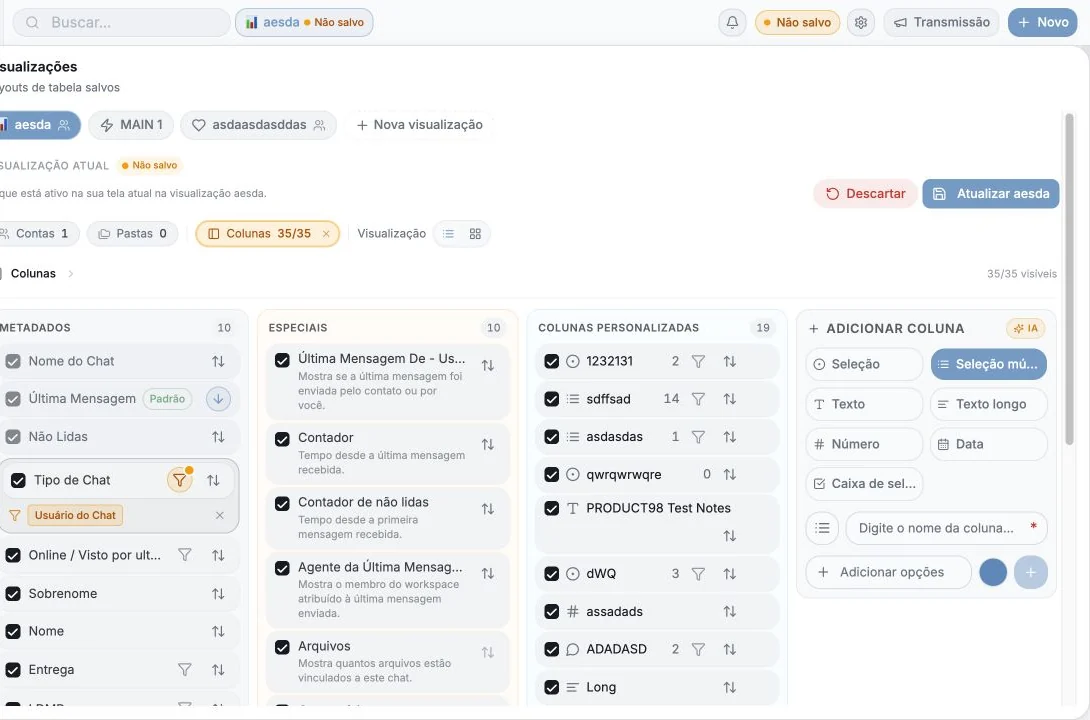
| Área | O que faz |
|---|---|
| Toolbar (barra de ferramentas) | Pesquisa, filtros, ordenação, colunas, visualizações, pastas, filtro de conta, alternância entre tabela e quadro |
| Linha de chips de visualização | Pílulas ao vivo para cada filtro, pasta, conta e ordenação ativos. Clique em uma para removê-la |
| Table | Uma linha por chat |
| Barra de seleção | Aparece quando você marca linhas, com as ações em massa |
| Painel de chat | Abre à direita quando você clica em uma linha |
As colunas padrão
Seção intitulada “As colunas padrão”| Coluna | Mostra |
|---|---|
| Chat | Avatar, nome, prévia da última mensagem, selo de não lidas, selo da conta |
| Type | User, Bot, Group, Supergroup, Channel ou Direct messages |
| Members | Número de membros de grupos e canais. Clique para abrir a lista de membros |
| First name / Last name | Nome do contato, editável (é gravado de volta nos contatos do Telegram) |
| Phone Number | Somente quando o contato o compartilhou no Telegram |
| Telegram ID | O ID numérico do chat |
| Online / Last seen | Online, Recently active, Seen this week, Seen this month, Offline (online, ativo recentemente, visto esta semana, visto este mês, offline) |
| Invite Link | Para grupos e canais que você pode administrar |
| Description | A descrição do chat no Telegram |
| Delivery | Estado Delivered / Seen (entregue / visto) da sua última mensagem enviada |
Mensagens diretas de canais
Seção intitulada “Mensagens diretas de canais”Quando um canal do Telegram tem as mensagens diretas ativadas, as pessoas podem enviar mensagens privadas ao canal pelo botão Message. O Entergram mostra essa conversa como uma linha própria, com o nome do canal e o tipo Direct messages. É uma conversa individual, então a coluna Members fica vazia e o filtro de tipo Chat User a inclui.
Colunas especiais
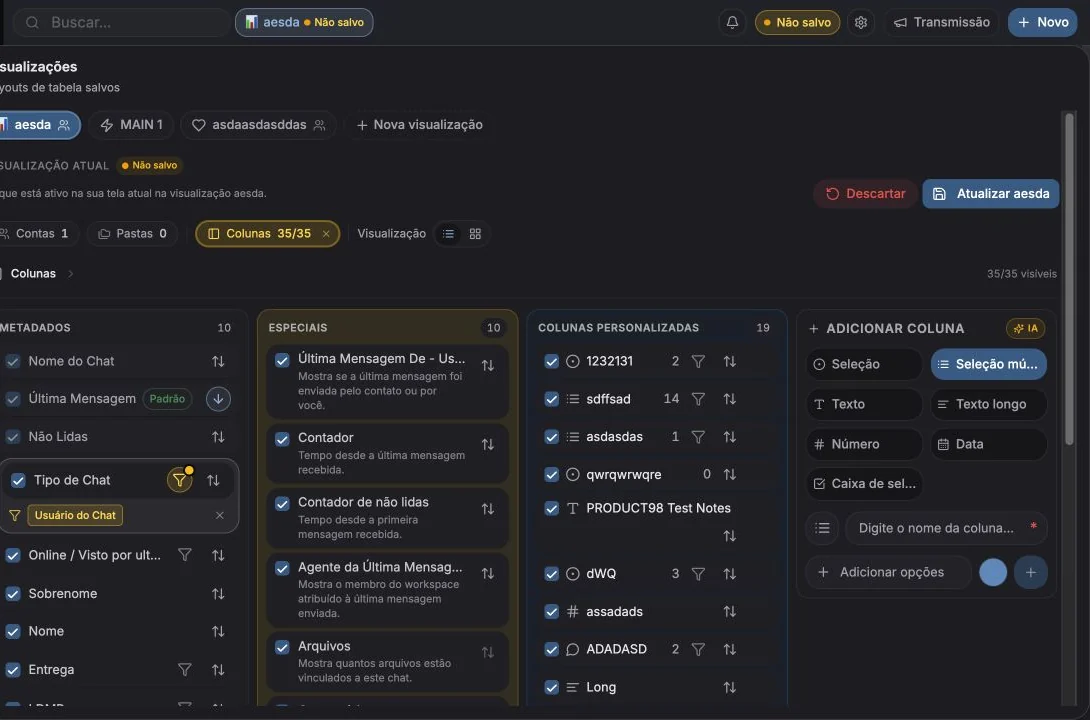
Seção intitulada “Colunas especiais”Elas são calculadas, não armazenadas, e cada uma tem uma dica no menu Columns:
| Coluna | Significado |
|---|---|
| Last Message From (Username) | Se a última mensagem veio do contato ou de você |
| Last Message Agent | O membro do workspace a quem a última mensagem enviada é atribuída |
| Counter | Tempo desde a última mensagem recebida (ou, na falta dela, desde a última mensagem) |
| Unread Counter | Tempo desde a primeira mensagem recebida não lida |
| Files | Quantos arquivos estão anexados a este chat no CRM |
| Comments | Comentários internos do CRM neste chat |
| Tickets | Tickets vinculados a este chat |
| Reminders | Lembretes ativos neste chat |
Todo o resto que você vê é uma coluna personalizada criada por você ou por um colega de equipe.
Pesquisa
Seção intitulada “Pesquisa”A caixa de pesquisa procura nos seus chats sincronizados e no próprio Telegram. Os resultados são agrupados assim:
- Existing Chats: já estão no seu CRM,
- New Chats: encontrados no Telegram, mas ainda não estão na sua tabela,
- Text: correspondências no texto das mensagens.
Use Account for new chats para escolher a qual conta conectada um chat recém-aberto deve pertencer, e All accounts para ampliar ou restringir a pesquisa.
Um resultado de pesquisa ainda não é um chat de verdade. Não é possível salvar valores de campos personalizados nele: “Cannot save values for search results. Open the chat first to add it to your chats.” Abra-o uma vez e ele se torna uma linha normal.
Ordenação
Seção intitulada “Ordenação”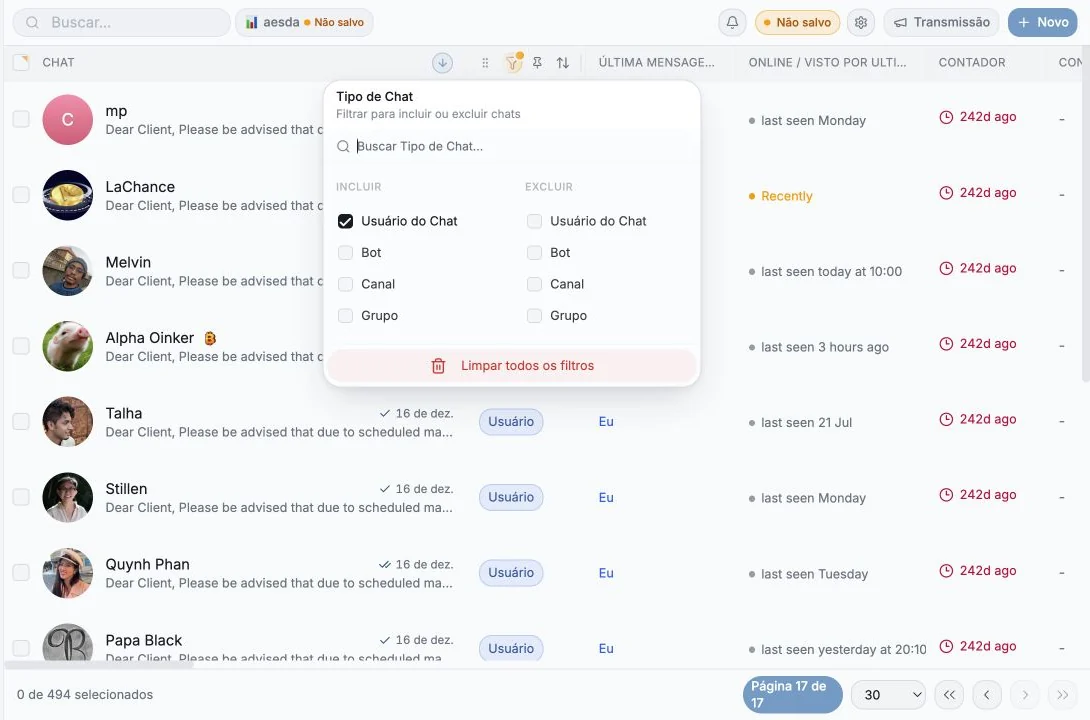
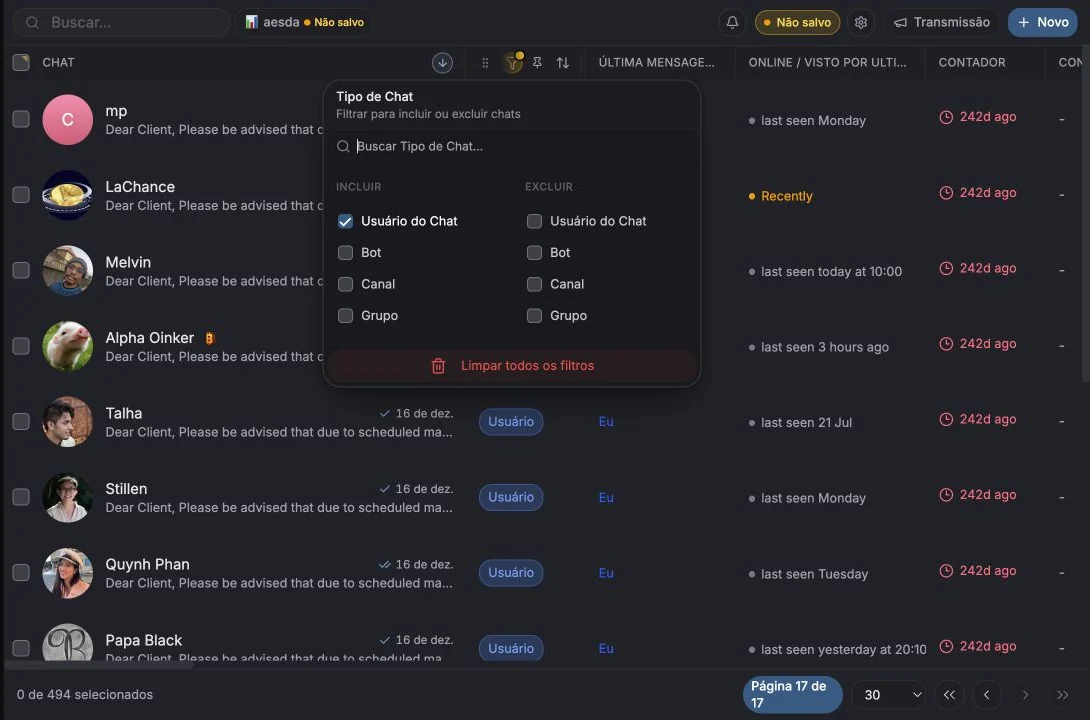
Use Sort by na barra de ferramentas. As opções nativas são: Chat Name, Last Message, Unread Count, Chat Type, Members Count, Phone Number, além de qualquer coluna personalizada. Clique no cabeçalho de uma coluna para ordenar diretamente por ela, e use Clear sorting ou Reset to default para desfazer.
Tabela ou quadro
Seção intitulada “Tabela ou quadro”Alterne o layout pela barra de ferramentas. O quadro (Kanban) agrupa as linhas em raias de acordo com uma coluna de seleção única. Consulte Visualização em quadro e agrupamento.
Próximos passos
Seção intitulada “Próximos passos”Preferências de cookies
Respeitamos a sua privacidade. Escolha quais cookies permitir, a sua escolha aplica-se a todo o site. Política de cookies
Essenciais para o site funcionar, incluindo lembrar as suas escolhas de privacidade. Sempre ativos.
Ajudam-nos a compreender o uso do site e a atribuir registos a parceiros de referência. Opcional.