Organiser vos conversations dans le CRM
Messages est le cœur du CRM. Chaque discussion visible par vos comptes connectés devient une ligne que vous pouvez filtrer, étiqueter, assigner et traiter.
D’où viennent les discussions
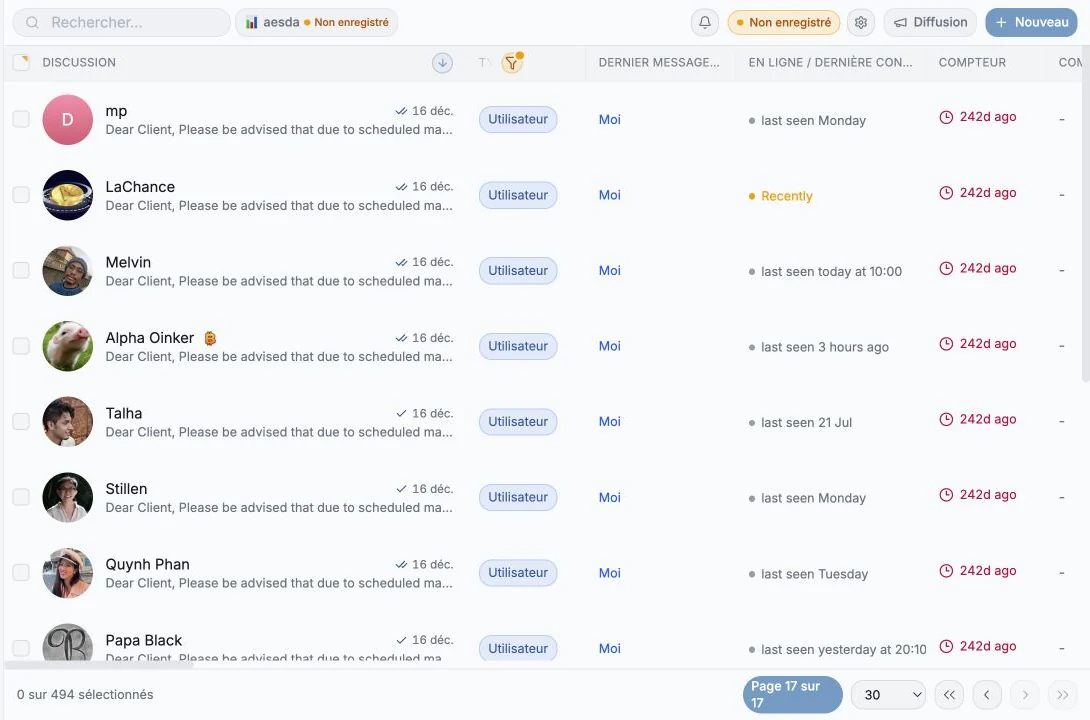
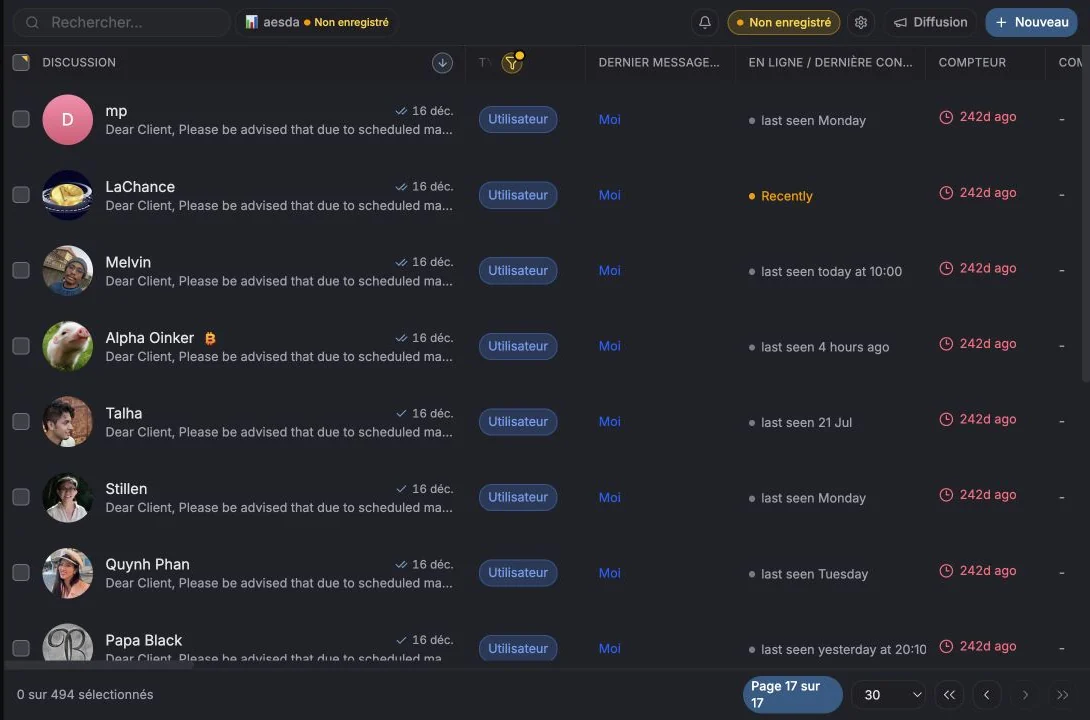
Section intitulée « D’où viennent les discussions »Les discussions sont synchronisées depuis chaque compte Telegram connecté. Lors de la première connexion, vous verrez « First chat sync in progress. This can take up to 5 minutes, depending on account size. » (la première synchronisation peut prendre jusqu’à 5 minutes selon la taille du compte). Ensuite, la table reste à jour en direct : les nouveaux messages, le nombre de non lus et les indicateurs de saisie se mettent à jour sur place.
Discussions non affichées :
- tout ce qui figure dans la liste des exclusions,
- la discussion de service de Telegram (777000) si l’espace de travail la masque aux membres,
- les discussions appartenant à des comptes que vous n’avez pas connectés vous-même (consultez Ce que voient vos coéquipiers).
La disposition
Section intitulée « La disposition »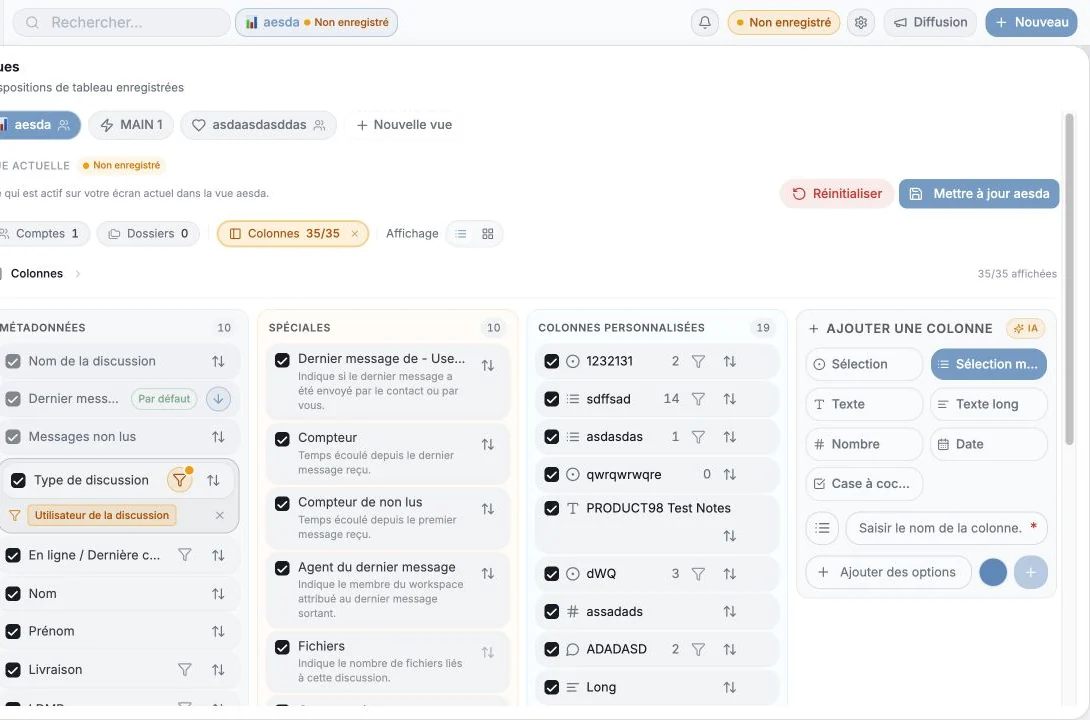
| Zone | Ce qu’elle fait |
|---|---|
| Barre d’outils | Recherche, filtres, tri, colonnes, vues, dossiers, filtre par compte, bascule table/tableau |
| Ligne des puces de vue | Des puces en direct pour chaque filtre, dossier, compte et tri actif ; cliquez sur l’une d’elles pour l’effacer |
| Table | Une ligne par discussion |
| Barre d’outils de sélection | Apparaît quand vous cochez des lignes, pour les actions groupées |
| Panneau de discussion | S’ouvre à droite quand vous cliquez sur une ligne |
Les colonnes par défaut
Section intitulée « Les colonnes par défaut »| Colonne | Affiche |
|---|---|
| Chat | Avatar, nom, aperçu du dernier message, badge de non lus, badge du compte |
| Type | User, Bot, Group, Supergroup, Channel ou Direct messages |
| Members | Nombre de membres des groupes et canaux ; cliquez pour ouvrir la liste des membres |
| First name / Last name | Nom du contact, modifiable (enregistré dans vos contacts Telegram) |
| Phone Number | Uniquement si le contact l’a partagé dans Telegram |
| Telegram ID | L’ID numérique de la discussion |
| Online / Last seen | Online, Recently active, Seen this week, Seen this month, Offline |
| Invite Link | Pour les groupes et canaux que vous pouvez administrer |
| Description | La description Telegram de la discussion |
| Delivery | État Delivered / Seen (distribué ou vu) de votre dernier message sortant |
Messages directs de canal
Section intitulée « Messages directs de canal »Lorsqu’un canal Telegram a activé les messages directs, les gens peuvent écrire au canal en privé avec son bouton Message. Entergram affiche cette conversation sur sa propre ligne, sous le nom du canal, avec le type Direct messages. C’est une conversation en tête-à-tête, donc la colonne Members reste vide et le filtre de type Chat User l’inclut.
Colonnes spéciales
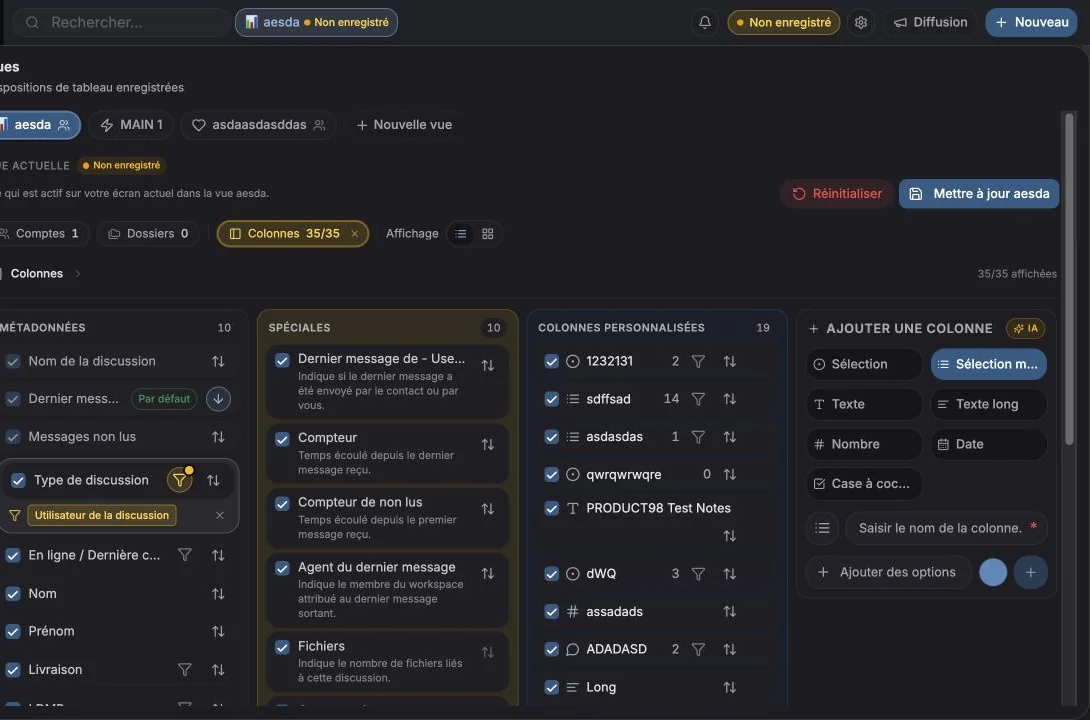
Section intitulée « Colonnes spéciales »Elles sont calculées plutôt qu’enregistrées, et chacune a une info-bulle dans le menu Columns :
| Colonne | Signification |
|---|---|
| Last Message From (Username) | Indique si le dernier message vient du contact ou de vous |
| Last Message Agent | Le membre de l’espace de travail auquel le dernier message sortant est attribué |
| Counter | Temps écoulé depuis le dernier message entrant (à défaut, depuis le dernier message) |
| Unread Counter | Temps écoulé depuis le premier message entrant non lu |
| Files | Nombre de fichiers joints à cette discussion dans le CRM |
| Comments | Commentaires internes du CRM sur cette discussion |
| Tickets | Tickets liés à cette discussion |
| Reminders | Rappels actifs sur cette discussion |
Toutes les autres colonnes que vous voyez sont des colonnes personnalisées créées par vous ou par un coéquipier.
Rechercher
Section intitulée « Rechercher »Le champ de recherche couvre vos discussions synchronisées et Telegram lui-même. Les résultats sont regroupés :
- Existing Chats : déjà dans votre CRM,
- New Chats : trouvées sur Telegram mais pas encore dans votre table,
- Text : correspondances dans le texte des messages.
Utilisez Account for new chats pour choisir à quel compte connecté appartiendra une discussion nouvellement ouverte, et All accounts pour élargir ou restreindre la recherche.
Un résultat de recherche n’est pas encore une vraie discussion. Vous ne pouvez pas y enregistrer de valeurs de champs personnalisés : « Cannot save values for search results. Open the chat first to add it to your chats. » Ouvrez-le une fois et il devient une ligne normale.
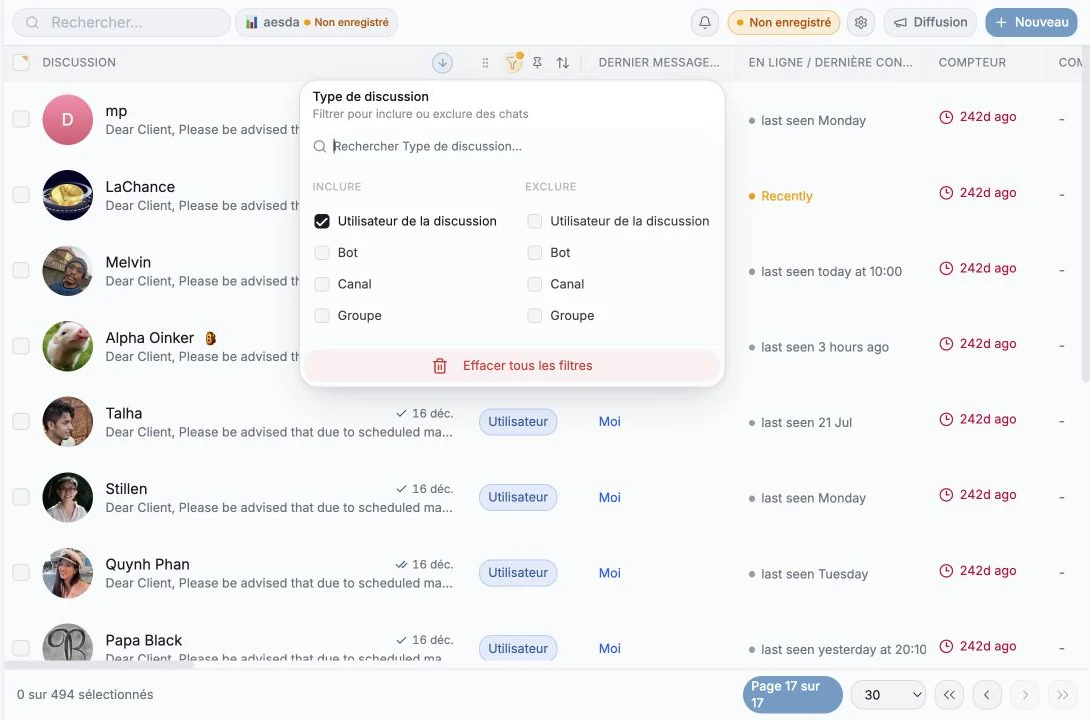
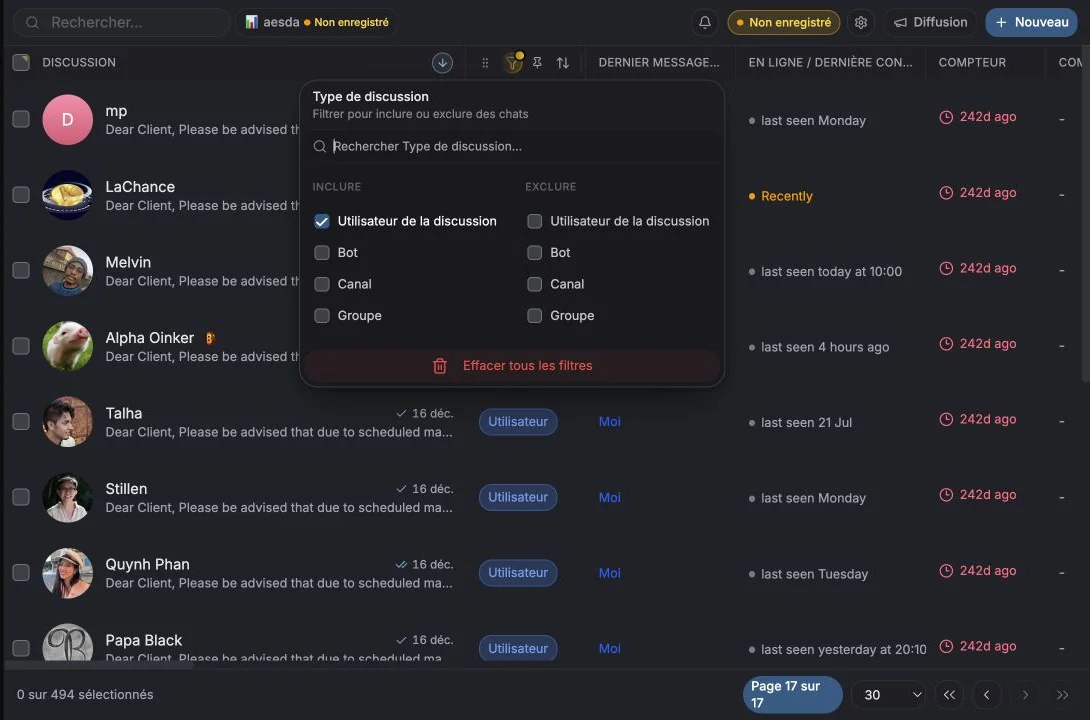
Sort by dans la barre d’outils. Options intégrées : Chat Name, Last Message, Unread Count, Chat Type, Members Count, Phone Number, plus n’importe quelle colonne personnalisée. Cliquez sur un en-tête de colonne pour trier directement par celle-ci, et utilisez Clear sorting ou Reset to default pour annuler.
Table ou tableau
Section intitulée « Table ou tableau »Changez de disposition depuis la barre d’outils. Le tableau (Kanban) regroupe les lignes en couloirs selon une colonne à sélection unique. Consultez Vue tableau et regroupement.
Pour aller plus loin
Section intitulée « Pour aller plus loin »Préférences de cookies
Nous respectons votre vie privée. Choisissez les cookies à autoriser ; votre choix s'applique à tout le site. Politique relative aux cookies
Indispensables au fonctionnement du site, y compris pour mémoriser vos choix de confidentialité. Toujours actifs.
Nous aident à comprendre l’usage du site et à attribuer les inscriptions aux partenaires. Facultatif.