Konversationen im CRM organisieren
Messages ist das Zuhause des CRM. Jeder Chat, den Ihre verbundenen Konten sehen können, wird zu einer Zeile, die Sie filtern, taggen, zuweisen und bearbeiten können.
Woher die Chats kommen
Abschnitt betitelt „Woher die Chats kommen“Chats werden von jedem verbundenen Telegram-Konto synchronisiert. Bei der ersten Verbindung sehen Sie “First chat sync in progress. This can take up to 5 minutes, depending on account size.” Die erste Synchronisierung kann also je nach Kontogröße bis zu 5 Minuten dauern. Danach bleibt die Tabelle live: Neue Nachrichten, Ungelesen-Zähler und Tipp-Indikatoren aktualisieren sich direkt.
Chats, die nicht angezeigt werden:
- alles auf der Ausschlussliste,
- der Telegram-Servicechat (777000), wenn der Workspace ihn für Mitglieder ausblendet,
- Chats von Konten, die Sie nicht persönlich verbunden haben (siehe Was Teamkollegen sehen).
Der Aufbau
Abschnitt betitelt „Der Aufbau“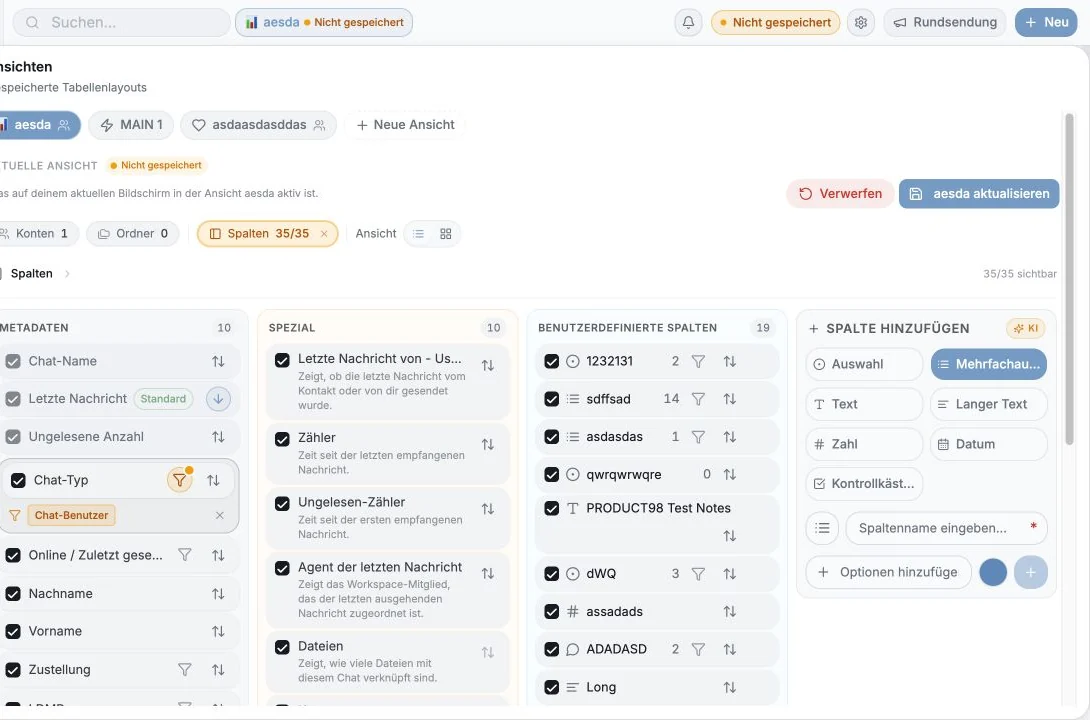
| Bereich | Was er tut |
|---|---|
| Werkzeugleiste | Suche, Filter, Sortierung, Spalten, Ansichten, Ordner, Kontofilter, Umschalter Tabelle/Board |
| Zeile mit Ansichts-Chips | Live-Chips für jeden aktiven Filter, Ordner, jedes Konto und jede Sortierung, ein Klick entfernt einen davon |
| Table | Eine Zeile pro Chat |
| Auswahl-Werkzeugleiste | Erscheint, wenn Sie Zeilen ankreuzen, für Massenaktionen |
| Chat-Panel | Öffnet sich rechts, wenn Sie auf eine Zeile klicken |
Die Standardspalten
Abschnitt betitelt „Die Standardspalten“| Spalte | Zeigt |
|---|---|
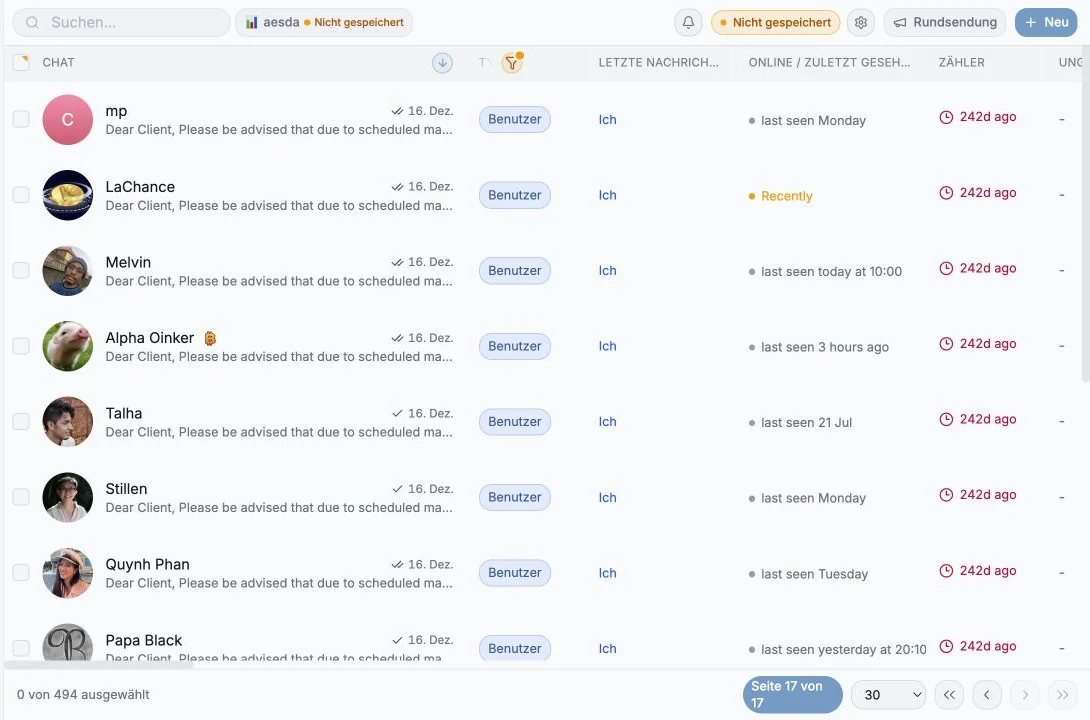
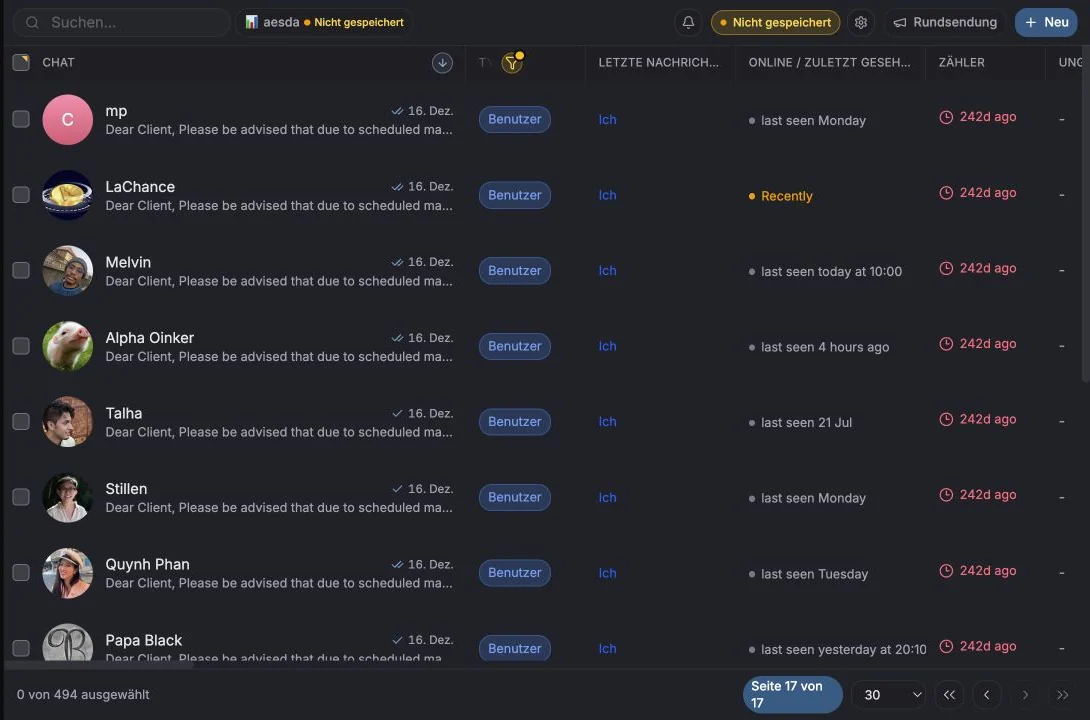
| Chat | Avatar, Name, Vorschau der letzten Nachricht, Ungelesen-Badge, Konto-Badge |
| Type | User, Bot, Group, Supergroup, Channel oder Direct messages |
| Members | Mitgliederzahl bei Gruppen und Kanälen, ein Klick öffnet die Mitgliederliste |
| First name / Last name | Bearbeitbarer Kontaktname (wird in die Telegram-Kontakte zurückgeschrieben) |
| Phone Number | Nur wenn der Kontakt sie in Telegram geteilt hat |
| Telegram ID | Die numerische Chat-ID |
| Online / Last seen | Online, Recently active, Seen this week, Seen this month, Offline |
| Invite Link | Für Gruppen und Kanäle, die Sie verwalten können |
| Description | Die Telegram-Beschreibung des Chats |
| Delivery | Status Zugestellt / Gesehen Ihrer letzten ausgehenden Nachricht |
Direktnachrichten von Kanälen
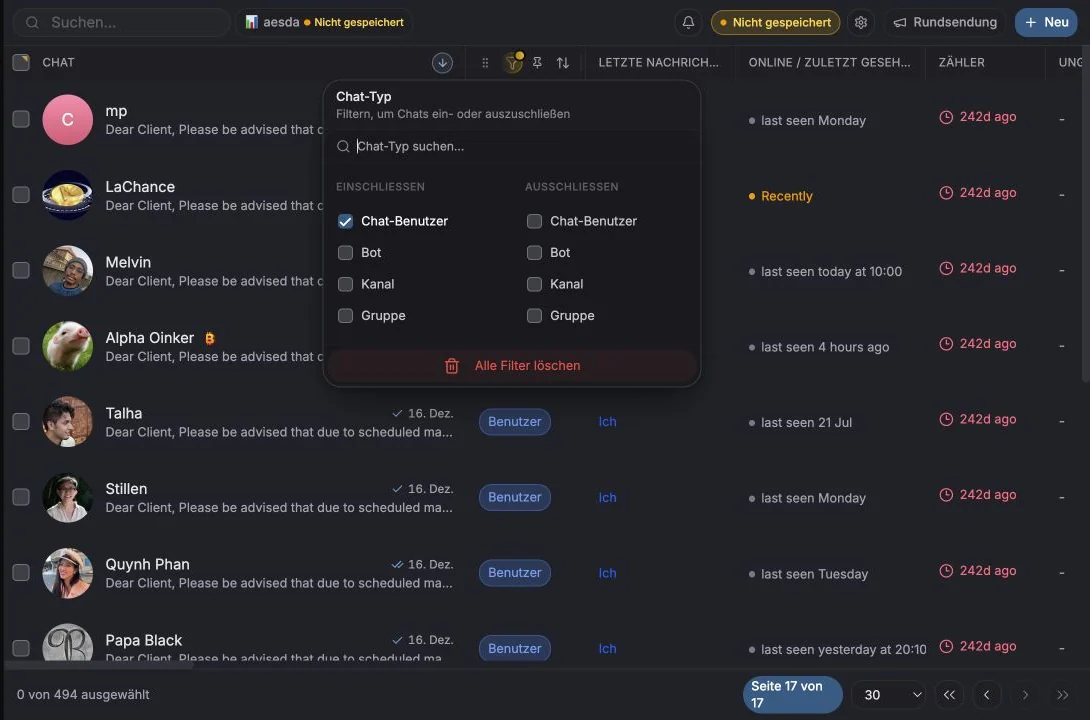
Abschnitt betitelt „Direktnachrichten von Kanälen“Wenn bei einem Telegram-Kanal Direktnachrichten aktiviert sind, können Personen dem Kanal über seine Schaltfläche Message privat schreiben. Entergram zeigt diese Unterhaltung als eigene Zeile unter dem Namen des Kanals mit dem Typ Direct messages. Es ist eine Eins-zu-eins-Unterhaltung, daher bleibt die Spalte Members leer, und der Typfilter Chat User schließt sie ein.
Spezialspalten
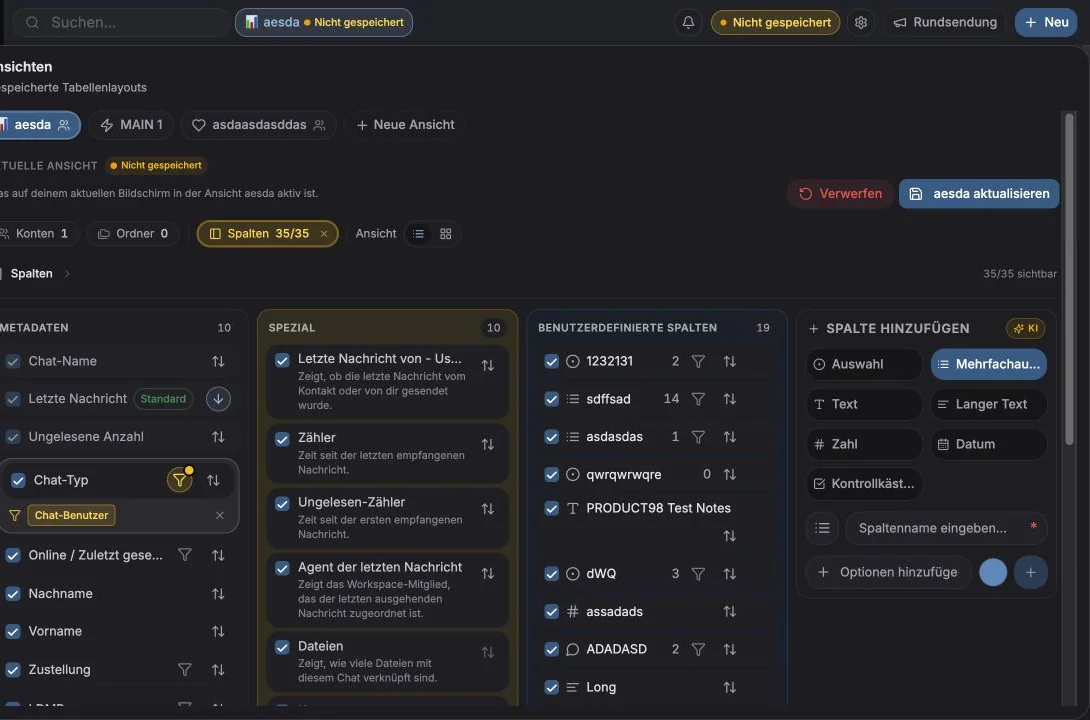
Abschnitt betitelt „Spezialspalten“Diese Spalten werden berechnet statt gespeichert, und jede hat im Spaltenmenü einen Tooltip:
| Spalte | Bedeutung |
|---|---|
| Last Message From (Username) | Ob die letzte Nachricht vom Kontakt oder von Ihnen kam |
| Last Message Agent | Das Workspace-Mitglied, dem die letzte ausgehende Nachricht zugeordnet ist |
| Counter | Zeit seit der letzten eingehenden Nachricht (ersatzweise seit der letzten Nachricht) |
| Unread Counter | Zeit seit der ersten ungelesenen eingehenden Nachricht |
| Files | Wie viele Dateien im CRM an diesen Chat angehängt sind |
| Comments | Interne CRM-Kommentare zu diesem Chat |
| Tickets | Mit diesem Chat verknüpfte Tickets |
| Reminders | Aktive Erinnerungen zu diesem Chat |
Alles andere, was Sie sehen, ist eine benutzerdefinierte Spalte, die Sie oder ein Teamkollege angelegt haben.
Das Suchfeld durchsucht Ihre synchronisierten Chats und Telegram selbst. Die Ergebnisse sind gruppiert:
- Existing Chats: bereits in Ihrem CRM,
- New Chats: auf Telegram gefunden, aber noch nicht in Ihrer Tabelle,
- Text: Treffer im Nachrichtentext.
Mit Account for new chats wählen Sie, zu welchem verbundenen Konto ein neu geöffneter Chat gehören soll, und mit All accounts erweitern oder verengen Sie die Suche.
Ein Suchergebnis ist noch kein echter Chat. Sie können darin keine Werte für benutzerdefinierte Felder speichern: “Cannot save values for search results. Open the chat first to add it to your chats.” (Für Suchergebnisse lassen sich keine Werte speichern. Öffnen Sie den Chat zuerst.) Öffnen Sie es einmal, dann wird es zu einer normalen Zeile.
Sortieren
Abschnitt betitelt „Sortieren“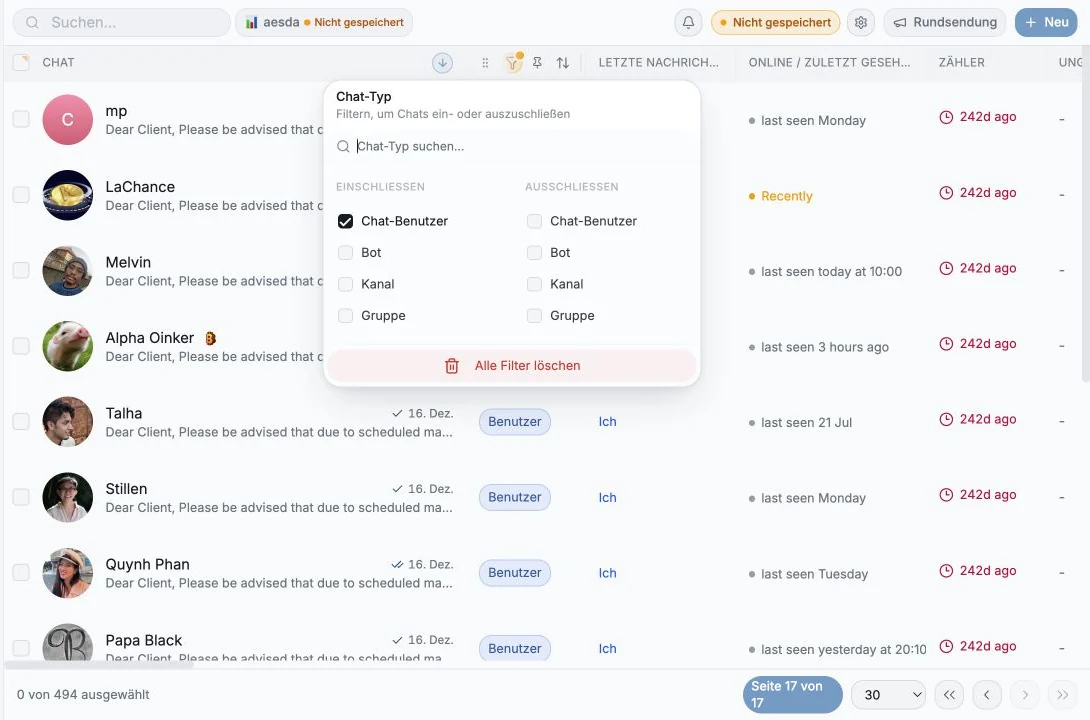
Sort by in der Werkzeugleiste. Eingebaute Optionen: Chat Name, Last Message, Unread Count, Chat Type, Members Count, Phone Number sowie jede benutzerdefinierte Spalte. Klicken Sie auf einen Spaltenkopf, um direkt danach zu sortieren, und machen Sie es mit Clear sorting oder Reset to default rückgängig.
Tabelle oder Board
Abschnitt betitelt „Tabelle oder Board“Wechseln Sie das Layout in der Werkzeugleiste. Das Board (Kanban) gruppiert Zeilen nach einer Einfachauswahl-Spalte in Spalten (Lanes), siehe Board-Ansicht & Gruppierung.
Wie es weitergeht
Abschnitt betitelt „Wie es weitergeht“Cookie-Einstellungen
Wir respektieren Ihre Privatsphäre. Wählen Sie, welche Cookies erlaubt sind. Ihre Wahl gilt auf der gesamten Website. Cookie-Richtlinie
Erforderlich für den Betrieb der Website, einschließlich des Speicherns Ihrer Datenschutzeinstellungen. Immer aktiv.
Hilft uns, die Websitenutzung zu verstehen und Anmeldungen Empfehlungspartnern zuzuordnen. Optional.