រៀបចំការសន្ទនានៅក្នុង CRM
Messages គឺជាកន្លែងស្នូលនៃ CRM។ រាល់ឆាតដែលគណនីដែលបានភ្ជាប់របស់អ្នកមើលឃើញ នឹងក្លាយជា ជួរមួយដែលអ្នកអាចត្រង ដាក់ស្លាក ប្រគល់ និងធ្វើសកម្មភាពលើវាបាន។
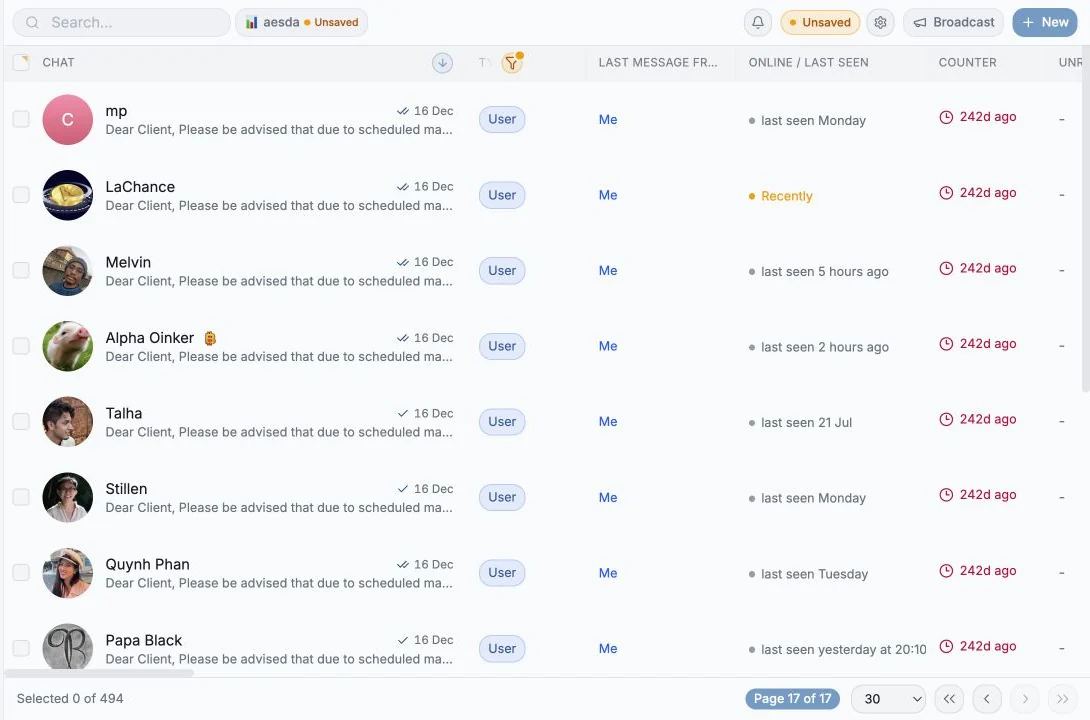
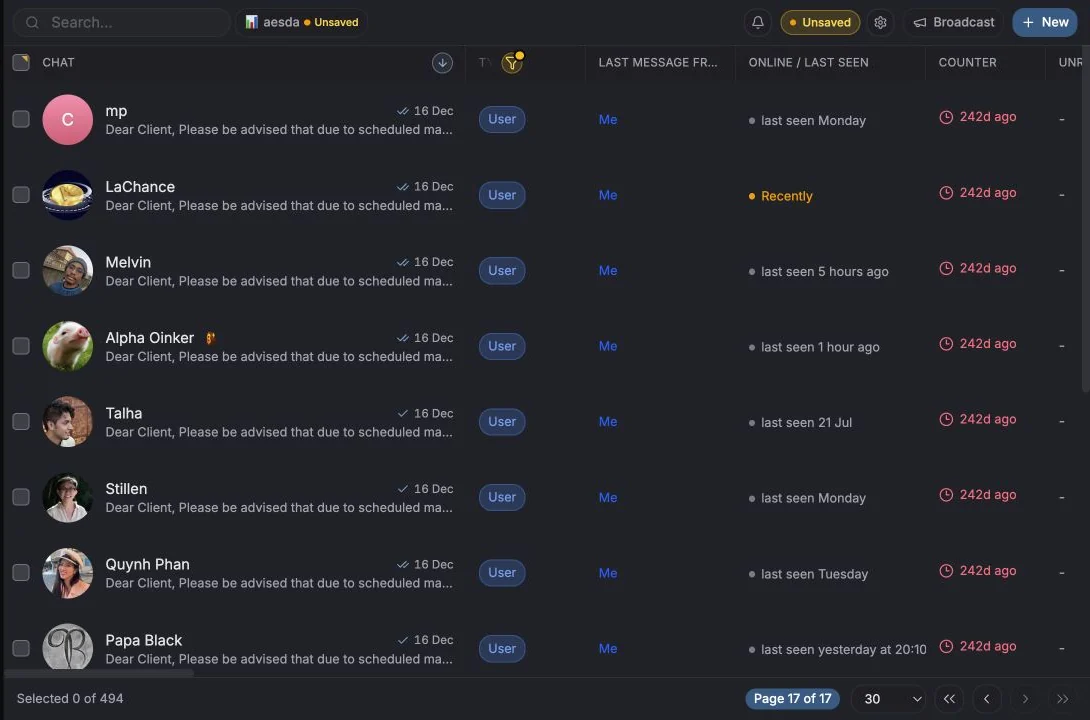
ឆាតមកពីណា
ផ្នែកដែលមានចំណងជើង “ឆាតមកពីណា”ឆាតត្រូវបានធ្វើសមកាលកម្មពី គណនី Telegram ដែលបានភ្ជាប់ នីមួយៗ។ នៅពេលភ្ជាប់លើកដំបូង អ្នកនឹងឃើញ “First chat sync in progress. This can take up to 5 minutes, depending on account size.” (ការធ្វើសមកាលកម្មឆាតលើកដំបូងកំពុងដំណើរការ។ វាអាចចំណាយពេលរហូតដល់ 5 នាទី អាស្រ័យលើទំហំគណនី។) បន្ទាប់ពីនោះ តារាងនៅតែធ្វើបច្ចុប្បន្នភាពផ្ទាល់ ៖ សារថ្មី ចំនួនសារមិនទាន់អាន និងសញ្ញាកំពុងវាយអក្សរ ធ្វើបច្ចុប្បន្នភាពនៅនឹងកន្លែង។
ឆាតដែល មិន បង្ហាញ ៖
- អ្វីៗដែលនៅក្នុង បញ្ជីមិនរាប់បញ្ចូល
- ឆាតសេវាកម្មរបស់ Telegram (777000) ប្រសិនបើកន្លែងធ្វើការលាក់វាពីសមាជិក
- ឆាតដែលជាកម្មសិទ្ធិរបស់គណនីដែលអ្នកផ្ទាល់មិនបានភ្ជាប់ (សូមមើល អ្វីដែលមិត្តរួមក្រុមអាចមើលឃើញ)។
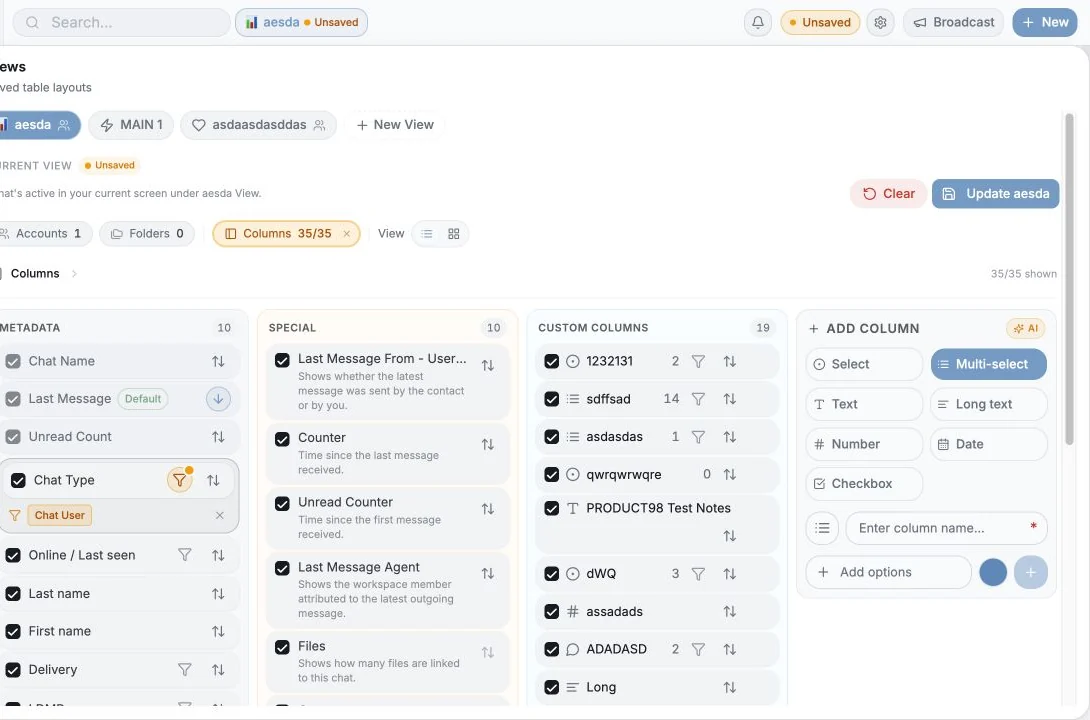
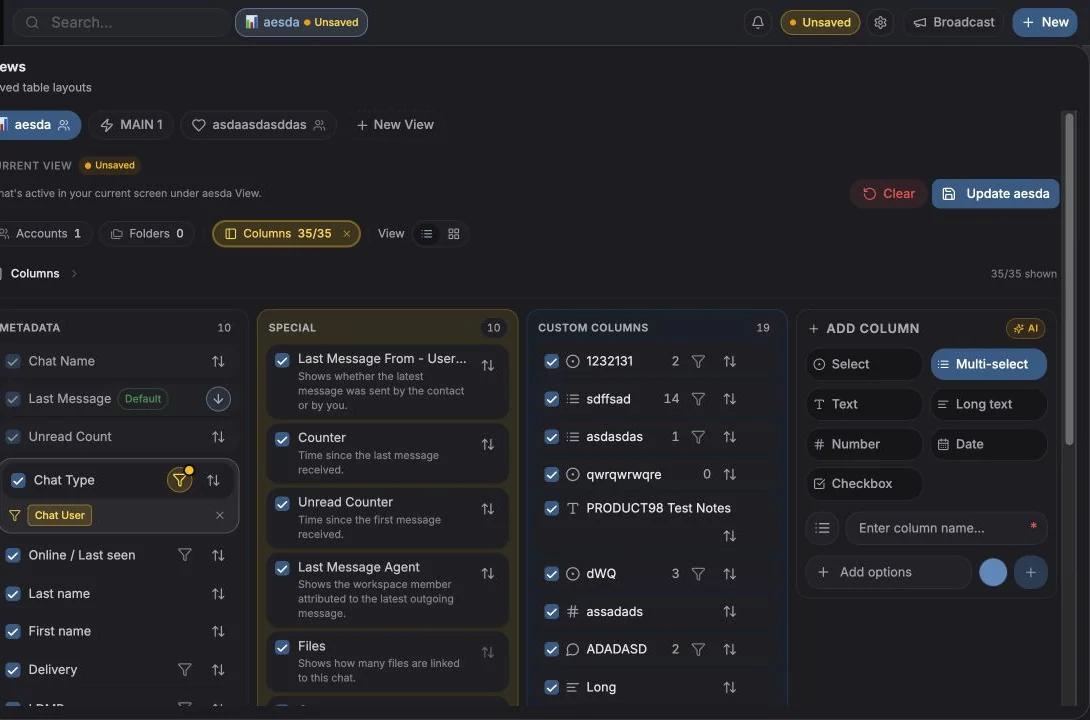
| ផ្នែក | អ្វីដែលវាធ្វើ |
|---|---|
| Toolbar (របារឧបករណ៍) | ស្វែងរក តម្រង តម្រៀប ជួរឈរ ទិដ្ឋភាព ថត តម្រងគណនី និងការប្ដូររវាងតារាង និងក្ដារ |
| View chips row (ជួរឈីបទិដ្ឋភាព) | ឈីបផ្ទាល់សម្រាប់រាល់តម្រង ថត គណនី និងការតម្រៀបដែលកំពុងសកម្ម។ ចុចដើម្បីសម្អាតមួយ |
| Table (តារាង) | ជួរមួយសម្រាប់ឆាតមួយ |
| Selection toolbar (របារឧបករណ៍ជម្រើស) | លេចឡើងនៅពេលអ្នកធីកជួរ សម្រាប់សកម្មភាពជាបាច់ |
| Chat panel (ផ្ទាំងសន្ទនា) | បើកនៅខាងស្ដាំ នៅពេលអ្នកចុចលើជួរមួយ |
ជួរឈរលំនាំដើម
ផ្នែកដែលមានចំណងជើង “ជួរឈរលំនាំដើម”| ជួរឈរ | បង្ហាញ |
|---|---|
| Chat | រូបតំណាង ឈ្មោះ ការមើលជាមុននៃសារចុងក្រោយ សញ្ញាសារមិនទាន់អាន និងសញ្ញាគណនី |
| Type | User, Bot, Group, Supergroup, Channel ឬ Direct messages |
| Members | ចំនួនសមាជិកសម្រាប់ក្រុម និងឆានែល។ ចុចដើម្បីបើកបញ្ជីសមាជិក |
| First name / Last name | ឈ្មោះអ្នកទំនាក់ទំនងដែលអាចកែបាន (សរសេរត្រឡប់ទៅអ្នកទំនាក់ទំនង Telegram វិញ) |
| Phone Number | មានតែនៅពេលអ្នកទំនាក់ទំនងបានចែករំលែកវានៅក្នុង Telegram |
| Telegram ID | លេខសម្គាល់ឆាតជាលេខ |
| Online / Last seen | Online, Recently active, Seen this week, Seen this month, Offline |
| Invite Link | សម្រាប់ក្រុម និងឆានែលដែលអ្នកអាចគ្រប់គ្រងបាន |
| Description | ការពិពណ៌នា Telegram របស់ឆាតនោះ |
| Delivery | ស្ថានភាព Delivered / Seen សម្រាប់សារចេញចុងក្រោយរបស់អ្នក |
សារផ្ទាល់របស់ឆានែល
ផ្នែកដែលមានចំណងជើង “សារផ្ទាល់របស់ឆានែល”ពេលឆានែល Telegram មួយបើកសារផ្ទាល់ មនុស្សអាចផ្ញើសារជាឯកជនទៅឆានែលនោះ តាមរយៈប៊ូតុង Message របស់វា។ Entergram បង្ហាញការសន្ទនានោះជាជួរដាច់ដោយឡែក ក្រោមឈ្មោះឆានែល ជាមួយប្រភេទ Direct messages។ វាជាការសន្ទនាមួយទល់មួយ ដូច្នេះជួរឈរ Members នៅទទេ ហើយតម្រងប្រភេទ Chat User រួមបញ្ចូលវាផងដែរ។
ជួរឈរពិសេស
ផ្នែកដែលមានចំណងជើង “ជួរឈរពិសេស”ជួរឈរទាំងនេះត្រូវបានគណនា មិនមែនរក្សាទុកទេ ហើយនីមួយៗមានព័ត៌មានជំនួយនៅក្នុងម៉ឺនុយ Columns ៖
| ជួរឈរ | អត្ថន័យ |
|---|---|
| Last Message From (Username) | ថាតើសារចុងក្រោយមកពីអ្នកទំនាក់ទំនង ឬពីអ្នក |
| Last Message Agent | សមាជិកកន្លែងធ្វើការដែលត្រូវបានកំណត់ថាជាអ្នកផ្ញើសារចេញចុងក្រោយ |
| Counter | រយៈពេលចាប់តាំងពីសារ ចូល ចុងក្រោយ (បើគ្មាន វាប្រើសារចុងក្រោយជំនួស) |
| Unread Counter | រយៈពេលចាប់តាំងពីសារចូល ដំបូងគេដែលមិនទាន់អាន |
| Files | ចំនួនឯកសារដែលភ្ជាប់ជាមួយឆាតនេះនៅក្នុង CRM |
| Comments | មតិយោបល់ CRM ផ្ទៃក្នុងលើឆាតនេះ |
| Tickets | សំបុត្រដែលភ្ជាប់ជាមួយឆាតនេះ |
| Reminders | ការរំលឹកដែលកំពុងសកម្មលើឆាតនេះ |
អ្វីៗផ្សេងទៀតដែលអ្នកឃើញ គឺជា ជួរឈរផ្ទាល់ខ្លួន ដែលអ្នក ឬមិត្តរួមក្រុមបានបង្កើត។
ការស្វែងរក
ផ្នែកដែលមានចំណងជើង “ការស្វែងរក”ប្រអប់ស្វែងរកស្វែងរកនៅក្នុងឆាតដែលបានធ្វើសមកាលកម្មរបស់អ្នក និង នៅក្នុង Telegram ផ្ទាល់។ លទ្ធផលត្រូវបានចាត់ជាក្រុម ៖
- Existing Chats ៖ មាននៅក្នុង CRM របស់អ្នករួចហើយ
- New Chats ៖ រកឃើញនៅលើ Telegram ប៉ុន្តែមិនទាន់មាននៅក្នុងតារាងរបស់អ្នក
- Text ៖ លទ្ធផលដែលត្រូវនឹងអត្ថបទសារ។
ប្រើ Account for new chats ដើម្បីជ្រើសថាឆាតដែលទើបបើកថ្មី គួរជាកម្មសិទ្ធិរបស់គណនីដែលបានភ្ជាប់មួយណា ហើយប្រើ All accounts ដើម្បីពង្រីក ឬបង្រួមការស្វែងរក។
លទ្ធផលស្វែងរកមិនទាន់ជាឆាតពិតទេ។ អ្នកមិនអាចរក្សាទុកតម្លៃវាលផ្ទាល់ខ្លួនលើវាបានទេ ៖ “Cannot save values for search results. Open the chat first to add it to your chats.” បើកវាម្ដង នោះវានឹងក្លាយជាជួរធម្មតា។
ការតម្រៀប
ផ្នែកដែលមានចំណងជើង “ការតម្រៀប”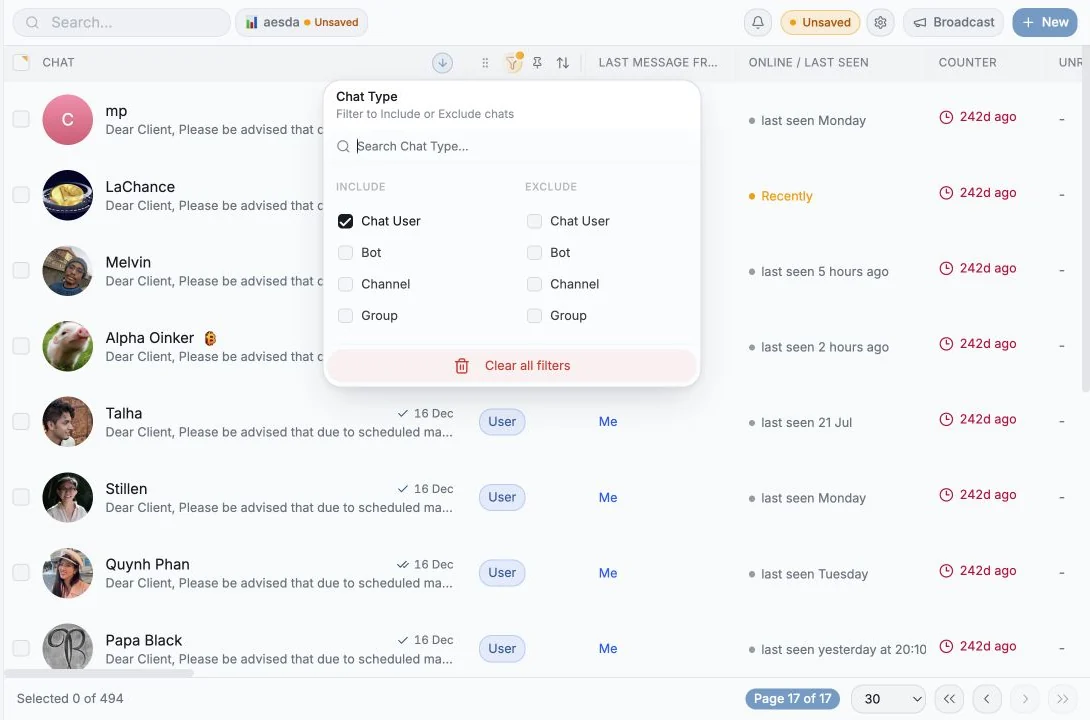
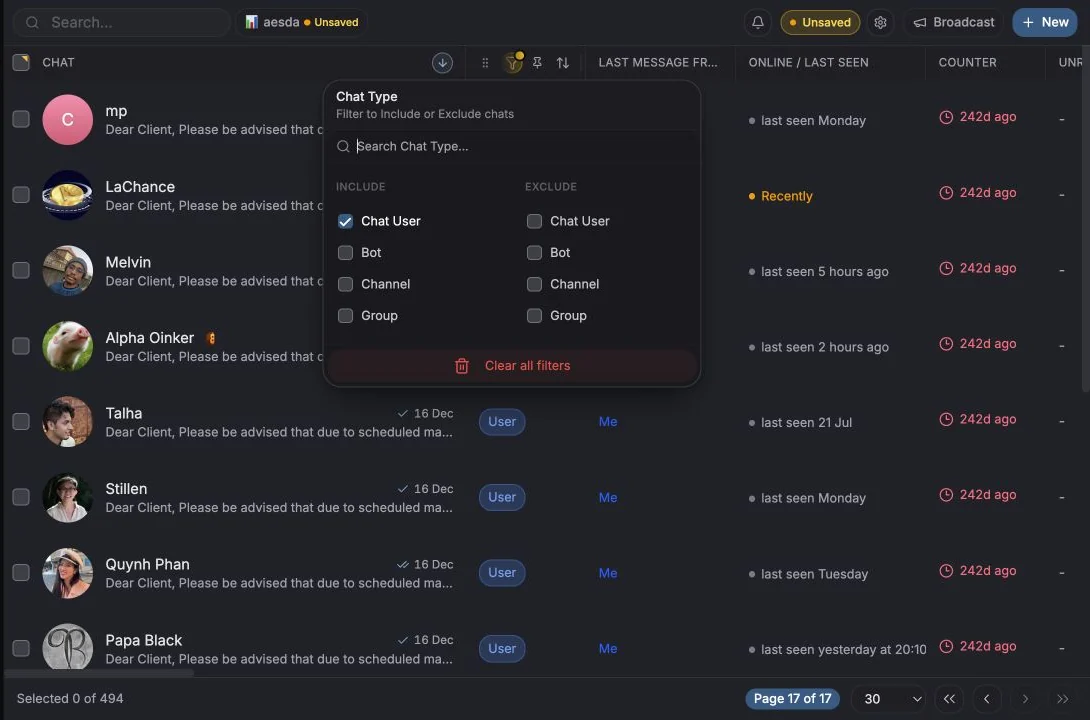
ប្រើ Sort by នៅក្នុងរបារឧបករណ៍។ ជម្រើសដែលមានស្រាប់ ៖ Chat Name, Last Message, Unread Count, Chat Type, Members Count, Phone Number បូកនឹងជួរឈរផ្ទាល់ខ្លួនណាមួយ។ ចុចលើក្បាលជួរឈរ ដើម្បី តម្រៀបតាមវាដោយផ្ទាល់ ហើយប្រើ Clear sorting ឬ Reset to default ដើម្បីត្រឡប់វិញ។
តារាង ឬក្ដារ
ផ្នែកដែលមានចំណងជើង “តារាង ឬក្ដារ”ប្ដូរប្លង់ពីរបារឧបករណ៍។ ក្ដារ (Kanban) ចាត់ជួរទៅក្នុងជួរឈរក្ដារ តាមជួរឈរប្រភេទជម្រើសតែមួយ។ សូមមើល ទិដ្ឋភាពក្ដារ និងការចាត់ជាក្រុម។
ត្រូវទៅណាបន្ទាប់
ផ្នែកដែលមានចំណងជើង “ត្រូវទៅណាបន្ទាប់”ចំណូលចិត្តខូគី
យើងគោរពសិទ្ធិឯកជនភាពរបស់អ្នក។ សូមជ្រើសរើសខូគីដែលអនុញ្ញាត ហើយជម្រើសរបស់អ្នកនឹងអនុវត្តទូទាំងគេហទំព័រ។ គោលការណ៍ខូគី
ត្រូវការសម្រាប់ដំណើរការគេហទំព័រ រួមទាំងការចងចាំជម្រើសឯកជនភាពរបស់អ្នក។ បើកជានិច្ច។
ជួយយើងយល់ពីការប្រើប្រាស់គេហទំព័រ និងភ្ជាប់ការចុះឈ្មោះទៅដៃគូណែនាំ។ ជាជម្រើស។