配置工单视图、列和批量操作
Tickets 页面使用与 Messages 相同的表格机制:视图、筛选、排序、 列和看板,只是作用于工单字段。
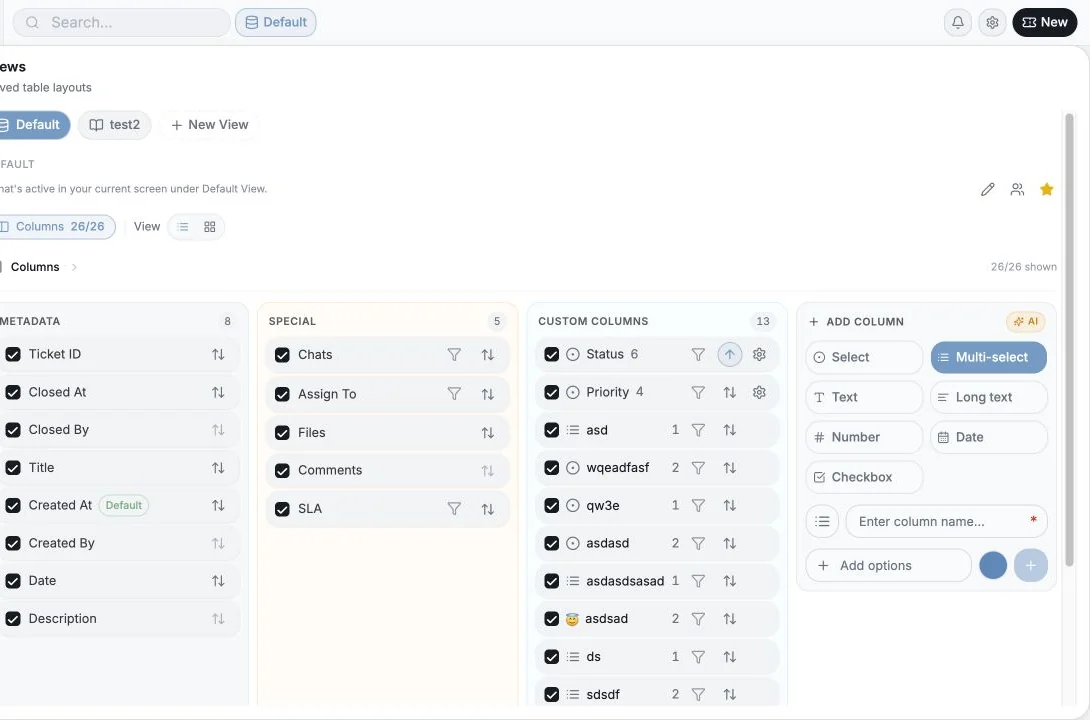
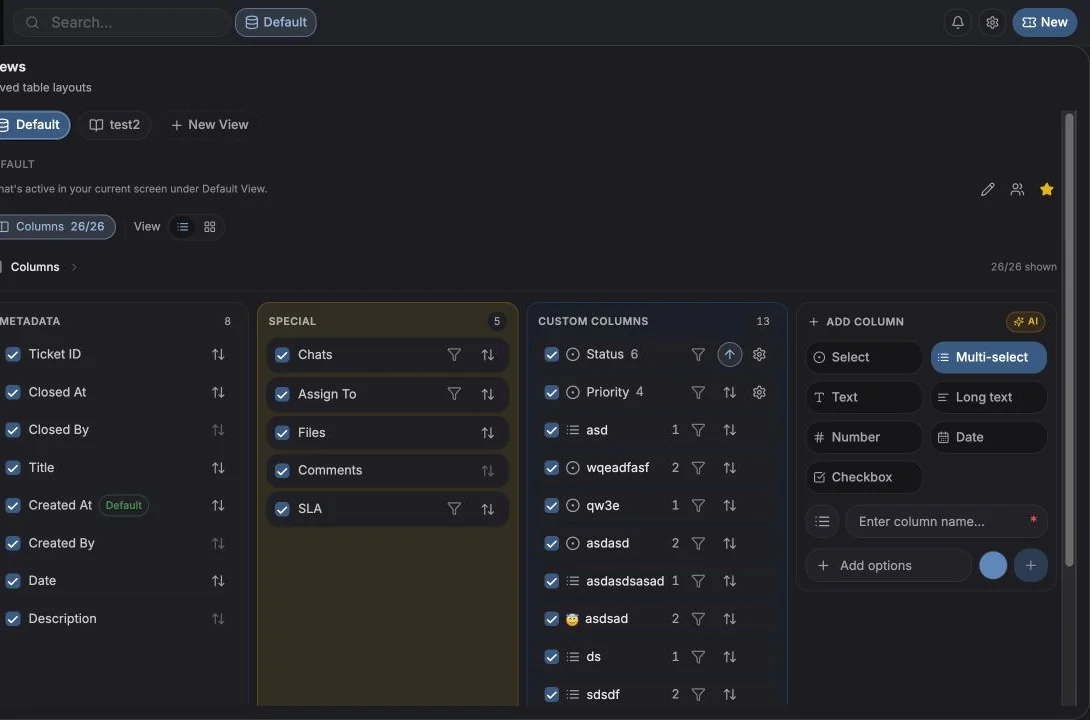
在页面顶部用 Table / Kanban(表格 / 看板)切换。
Group by(分组依据)提供以下选项:
- None(不分组)
- Status(状态)
- Priority(优先级)
- Assignee(负责人)
- 任意单选类型的工单自定义列
- New Group:当场创建一个单选列,其中每个标签都会成为一个分组
在看板上,每个选项就是一条泳道,把工单拖到某条泳道即可设置该字段。没有值的工单 会放在 No value(无值)中。
New Group → 填写 Group name(即列名),并列出 Groups (即该列的选项)→ Create group。
工单筛选使用与聊天表格相同的 Include / Exclude(包含 / 排除)模式 (“Filter to Include or Exclude tickets”,即按包含或排除来筛选工单)。你可以按状态、优先级、负责人、日期、 SLA 状态以及任意工单自定义字段进行筛选。
生效中的筛选条件会显示为标签,你可以逐个清除。
你可以把当前的列、筛选、排序、分组和布局组合保存为一个 视图,并可选择与工作区共享和/或设为默认。未保存的改动 会显示为 Unsaved(未保存)标记,旁边的改动标签可以让你查看或撤销这些改动。
具体机制与聊天表格完全相同,请参阅 视图、筛选与排序。
勾选行首的复选框选中工单,就会出现工单选择工具栏。在这里,你可以 为所有选中的工单统一设置状态、优先级、负责人和自定义字段,并在有权限时批量 删除。
批量修改遵循工作区权限:没有 Members can edit tickets(成员可编辑工单)权限的成员看不到编辑操作,而删除则由 Members can delete tickets(成员可删除工单) 控制。
全新的工作区会显示 “Track work with tickets”(用工单跟踪工作),并列出工单 为你带来的四项能力:
- Fork tickets out of chats:从任意聊天或消息创建工单,对话会保持关联。
- Statuses, priorities & assignees:状态、优先级和负责人,另有截止日期和完整的活动历史。
- Table & kanban views:表格和看板视图,可按任意字段分组,并为团队保存筛选后的视图。
- Custom fields & comments:用你自己的列来定义工单,并在评论中讨论。
点击 Create your first ticket(创建你的第一个工单)即可开始。
Cookie 偏好设置
我们尊重您的隐私权。请选择允许哪些 Cookie, 您的选择将应用于整个网站。 Cookie 政策
网站正常运行所必需,包括记住您的隐私选择。始终开启。
帮助我们了解网站使用情况,并将注册归因于推荐合作伙伴。可选。