Ticket-Ansichten, Spalten und Massenbearbeitung
Die Seite Tickets nutzt dieselbe Tabellen-Mechanik wie Messages: Ansichten, Filter, Sortierung, Spalten und ein Board, angewendet auf Ticket-Felder.
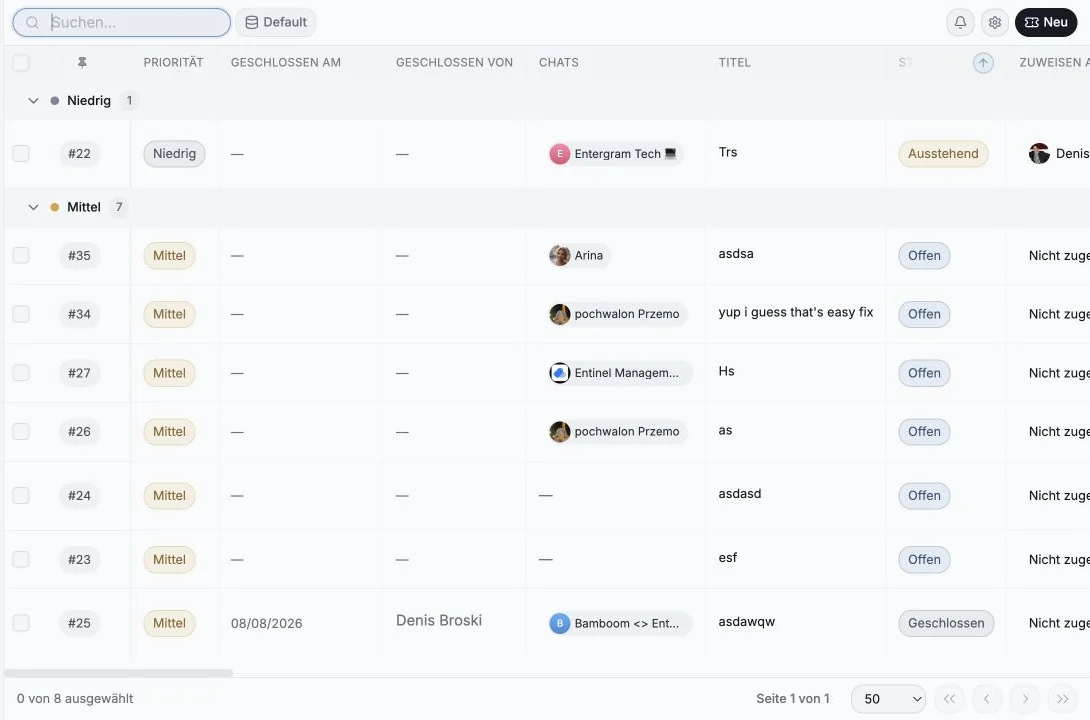
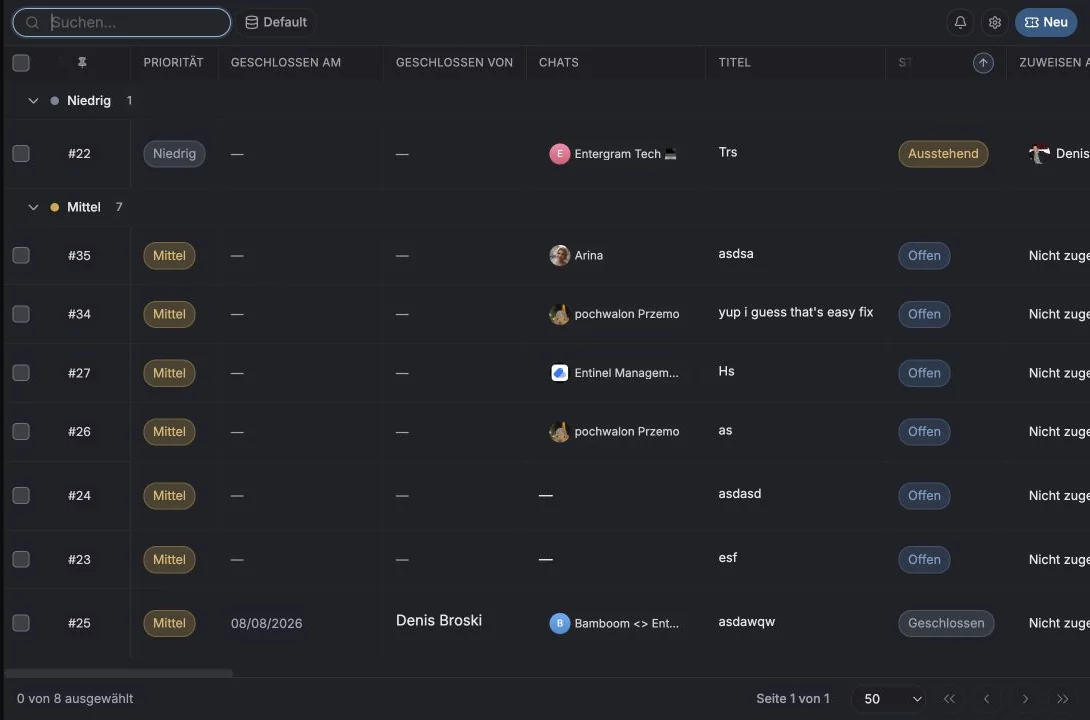
Tabelle oder Kanban
Abschnitt betitelt „Tabelle oder Kanban“Wechseln Sie über Table / Kanban in der Kopfzeile.
Gruppierung
Abschnitt betitelt „Gruppierung“Group by (Gruppieren nach) bietet:
- None
- Status
- Priority
- Assignee
- jede Ticket-Spalte vom Typ Einfachauswahl
- New Group: Legen Sie direkt eine Einfachauswahl-Spalte an, bei der jedes Label zu einer Gruppe wird
Auf dem Board wird jede Option zu einer eigenen Spalte. Wenn Sie ein Ticket dorthin ziehen, wird dieses Feld gesetzt. Tickets ohne Wert landen in No value.
Eine Gruppe anlegen
Abschnitt betitelt „Eine Gruppe anlegen“New Group → vergeben Sie einen Group name (den Spaltennamen) und listen Sie die Groups (ihre Optionen) auf → Create group.
Ticket-Filter folgen demselben Modell Include / Exclude (Einbeziehen / Ausschließen) wie die Chat-Tabelle (“Filter to Include or Exclude tickets”). Filtern Sie nach Status, Priorität, zuständiger Person, Datum, SLA-Zustand und jedem benutzerdefinierten Ticket-Feld.
Aktive Filter erscheinen als Chips, die Sie einzeln entfernen können.
Gespeicherte Ansichten
Abschnitt betitelt „Gespeicherte Ansichten“Speichern Sie die aktuelle Kombination aus Spalten, Filtern, Sortierung, Gruppierung und Layout als Ansicht, optional mit dem Workspace geteilt und/oder als Standard festgelegt. Ungespeicherte Abweichungen erscheinen als Markierung Unsaved mit einem Änderungs-Chip, den Sie prüfen oder verwerfen können.
Die Mechanik ist identisch mit der Chat-Tabelle, siehe Ansichten, Filter & Sortierung.
Massenbearbeitung
Abschnitt betitelt „Massenbearbeitung“Wählen Sie Tickets über die Kontrollkästchen in den Zeilen aus, dann erscheint die Auswahl-Werkzeugleiste für Tickets. Dort setzen Sie Status, Priorität, zuständige Person und benutzerdefinierte Felder für alle ausgewählten Tickets auf einmal und löschen in großen Mengen, sofern das erlaubt ist.
Massenänderungen beachten die Workspace-Berechtigungen. Ein Mitglied ohne Members can edit tickets sieht die Bearbeitungsaktionen nicht, und Members can delete tickets regelt das Löschen.
Der leere Zustand
Abschnitt betitelt „Der leere Zustand“Ein brandneuer Workspace zeigt “Track work with tickets” mit den vier Dingen, die Tickets Ihnen bieten:
- Fork tickets out of chats: Erstellen Sie sie aus jedem Chat oder jeder Nachricht; die Unterhaltung bleibt verknüpft.
- Statuses, priorities & assignees, dazu Fälligkeitsdaten und der vollständige Aktivitätsverlauf.
- Table & kanban views: Gruppieren Sie nach jedem Feld und speichern Sie gefilterte Ansichten für Ihr Team.
- Custom fields & comments: Gestalten Sie Tickets mit eigenen Spalten und diskutieren Sie in Kommentaren.
Mit Create your first ticket legen Sie los.
Cookie-Einstellungen
Wir respektieren Ihre Privatsphäre. Wählen Sie, welche Cookies erlaubt sind. Ihre Wahl gilt auf der gesamten Website. Cookie-Richtlinie
Erforderlich für den Betrieb der Website, einschließlich des Speicherns Ihrer Datenschutzeinstellungen. Immer aktiv.
Hilft uns, die Websitenutzung zu verstehen und Anmeldungen Empfehlungspartnern zuzuordnen. Optional.