Configure vistas de tickets, columnas y acciones masivas
La página de Tickets usa el mismo sistema de tabla que Messages: vistas, filtros, ordenación, columnas y un tablero, aplicados a los campos de los tickets.
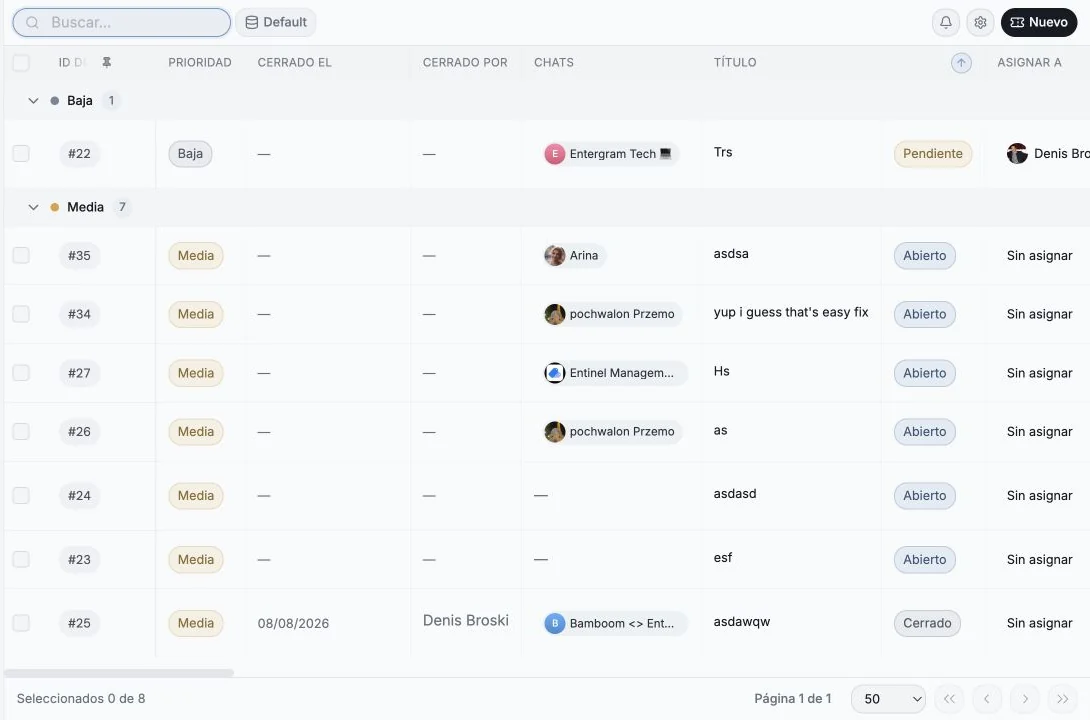
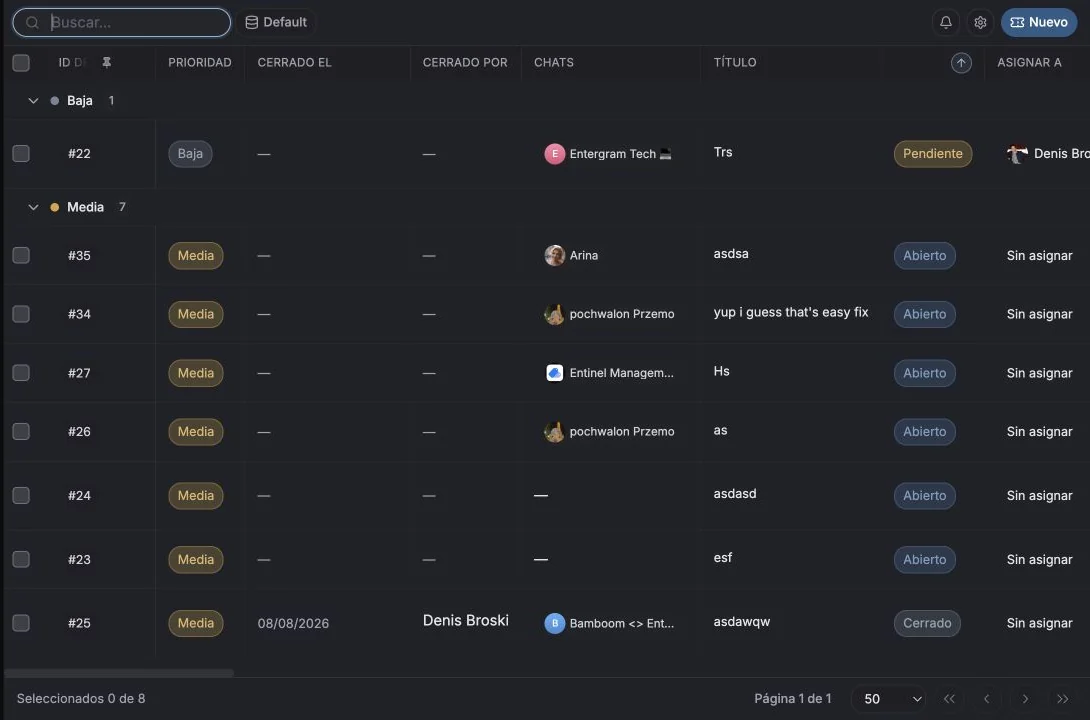
Tabla o Kanban
Sección titulada «Tabla o Kanban»Cambie con Tabla / Kanban en la cabecera.
Agrupación
Sección titulada «Agrupación»Agrupar por ofrece:
- None
- Estado
- Prioridad
- Assignee
- cualquier columna personalizada de ticket de selección única
- Nuevo grupo: crea al momento una columna de selección única, en la que cada etiqueta se convierte en un grupo
En el tablero, cada opción se convierte en un carril, y al arrastrar un ticket se asigna ese valor al campo. Los tickets sin valor van a Sin valor.
Crear un grupo
Sección titulada «Crear un grupo»Nuevo grupo → asigne un Nombre del grupo (el nombre de la columna) y enumere los Grupos (sus opciones) → Crear grupo.
Filtros
Sección titulada «Filtros»Los filtros de tickets usan el mismo modelo Include / Exclude que la tabla de chats (“Filter to Include or Exclude tickets”). Filtre por estado, prioridad, responsable, fechas, estado del SLA y cualquier campo personalizado de ticket.
Los filtros activos aparecen como etiquetas que puede quitar de una en una.
Vistas guardadas
Sección titulada «Vistas guardadas»Guarde la combinación actual de columnas, filtros, ordenación, agrupación y diseño como una vista, opcionalmente compartida con el workspace y/o establecida como predeterminada. Los cambios sin guardar se indican con un marcador Sin guardar y una etiqueta de cambios que puede revisar o descartar.
El funcionamiento es idéntico al de la tabla de chats; consulte Vistas, filtros y ordenación.
Ediciones masivas
Sección titulada «Ediciones masivas»Seleccione tickets con las casillas de cada fila para que aparezca la barra de herramientas de selección de tickets. Desde ahí puede definir el estado, la prioridad, el responsable y los campos personalizados de todo lo seleccionado, y eliminar en bloque cuando esté permitido.
Los cambios masivos respetan los permisos del workspace: un miembro sin Members can edit tickets no verá las acciones de edición, y Members can delete tickets controla la eliminación.
El estado vacío
Sección titulada «El estado vacío»Un workspace recién creado muestra “Track work with tickets” con las cuatro cosas que le aportan los tickets:
- Crea tickets desde los chats: cree tickets desde cualquier chat o mensaje; la conversación queda vinculada.
- Estados, prioridades y responsables: además de fechas de vencimiento e historial de actividad completo.
- Vistas de tabla y kanban: agrupe por cualquier campo y guarde vistas filtradas para su equipo.
- Campos personalizados y comentarios: dé forma a los tickets con sus propias columnas y debata en los comentarios.
Crea tu primer ticket le permite empezar.
Preferencias de cookies
Respetamos tu privacidad. Elige qué cookies permitir; tu elección se aplica en todo el sitio. Política de cookies
Imprescindibles para que el sitio funcione, incluido recordar tus preferencias de privacidad. Siempre activas.
Nos ayudan a entender el uso del sitio y atribuir registros a socios de referidos. Opcional.