Product
เชื่อมต่อเครื่องมือ AI ใดก็ได้กับ Telegram: Claude, ChatGPT, Gemini, Cursor และอื่น ๆ

เซิร์ฟเวอร์เดียว ใช้ได้กับทุกเครื่องมือ AI
เรื่องราวของการเชื่อมต่อ AI กระจัดกระจายมาตลอด เครื่องมือใหม่แต่ละตัวมาพร้อมรูปแบบคอนเนกเตอร์ของตัวเอง ขั้นตอนยืนยันตัวตนของตัวเอง และชั้นนามธรรมของตัวเอง การเชื่อม Claude กับกล่องข้อความของคุณไม่เหมือนการเชื่อม GPT-4 เลย การเชื่อมตัวใดตัวหนึ่งเข้ากับแพลตฟอร์มอัตโนมัติก็เป็นโปรเจกต์ที่สามที่ต่างออกไปอีก ความกระจัดกระจายแบบนั้นจบแล้ว
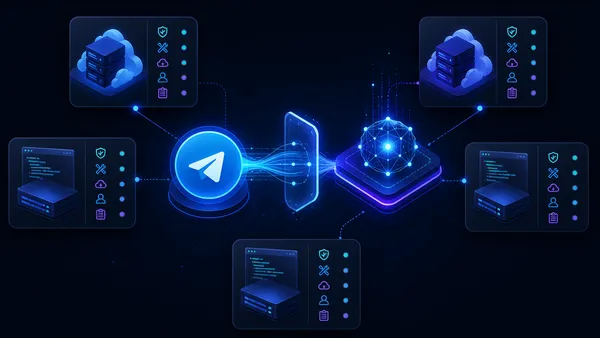
Model Context Protocol หรือ MCP เป็นมาตรฐานเปิดที่กำหนดว่าโมเดล AI ใด ๆ จะร้องขอและดำเนินการต่าง ๆ ในโลกจริงอย่างไร Entergram รันเซิร์ฟเวอร์ MCP หนึ่งตัวที่ https://mcp.entergram.com/mcp เครื่องมือ AI ทุกตัวที่รองรับ MCP ไม่ว่าจะเป็น Claude, ChatGPT, Gemini, Cursor, Windsurf, Cline, n8n หรือ Make.com ล้วนเชื่อมต่อกับปลายทางเดียวนี้ คุณตั้งค่าสิทธิ์ครั้งเดียว และทุกไคลเอนต์ที่คุณอนุญาตจะได้รับความสามารถชุดเดียวกันทันที
บทความนี้คือศูนย์กลาง เนื้อหาครอบคลุมว่า MCP คืออะไร การใช้งาน MCP ของ Entergram ทำงานอย่างไร และวิธีเชื่อมต่อเครื่องมือหลักแต่ละตัวอย่างละเอียด คู่มือตั้งค่าเชิงลึกของแต่ละเครื่องมือมีลิงก์อยู่ในแต่ละหัวข้อ ถ้าคุณเชื่อใน MCP อยู่แล้วและแค่อยากเชื่อมเครื่องมือตัวใดตัวหนึ่ง ข้ามไปที่หัวข้อของเครื่องมือนั้นได้เลย
แต่ละเครื่องมือยังมีหน้าคอนเนกเตอร์เฉพาะพร้อมการตั้งค่าที่คัดลอกไปวางได้ทันที:
MCP ทำงานอย่างไร
MCP เป็นโปรโตคอลเปิดที่ Anthropic เผยแพร่ และตอนนี้ถูกนำไปใช้ทั่วทั้งอุตสาหกรรม AI แนวคิดเรียบง่าย: โมเดล AI ควรถามเซิร์ฟเวอร์ได้ว่า "คุณทำอะไรได้บ้าง" แล้วได้รับรายการเครื่องมือ ซึ่งเป็นคำอธิบายแบบมีโครงสร้างของการกระทำต่าง ๆ และพารามิเตอร์ที่ต้องใช้ จากนั้นโมเดลจะตัดสินใจว่าจะเรียกเครื่องมือเหล่านั้นเมื่อไร ส่งอาร์กิวเมนต์ที่ถูกต้อง และประมวลผลลัพธ์ ไม่ต้องเขียนโค้ดเชื่อมต่อเฉพาะ ไม่ต้องมีโค้ดกาวที่แยกวิเคราะห์ข้อความแบบเปราะบาง เซิร์ฟเวอร์อธิบายตัวเอง แล้ว AI จะหาทางทำส่วนที่เหลือเอง
เซิร์ฟเวอร์ MCP ของ Entergram เปิดทุกการกระทำของ Telegram เป็นเครื่องมือในรูปแบบมาตรฐานนั้น: อ่านแชต แสดงรายชื่อผู้ติดต่อ ส่งข้อความ สร้างทิกเก็ต อัปเดตฟิลด์กำหนดเอง ยิงบรอดแคสต์ และอื่น ๆ ไคลเอนต์ใดก็ตามที่รองรับ MCP และเชื่อมกับเซิร์ฟเวอร์ จะได้รับเครื่องมือครบชุดนั้นโดยอัตโนมัติ เมื่อ Anthropic ออกโมเดล Claude ใหม่พรุ่งนี้ หรือเมื่อ IDE ตัวใหม่เพิ่มการรองรับ MCP ในเดือนหน้า เซิร์ฟเวอร์ก็ไม่ต้องเปลี่ยน AI แค่เรียนรู้ที่จะใช้เครื่องมือชุดเดิมที่มีอยู่แล้ว นั่นคือเหตุผลที่เซิร์ฟเวอร์เดียวครอบคลุมทุกเครื่องมือ AI ที่คุณใช้
Claude (Anthropic)
Claude มีการเชื่อมต่อ MCP ที่ลึกที่สุดในบรรดาผู้ช่วย AI ทั้งหมด เพราะ Anthropic เป็นผู้สร้างโปรโตคอลนี้ MCP เป็นความสามารถในตัวของ Claude Desktop, Claude Code และ Claude.ai ไม่มีมาร์เก็ตเพลสปลั๊กอิน ไม่มีขั้นตอนอนุมัติ คุณแค่เพิ่ม URL ของเซิร์ฟเวอร์แล้วมันก็ใช้งานได้
เหมาะที่สุดสำหรับ: เวิร์กโฟลว์ CRM แบบสนทนา การคัดแยกกล่องข้อความ การร่างและส่งคำตอบ การสร้างรายงานจากประวัติแชต และงานหลายขั้นตอนที่ประสานกัน หน้าต่างบริบทที่ยาวของ Claude ทำให้มันเก่งเป็นพิเศษในการสรุปเธรดบทสนทนายาว ๆ ก่อนลงมือทำ
การตั้งค่า: ใน Claude Desktop เปิด Settings → Connectors → Add Connector (การตั้งค่า → คอนเนกเตอร์ → เพิ่มคอนเนกเตอร์) แล้ววาง URL ของเซิร์ฟเวอร์ ใน Claude.ai แผงการเชื่อมต่ออยู่ในแถบด้านซ้ายใต้ Tools คู่มือตั้งค่า Claude ฉบับเต็ม อธิบายตัวเลือกการตั้งค่าทุกข้อ รวมถึงขอบเขตสิทธิ์และระดับสิทธิ์ คุณยังหาข้อมูลอ้างอิงทางเทคนิคฉบับเต็มได้ใน ศูนย์ช่วยเหลือ ของเรา
ChatGPT (OpenAI)
OpenAI เพิ่มการรองรับ MCP เมื่อมาตรฐานนี้กลายเป็นค่าเริ่มต้นของอุตสาหกรรม ทีมที่ทำงานอยู่ในระบบนิเวศของ OpenAI อยู่แล้ว ไม่ว่าจะใช้ API, GPT-4 ใน Workspaces หรือสร้างงานบน Assistants API ตอนนี้ชี้การตั้งค่าของตัวเองไปที่ปลายทาง Entergram เดียวกันได้
เหมาะที่สุดสำหรับ: ทีมที่ใช้โมเดลของ OpenAI เป็นชั้น AI หลัก และต้องการให้บริบท Telegram CRM ใช้ได้ในสภาพแวดล้อมเดียวกัน โดยไม่ต้องดูแลการเชื่อมต่อแยกต่างหาก ถ้าทีมวิศวกรของคุณสร้างงานบน OpenAI API อยู่แล้ว การเพิ่มไคลเอนต์ MCP เข้าไปในสแตกนั้นก็เป็นการต่อยอดที่เป็นธรรมชาติ
การตั้งค่า: เพิ่ม Entergram เป็นคอนเนกเตอร์ MCP แบบกำหนดเองในการตั้งค่าเครื่องมือของ ChatGPT หรือกำหนดปลายทางในไคลเอนต์ OpenAI API ของคุณ คู่มือการเชื่อมต่อ ChatGPT ฉบับเต็ม ครอบคลุมทั้งสองเส้นทาง
Google Gemini
การรองรับ MCP ของ Gemini กำลังพัฒนาอย่างรวดเร็ว ขับเคลื่อนโดยการผลักดันของ Google ในวงกว้างเรื่องเวิร์กโฟลว์แบบเอเจนต์ใน Workspace ทีมที่ทำงานอยู่ใน Google Docs, Sheets และ Gmail ต้องการให้บริบท Telegram ใช้ได้ในเซสชันผู้ช่วยเดียวกันมากขึ้นเรื่อย ๆ และเซิร์ฟเวอร์ MCP ของ Entergram ทำให้เรื่องนี้เป็นไปได้โดยไม่ต้องเขียนโค้ดคอนเนกเตอร์พิเศษใด ๆ
เหมาะที่สุดสำหรับ: ทีมที่ใช้ Google Workspace เป็นหลัก ซึ่งชั้นงานหลักคือผลิตภัณฑ์ของ Google อยู่แล้ว Gemini ดึงข้อมูลผู้ติดต่อ Telegram แสดงข้อความล่าสุด และเขียนคำตอบได้ภายในเวิร์กโฟลว์ของ Docs หรือ Sheets การใช้คู่กันนี้แข็งแกร่งเป็นพิเศษสำหรับทีมวิจัยและทีมติดต่อลูกค้าที่ร่างงานใน Docs และส่งผ่าน Telegram
การตั้งค่า: กำหนดปลายทาง MCP ในการตั้งค่าเครื่องมือของ Gemini คู่มือการเชื่อมต่อ Gemini ฉบับเต็ม ครอบคลุมขั้นตอนการตั้งค่าปัจจุบัน และหมายเหตุว่าความสามารถไหนใช้ได้บ้างในระหว่างที่การรองรับ MCP ของ Gemini พัฒนาต่อไป
Cursor IDE
Cursor เพิ่มการรองรับ MCP เพราะกรณีใช้งาน AI-IDE กับกรณีใช้งานการกระทำฝั่งเซิร์ฟเวอร์กำลังมาบรรจบกันอย่างรวดเร็ว นักพัฒนาไม่อยากสลับหน้าต่างออกไปที่ CRM เพื่อดูทิกเก็ตของลูกค้าระหว่างเขียนโค้ด เมื่อเชื่อม Entergram กับ Cursor แล้ว ก็ไม่ต้องทำแบบนั้น
เหมาะที่สุดสำหรับ: นักพัฒนาที่ดูแลความสัมพันธ์กับลูกค้าควบคู่กับการเขียนโค้ด ดึงข้อความ Telegram ล่าสุดของลูกค้ามาเพื่อเข้าใจบั๊กที่เขารายงาน ดูทิกเก็ตซัพพอร์ตที่เปิดอยู่ของเขาโดยไม่ต้องออกจากไฟล์ที่กำลังแก้ ร่างคำตอบจาก command palette ของ Cursor แล้วส่งโดยไม่ต้องสลับหน้าต่าง ถ้าทีมของคุณทำงานขายเชิงเทคนิค ซัพพอร์ตนักพัฒนา หรือ customer success ด้าน API บน Telegram นี่คือหนึ่งในการตั้งค่าที่ให้ผลตอบแทนสูงที่สุด
การตั้งค่า: เปิดการตั้งค่าของ Cursor ไปที่ส่วน MCP แล้วเพิ่ม URL ของเซิร์ฟเวอร์ Entergram และ API key ของคุณ Cursor จะค้นพบเครื่องมือที่ใช้ได้โดยอัตโนมัติ รีสตาร์ตเซสชันของเอดิเตอร์ แล้วเครื่องมือ Telegram จะปรากฏในแผง AI คู่มือตั้งค่า Cursor ฉบับเต็ม อธิบายเรื่องไคลเอนต์ OAuth ขอบเขตสิทธิ์ และการอนุญาต
Windsurf
Windsurf คือ AI IDE ของ Codeium และใช้แนวทาง MCP แบบเดียวกับ Cursor ถ้าทีมของคุณใช้ Windsurf เป็นมาตรฐานแทน Cursor การตั้งค่าแทบจะเหมือนกัน และความสามารถที่ได้ก็เหมือนกัน
เหมาะที่สุดสำหรับ: ผู้ใช้ Windsurf ที่ดูแลบทสนทนากับลูกค้าบน Telegram ควบคู่กับงานพัฒนา กรณีใช้งานด้านซัพพอร์ตนักพัฒนาและการขายเชิงเทคนิคทั้งหมดที่ใช้กับ Cursor ก็ใช้ได้ที่นี่: อ่านแชตล่าสุด ค้นฟิลด์ผู้ติดต่อ สร้างทิกเก็ต ส่งคำตอบ โดยไม่ต้องออกจากเอดิเตอร์
การตั้งค่า: ในแผงการตั้งค่าของ Windsurf เพิ่มเซิร์ฟเวอร์ MCP ในส่วน Connections วางปลายทาง Entergram และโทเคนของคุณ IDE จะแจกแจงเครื่องมือที่ใช้ได้เมื่อเชื่อมต่อ และแสดงในแผงแชต AI คู่มือตั้งค่า Windsurf ฉบับเต็ม ครอบคลุมทุกขั้นตอน
Cline
Cline คือเอเจนต์ AI สำหรับเขียนโค้ดแบบโอเพนซอร์สที่ทำงานในเทอร์มินัล และรันอยู่ใน VS Code เป็นที่นิยมในหมู่นักพัฒนาที่ถนัด CLI และชอบอยู่ในเทอร์มินัลมากกว่าใช้ผู้ช่วยแบบ GUI Cline รองรับ MCP เต็มรูปแบบ ซึ่งหมายความว่าเครื่องมือของ Entergram ใช้กับมันได้เหมือนเครื่องมืออื่น ๆ
เหมาะที่สุดสำหรับ: วิศวกรที่รันเอเจนต์ AI จากเทอร์มินัล และต้องการรวมงาน Telegram CRM ไว้ในลำดับงานอัตโนมัติที่ยาวขึ้น จุดแข็งของ Cline คือการทำงานแบบต่อเนื่องเป็นทอด ๆ: อ่านแชตชุดหนึ่ง จัดหมวดหมู่ สร้างทิกเก็ตสำหรับแชตที่ต้องติดตามผล โพสต์สรุปลงช่อง Telegram ทั้งหมดนี้จากเซสชันพรอมต์เดียวโดยไม่ต้องสลับไปที่ GUI
การตั้งค่า: เพิ่มเซิร์ฟเวอร์ MCP ของ Entergram ลงในไฟล์การตั้งค่า MCP ของ Cline (ปกติคือ .cline/mcp.json ในรูทของโปรเจกต์ หรือในการตั้งค่า Cline ระดับ global) Cline จะโหลดเครื่องมือตอนเริ่มทำงาน หน้า Telegram MCP Server มีโค้ดตัวอย่างการตั้งค่า JSON ที่วางลงไปได้เลย ดู คู่มือตั้งค่า Cline ฉบับเต็ม สำหรับขั้นตอนทั้งหมด
n8n
n8n คือเครื่องมือสร้างเวิร์กโฟลว์แบบภาพที่เป็นโอเพนซอร์ส ซึ่งทีมเทคนิคเลือกใช้เมื่อต้องการระบบอัตโนมัติที่โฮสต์เองและควบคุมได้เต็มที่ โหนด MCP ของมันทำให้เวิร์กโฟลว์ใดก็ได้ใน n8n ทริกเกอร์การกระทำของ Entergram เป็นส่วนหนึ่งของกราฟที่ใหญ่กว่า ควบคู่กับการเขียนฐานข้อมูล การเรียก API และการเชื่อมต่อ SaaS อื่น ๆ
เหมาะที่สุดสำหรับ: ระบบอัตโนมัติที่ขับเคลื่อนด้วยเหตุการณ์ ซึ่ง Telegram เป็นหนึ่งโหนดในเวิร์กโฟลว์ที่ใหญ่กว่า มีการชำระเงินใหม่ใน Stripe → หาแชต Telegram ของลูกค้า → ส่งข้อความขอบคุณแบบเฉพาะบุคคลจากบัญชีของตัวแทนที่ดูแล ดีลใน HubSpot เปลี่ยนขั้น → สร้างทิกเก็ต Telegram และมอบหมายให้ตัวแทนที่เหมาะสม ทริกเกอร์บรอดแคสต์จากการเปลี่ยนแปลงในฐานข้อมูล Notion กราฟแบบภาพของ n8n จัดการตรรกะการแตกแขนงที่ปกติต้องเขียนเป็นโค้ดเฉพาะ
คู่มือ n8n + Telegram MCP ฉบับเต็ม ครอบคลุมการตั้งค่าโหนด การตั้งค่าข้อมูลรับรอง และเทมเพลตเวิร์กโฟลว์เริ่มต้นสี่แบบที่นำเข้าได้โดยตรง
Make.com
Make.com คือแพลตฟอร์มอัตโนมัติที่ทีม no-code เลือกใช้ เมื่อต้องการความยืดหยุ่นของกราฟแบบภาพโดยไม่ต้องเขียนไฟล์ตั้งค่าโหนด Entergram มีทั้งการเชื่อมต่อ Make.com แบบเนทีฟและการรองรับ MCP ผู้ใช้ Make จึงได้ประโยชน์ทั้งสองทาง: เครื่องมือครบชุดของเซิร์ฟเวอร์ MCP ที่เข้าถึงได้ผ่านตัวสร้าง scenario ของ Make ที่คุ้นเคย
เหมาะที่สุดสำหรับ: ทีมปฏิบัติการและทีม customer success ที่รันระบบอัตโนมัติโดยไม่ต้องพึ่งวิศวกร การตั้งค่า Make.com ไม่ต้องเขียนโค้ด: คุณเพิ่มโมดูล Entergram เข้าไปใน scenario ยืนยันตัวตนด้วย API key แล้วเริ่มต่อการกระทำของ Telegram เข้ากับ scenario ที่มีอยู่ เวิร์กโฟลว์ด้านการขาย ซัพพอร์ต และการตลาดที่เกี่ยวกับการส่งข้อความ การติดแท็กผู้ติดต่อ หรือการสร้างทิกเก็ต สร้างได้ทั้งหมดในเอดิเตอร์แบบภาพ
คู่มือระบบอัตโนมัติ Make.com ฉบับเต็ม ครอบคลุม scenario ที่จับต้องได้สิบสองแบบ ตั้งแต่การชำระเงินใน Stripe ไปเป็นข้อความขอบคุณ การจองใน Calendly ไปเป็นลำดับข้อความเตือน ไปจนถึงการแจ้งเตือนเมื่อเกิน SLA ทุกแบบสร้างได้ภายในไม่ถึงหนึ่งชั่วโมง
Zed
Zed คือโค้ดเอดิเตอร์ประสิทธิภาพสูงที่สร้างด้วย Rust และมีผู้ช่วย AI ที่เติบโตเร็ว มันรองรับ MCP ผ่านสิ่งที่เรียกว่า context servers ดังนั้นเครื่องมือ Telegram ของ Entergram จึงอยู่ข้างโค้ดของคุณได้เลย
เหมาะที่สุดสำหรับ: นักพัฒนาที่ย้ายมาใช้ Zed เพราะความเร็ว และต้องการบริบทของลูกค้าในหน้าต่างเดียวกัน: อ่านแชตเบื้องหลังรายงานบั๊ก เปิดทิกเก็ต หรือส่งคำตอบโดยไม่ต้องออกจากเอดิเตอร์
การตั้งค่า: เพิ่มปลายทาง Entergram ในส่วน context servers ของไฟล์ settings.json ของ Zed พร้อมข้อมูลรับรองจากไคลเอนต์ OAuth ของคุณ คู่มือตั้งค่า Zed ฉบับเต็ม อธิบายเรื่องไคลเอนต์ OAuth และการอนุญาต
Perplexity
Perplexity คือ answer engine ที่กำลังขยายไปสู่คอนเนกเตอร์และความสามารถแบบเอเจนต์ เมื่อเชื่อมผ่าน MCP มันจะอิงคำตอบจากบทสนทนา Telegram จริงของคุณได้ แทนที่จะอิงจากเว็บสาธารณะอย่างเดียว
เหมาะที่สุดสำหรับ: การอ่านและสังเคราะห์ข้อมูล เช่น สรุปว่าผู้ติดต่อคุยอะไรกัน หาสัญญาณความตั้งใจซื้อข้ามเธรด และร่างข้อความติดตามผล ปกติแล้วขอบเขตสิทธิ์แบบอ่านอย่างเดียวก็เพียงพอ
การตั้งค่า: เพิ่ม Entergram เป็นคอนเนกเตอร์ MCP แบบกำหนดเองในการตั้งค่าการเชื่อมต่อของ Perplexity คู่มือตั้งค่า Perplexity ฉบับเต็ม ครอบคลุมขั้นตอนปัจจุบันในระหว่างที่การรองรับ MCP ของ Perplexity พัฒนาต่อไป
สิ่งที่ทุกเครื่องมือทำได้
เครื่องมือ AI ทุกตัวที่เชื่อมผ่านเซิร์ฟเวอร์ MCP ของ Entergram จะได้ความสามารถพื้นฐานชุดเดียวกัน ชุดเครื่องมือสม่ำเสมอไม่ว่าคุณจะใช้ไคลเอนต์ไหน
อ่านแชตและผู้ติดต่อ AI ที่เชื่อมต่อแล้วตัวใดก็ได้แสดงรายการแชตของคุณ กรองตามแท็กหรือขั้น อ่านข้อความล่าสุด และค้นฟิลด์ของผู้ติดต่อได้ สิ่งนี้ให้บริบทการสนทนากับเซสชัน AI ใดก็ได้ ผู้ช่วย Claude ของคุณจะรู้ว่าลูกค้าเป็นใครก่อนที่คุณจะขอให้ช่วยเขียนคำตอบ
จัดการผู้ติดต่อและฟิลด์กำหนดเอง สร้างหรืออัปเดตผู้ติดต่อ เขียนลงคอลัมน์กำหนดเอง ตั้งขั้นของไปป์ไลน์ เวิร์กโฟลว์ n8n ที่คัดกรองลีดจะติดแท็กแชต Telegram และย้ายไปยังขั้นที่เหมาะสมได้ในการกระทำเดียว
สร้างและอัปเดตทิกเก็ต เปิดทิกเก็ตซัพพอร์ต มอบหมาย ตั้งความสำคัญ เพิ่มโน้ตภายใน Cursor เปิดทิกเก็ตสำหรับรายงานบั๊กที่เข้ามาทาง Telegram ได้ โดยนักพัฒนาไม่ต้องออกจากเอดิเตอร์เลย
ส่งข้อความและบรอดแคสต์ เครื่องมือ AI ร่างและส่งข้อความจากบัญชีใดก็ได้ในเวิร์กสเปซของคุณ เครื่องมือบรอดแคสต์จำนวนมากเคารพ IP เฉพาะผ่านพร็อกซีต่อบัญชีของ Entergram ดังนั้นการส่งที่ทริกเกอร์โดย AI จะไม่ทำให้อัตราการส่งถึงลดลง
ยิงระบบอัตโนมัติที่ขับเคลื่อนด้วยเหตุการณ์ เว็บฮุกของข้อความขาเข้าทริกเกอร์เวิร์กโฟลว์ปลายน้ำใดก็ได้ ไคลเอนต์ MCP สมัครรับเหตุการณ์และตอบสนองต่อเหตุการณ์ได้ เช่น ส่งแชตใหม่ไปให้เพื่อนร่วมทีมที่เหมาะสม ตอบอัตโนมัตินอกเวลาทำการ หรือส่งเรื่องต่อตามเนื้อหาของข้อความ
การควบคุมขอบเขตสิทธิ์ ทุกไคลเอนต์ที่เชื่อมต่อทำงานภายในขอบเขตสิทธิ์ที่คุณกำหนด เซสชัน Cursor ของนักพัฒนาอาจมีสิทธิ์อ่านแชตอย่างเดียว ขณะที่ระบบอัตโนมัติใน Make.com มีสิทธิ์ส่งเต็มรูปแบบ ขอบเขตสิทธิ์ตั้งครั้งเดียวในการตั้งค่าคอนเนกเตอร์ของ Entergram และมีผลกับทุกไคลเอนต์ที่ใช้โทเคนนั้น
หน้าผลิตภัณฑ์คอนเนกเตอร์ MCP มีข้อมูลอ้างอิงความสามารถฉบับเต็มและคู่มือการตั้งค่าขอบเขตสิทธิ์ การเปรียบเทียบ MCP กับ Bot API ควรอ่านถ้าคุณมีโครงสร้างพื้นฐานบอทอยู่แล้วและอยากเข้าใจว่าสองแนวทางนี้ต่างกันอย่างไร
เริ่มจากเครื่องมือเดียว แล้วค่อยเพิ่มที่เหลือ
คำแนะนำเชิงปฏิบัติคือเริ่มจากเครื่องมือ AI ที่คุณใช้มากที่สุดอยู่แล้ว ถ้าคุณใช้ Claude เป็นหลัก ตั้งค่าคอนเนกเตอร์ Claude วันนี้เลย ใช้เวลาประมาณสามนาที และ คู่มือในศูนย์ช่วยเหลือ อธิบายทุกขั้นตอน ถ้าทีมของคุณรันระบบอัตโนมัติใน Make.com ให้เริ่มที่นั่น ถ้าวิศวกรของคุณทำงานใน Cursor นั่นคือการเชื่อมต่อแรกที่ควรทำ
เพราะทุกเครื่องมือชี้ไปที่เซิร์ฟเวอร์ MCP เดียวกัน การเพิ่มไคลเอนต์ตัวที่สองหรือสามในภายหลังจึงเป็นแค่การเพิ่มเข้าไป: เซิร์ฟเวอร์เดิม ขอบเขตสิทธิ์เดิม ไคลเอนต์ใหม่ที่ชี้ไปยังปลายทางเดิม การตั้งค่าที่คุณทำครั้งแรกไม่ต้องเปลี่ยน คุณแค่เริ่มใช้ Telegram CRM ของคุณจากที่ต่าง ๆ มากขึ้น
หน้าคอนเนกเตอร์ MCP มีคู่มือเริ่มต้นอย่างรวดเร็วสำหรับเวิร์กสเปซใหม่ หน้าผลิตภัณฑ์ Telegram MCP Server มีข้อมูลอ้างอิงทางเทคนิค เครื่องมือ AI ทุกตัวในบทความนี้มีคู่มือเชิงลึกของตัวเองที่ลิงก์ไว้ด้านบน เลือกเครื่องมือของคุณ ทำตามคู่มือ แล้วผู้ช่วย AI ของคุณจะมีบริบท Telegram CRM ครบถ้วนในอีกไม่กี่นาที
พร้อมยกระดับการทำงานบน Telegram แล้วหรือยัง
อย่าปล่อยให้เสียลูกค้าไปอีก อย่าปล่อยให้ตกหล่นข้อความอีก
เริ่มใช้ Entergram