Product
Kết nối mọi công cụ AI với Telegram: Claude, ChatGPT, Gemini, Cursor và nhiều hơn nữa

Một máy chủ cho mọi công cụ AI
Câu chuyện tích hợp AI từ trước đến nay luôn rời rạc. Mỗi công cụ mới lại có định dạng trình kết nối riêng, cách xác thực riêng, lớp trừu tượng riêng. Kết nối Claude với hộp thư của bạn chẳng giống chút nào với kết nối GPT-4. Kết nối một trong hai với nền tảng tự động hóa lại là một dự án thứ ba, khác hẳn. Sự rời rạc đó đã chấm dứt.
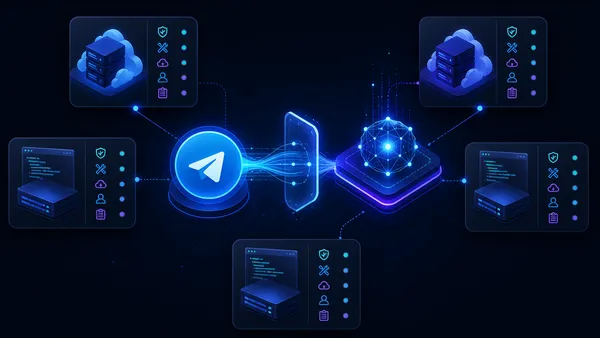
Model Context Protocol (MCP) là một tiêu chuẩn mở, quy định cách mọi mô hình AI yêu cầu và thực hiện hành động trong thế giới thực. Entergram vận hành một máy chủ MCP duy nhất tại https://mcp.entergram.com/mcp. Mọi công cụ AI hỗ trợ MCP (Claude, ChatGPT, Gemini, Cursor, Windsurf, Cline, n8n, Make.com) đều kết nối với endpoint duy nhất đó. Bạn cấu hình quyền một lần, và mọi client bạn cho phép sẽ thừa hưởng ngay các khả năng giống nhau.
Bài viết này là trang tổng hợp. Nó giải thích MCP là gì, cách Entergram triển khai MCP, và chính xác cách kết nối từng công cụ lớn. Hướng dẫn thiết lập chi tiết cho từng công cụ được dẫn link trong mỗi phần. Nếu bạn đã tin vào MCP và chỉ muốn kết nối một công cụ cụ thể, hãy nhảy thẳng đến phần của công cụ đó.
Mỗi công cụ cũng có một trang trình kết nối riêng với cấu hình sẵn để dán:
MCP hoạt động như thế nào
MCP là một giao thức mở do Anthropic công bố và hiện đã được cả ngành AI áp dụng. Ý tưởng rất đơn giản: một mô hình AI có thể hỏi máy chủ "bạn làm được gì?" và nhận về danh sách công cụ, tức các mô tả có cấu trúc về hành động và tham số mà chúng nhận. Sau đó mô hình tự quyết định khi nào gọi công cụ, truyền đúng đối số và xử lý kết quả. Không cần mã tích hợp tùy biến. Không cần đoạn mã nối chuỗi dễ vỡ. Máy chủ tự mô tả mình, phần còn lại AI tự lo.
Máy chủ MCP của Entergram cung cấp mọi hành động Telegram dưới dạng công cụ theo định dạng chuẩn đó: đọc chat, liệt kê danh bạ, gửi tin nhắn, tạo ticket, cập nhật trường tùy chỉnh, gửi broadcast, và nhiều hơn nữa. Bất kỳ client nào tương thích MCP kết nối với máy chủ đều tự động có toàn bộ bộ công cụ đó. Khi Anthropic ra mắt một mô hình Claude mới vào ngày mai, hay khi một IDE mới thêm hỗ trợ MCP vào tháng sau, máy chủ không thay đổi. AI chỉ học cách dùng chính những công cụ nó đã có. Đó là lý do một máy chủ đáp ứng được mọi công cụ AI bạn dùng.
Claude (Anthropic)
Claude có tích hợp MCP sâu nhất trong các trợ lý AI vì Anthropic là bên tạo ra giao thức này. MCP có sẵn trong Claude Desktop, Claude Code và Claude.ai. Không có kho plugin, không có quy trình duyệt: bạn thêm URL máy chủ và nó hoạt động.
Phù hợp nhất cho: quy trình CRM dạng hội thoại, phân loại hộp thư, soạn và gửi câu trả lời, tạo báo cáo từ lịch sử chat, và các tác vụ nhiều bước được điều phối. Cửa sổ ngữ cảnh mở rộng của Claude khiến nó đặc biệt giỏi tóm tắt các chuỗi hội thoại dài trước khi hành động.
Thiết lập: Trong Claude Desktop, mở Settings → Connectors → Add Connector và dán URL máy chủ. Trong Claude.ai, bảng tích hợp nằm ở thanh bên trái, mục Tools. Hướng dẫn thiết lập Claude đầy đủ đi qua mọi tùy chọn cấu hình, bao gồm phạm vi quyền (scope) và cấp độ quyền. Bạn cũng có thể xem tài liệu kỹ thuật đầy đủ trong trung tâm trợ giúp.
ChatGPT (OpenAI)
OpenAI đã thêm hỗ trợ MCP khi tiêu chuẩn này trở thành mặc định của ngành. Các đội đang làm việc trong hệ sinh thái OpenAI (dùng API, GPT-4 trong Workspaces, hoặc xây dựng trên Assistants API) giờ có thể trỏ hệ thống của mình về cùng endpoint Entergram.
Phù hợp nhất cho: các đội dùng mô hình OpenAI làm lớp AI chính và muốn có ngữ cảnh CRM Telegram ngay trong cùng môi trường đó, mà không phải duy trì một tích hợp riêng. Nếu đội kỹ thuật của bạn đã xây dựng trên OpenAI API, thêm một MCP client vào stack đó là bước mở rộng tự nhiên.
Thiết lập: Thêm Entergram làm trình kết nối MCP tùy chỉnh trong phần cài đặt công cụ của ChatGPT, hoặc cấu hình endpoint trong client OpenAI API của bạn. Hướng dẫn tích hợp ChatGPT đầy đủ trình bày cả hai cách.
Google Gemini
Hỗ trợ MCP của Gemini đang hoàn thiện nhanh, nhờ Google đẩy mạnh quy trình agent trong Workspace. Các đội làm việc chủ yếu trong Google Docs, Sheets và Gmail ngày càng muốn có ngữ cảnh Telegram trong cùng phiên trợ lý, và máy chủ MCP của Entergram giúp điều đó thành hiện thực mà không cần mã trình kết nối đặc biệt nào.
Phù hợp nhất cho: các đội dùng nhiều Google Workspace, nơi lớp năng suất chính đã là sản phẩm Google. Gemini có thể lấy dữ liệu liên hệ Telegram, hiển thị tin nhắn gần đây và soạn câu trả lời ngay trong quy trình Docs hoặc Sheets. Sự kết hợp này đặc biệt mạnh với các đội nghiên cứu và tiếp cận khách hàng, những người soạn thảo trong Docs và gửi qua Telegram.
Thiết lập: Cấu hình endpoint MCP trong phần cài đặt công cụ của Gemini. Hướng dẫn tích hợp Gemini đầy đủ trình bày cách thiết lập hiện tại và ghi chú về những khả năng nào đang có khi MCP của Gemini tiếp tục hoàn thiện.
Cursor IDE
Cursor thêm hỗ trợ MCP vì trường hợp dùng AI-IDE và trường hợp dùng hành động phía máy chủ đang hội tụ rất nhanh. Developer không muốn phải chuyển cửa sổ sang CRM để xem ticket của khách hàng khi đang viết code dở. Khi Entergram được kết nối với Cursor, họ không phải làm vậy nữa.
Phù hợp nhất cho: developer quản lý quan hệ khách hàng song song với việc viết code. Lấy các tin nhắn Telegram gần đây của khách hàng để hiểu lỗi họ báo. Tra ticket hỗ trợ đang mở của họ mà không rời file đang sửa. Soạn câu trả lời từ command palette của Cursor và gửi đi mà không đổi cửa sổ. Nếu đội bạn làm bán hàng kỹ thuật, hỗ trợ developer hoặc chăm sóc khách hàng API trên Telegram, đây là một trong những thiết lập mang lại hiệu quả cao nhất.
Thiết lập: Mở phần cài đặt của Cursor, vào mục MCP, rồi thêm URL máy chủ Entergram cùng API key của bạn. Cursor sẽ tự động phát hiện các công cụ có sẵn. Khởi động lại phiên editor và các công cụ Telegram sẽ xuất hiện trong bảng AI. Hướng dẫn thiết lập Cursor đầy đủ đi qua OAuth client, phạm vi quyền và bước cấp quyền.
Windsurf
Windsurf là AI IDE của Codeium và theo cùng cách tiếp cận MCP như Cursor. Nếu đội bạn đã chuẩn hóa trên Windsurf thay vì Cursor, cách thiết lập gần như giống hệt và khả năng nhận được cũng như nhau.
Phù hợp nhất cho: người dùng Windsurf xử lý hội thoại khách hàng trên Telegram song song với công việc phát triển. Mọi trường hợp dùng cho hỗ trợ developer và bán hàng kỹ thuật áp dụng với Cursor đều áp dụng ở đây: đọc chat gần đây, truy vấn trường liên hệ, tạo ticket, gửi câu trả lời, mà không rời editor.
Thiết lập: Trong bảng cài đặt của Windsurf, thêm máy chủ MCP trong mục Connections. Dán endpoint Entergram và token của bạn. IDE sẽ liệt kê các công cụ có sẵn khi kết nối và hiển thị chúng trong bảng chat AI. Hướng dẫn thiết lập Windsurf đầy đủ trình bày từng bước.
Cline
Cline là một agent lập trình AI mã nguồn mở, làm việc qua terminal và chạy bên trong VS Code. Nó được ưa chuộng bởi các developer thích dùng CLI, muốn ở lại trong terminal thay vì dùng trợ lý có giao diện đồ họa. Cline hỗ trợ MCP đầy đủ, nghĩa là các công cụ của Entergram có sẵn cho nó như mọi công cụ khác.
Phù hợp nhất cho: kỹ sư chạy agent AI từ terminal và muốn đưa các thao tác CRM Telegram vào những chuỗi tự động hóa dài hơn. Điểm mạnh của Cline là thực thi tác vụ nối tiếp: đọc một loạt chat, phân loại chúng, tạo ticket cho những chat cần theo dõi, đăng bản tóm tắt lên một kênh Telegram, tất cả trong một phiên duy nhất mà không chuyển sang giao diện đồ họa.
Thiết lập: Thêm máy chủ MCP Entergram vào file cấu hình MCP của Cline (thường là .cline/mcp.json ở thư mục gốc dự án hoặc trong cấu hình Cline toàn cục). Cline sẽ tải các công cụ khi khởi động. Trang Telegram MCP Server có sẵn đoạn cấu hình JSON chính xác để bạn dán vào. Xem hướng dẫn thiết lập Cline đầy đủ để biết toàn bộ các bước.
n8n
n8n là công cụ xây dựng quy trình trực quan mã nguồn mở mà các đội kỹ thuật ưa dùng khi muốn tự lưu trữ tự động hóa với toàn quyền kiểm soát. Node MCP của nó cho phép mọi quy trình n8n kích hoạt hành động Entergram như một phần của sơ đồ lớn hơn, bên cạnh việc ghi cơ sở dữ liệu, gọi API và các tích hợp SaaS khác.
Phù hợp nhất cho: tự động hóa theo sự kiện, trong đó Telegram là một node trong quy trình lớn hơn. Có thanh toán Stripe mới → tra chat Telegram của khách hàng → gửi lời cảm ơn cá nhân hóa từ nhân viên phụ trách tài khoản. Deal HubSpot chuyển giai đoạn → tạo ticket Telegram và giao cho đúng nhân viên. Kích hoạt broadcast khi một cơ sở dữ liệu Notion thay đổi. Sơ đồ trực quan của n8n xử lý logic rẽ nhánh mà lẽ ra phải viết bằng mã tùy biến.
Hướng dẫn đầy đủ n8n + Telegram MCP trình bày cách thiết lập node, cấu hình thông tin xác thực và bốn mẫu quy trình khởi đầu bạn có thể nhập trực tiếp.
Make.com
Make.com là nền tảng tự động hóa được các đội no-code lựa chọn khi muốn sự linh hoạt của sơ đồ trực quan mà không phải viết file cấu hình node. Entergram có cả tích hợp Make.com gốc lẫn hỗ trợ MCP, nên người dùng Make được cả hai: toàn bộ bộ công cụ của máy chủ MCP, truy cập qua trình xây dựng scenario quen thuộc của Make.
Phù hợp nhất cho: các đội vận hành và chăm sóc khách hàng chạy tự động hóa mà không cần kỹ sư tham gia. Thiết lập Make.com không cần code: bạn thêm module Entergram vào scenario, xác thực bằng API key, và bắt đầu nối các hành động Telegram vào những scenario sẵn có. Các quy trình bán hàng, hỗ trợ và marketing liên quan đến gửi tin nhắn, gắn thẻ liên hệ hoặc tạo ticket đều có thể xây dựng trong trình chỉnh sửa trực quan.
Hướng dẫn tự động hóa Make.com đầy đủ trình bày mười hai scenario cụ thể: từ thanh toán Stripe đến tin nhắn cảm ơn, từ lịch hẹn Calendly đến chuỗi nhắc nhở, đến cảnh báo vi phạm SLA, mỗi scenario đều dựng được trong chưa đến một giờ.
Zed
Zed là trình soạn thảo code hiệu năng cao viết bằng Rust, với trợ lý AI đang phát triển nhanh. Nó hỗ trợ MCP qua cái mà Zed gọi là context servers, nên các công cụ Telegram của Entergram nằm ngay cạnh code của bạn.
Phù hợp nhất cho: developer đã chuyển sang Zed vì tốc độ và muốn có ngữ cảnh khách hàng trong cùng cửa sổ: đọc chat đằng sau một báo cáo lỗi, mở ticket, hoặc gửi câu trả lời mà không rời editor.
Thiết lập: Thêm endpoint Entergram vào mục context servers trong settings.json của Zed, với thông tin xác thực từ OAuth client của bạn. Hướng dẫn thiết lập Zed đầy đủ đi qua OAuth client và bước cấp quyền.
Perplexity
Perplexity là một công cụ trả lời đang mở rộng sang trình kết nối và các tính năng agent. Khi kết nối qua MCP, nó có thể dựa câu trả lời vào các cuộc trò chuyện Telegram thật của bạn thay vì chỉ web công khai.
Phù hợp nhất cho: đọc và tổng hợp: tóm tắt những gì liên hệ đã trao đổi, phát hiện ý định mua hàng qua các chuỗi hội thoại, và soạn tin nhắn theo dõi. Phạm vi quyền chỉ đọc thường là tất cả những gì bạn cần.
Thiết lập: Thêm Entergram làm trình kết nối MCP tùy chỉnh trong phần cài đặt tích hợp của Perplexity. Hướng dẫn thiết lập Perplexity đầy đủ trình bày cách làm hiện tại trong lúc hỗ trợ MCP của Perplexity tiếp tục hoàn thiện.
Tất cả đều làm được gì
Mọi công cụ AI kết nối qua máy chủ MCP của Entergram đều nhận cùng một bộ khả năng nền tảng. Bộ công cụ nhất quán, bất kể bạn dùng client nào.
Đọc chat và danh bạ. Mọi AI đã kết nối có thể liệt kê chat của bạn, lọc theo thẻ hoặc giai đoạn, đọc tin nhắn gần đây và tra trường thông tin liên hệ. Điều này mang ngữ cảnh hội thoại vào mọi phiên AI: trợ lý Claude của bạn biết khách hàng là ai trước khi bạn nhờ nó soạn câu trả lời.
Quản lý liên hệ và trường tùy chỉnh. Tạo hoặc cập nhật liên hệ, ghi vào cột tùy chỉnh, đặt giai đoạn pipeline. Một quy trình n8n đánh giá lead có thể gắn thẻ chat Telegram và chuyển nó sang đúng giai đoạn trong cùng một hành động.
Tạo và cập nhật ticket. Mở ticket hỗ trợ, giao việc, đặt mức ưu tiên, thêm ghi chú nội bộ. Cursor có thể mở ticket cho một báo cáo lỗi gửi đến qua Telegram mà developer không cần rời editor.
Gửi tin nhắn và broadcast. Công cụ AI có thể soạn và gửi tin nhắn từ bất kỳ tài khoản nào trong workspace của bạn. Công cụ broadcast hàng loạt tuân theo cơ chế IP riêng qua proxy cho từng tài khoản của Entergram, nên các lượt gửi do AI kích hoạt không làm giảm khả năng gửi tới.
Kích hoạt tự động hóa theo sự kiện. Webhook tin nhắn đến có thể kích hoạt mọi quy trình phía sau. Một MCP client có thể đăng ký nhận sự kiện và hành động theo chúng: chuyển chat mới cho đúng đồng nghiệp, tự động trả lời ngoài giờ làm việc, chuyển cấp dựa trên nội dung tin nhắn.
Kiểm soát phạm vi quyền. Mọi client đã kết nối hoạt động trong phạm vi quyền bạn cấu hình. Phiên Cursor của một developer có thể chỉ có quyền đọc chat, trong khi tự động hóa Make.com của bạn có toàn quyền gửi. Phạm vi quyền được đặt một lần trong phần cài đặt trình kết nối của Entergram và áp dụng cho mọi client dùng token đó.
Trang sản phẩm trình kết nối MCP có tài liệu đầy đủ về khả năng và hướng dẫn cấu hình phạm vi quyền. Bài so sánh MCP và Bot API đáng đọc nếu bạn đã có hạ tầng bot và muốn hiểu hai cách tiếp cận khác nhau thế nào.
Bắt đầu với một công cụ, thêm các công cụ khác sau
Lời khuyên thực tế là bắt đầu với công cụ AI bạn đang dùng nhiều nhất. Nếu bạn làm việc chủ yếu trong Claude, hãy thiết lập trình kết nối Claude ngay hôm nay: chỉ mất khoảng ba phút và hướng dẫn trong trung tâm trợ giúp đi qua từng bước. Nếu đội bạn chạy tự động hóa trong Make.com, hãy bắt đầu từ đó. Nếu kỹ sư của bạn làm việc trong Cursor, đó là tích hợp đầu tiên nên triển khai.
Vì mọi công cụ đều trỏ về cùng một máy chủ MCP, thêm client thứ hai hay thứ ba sau này chỉ là cộng thêm: cùng máy chủ, cùng phạm vi quyền, một client mới trỏ về cùng endpoint. Cấu hình bạn làm lần đầu không thay đổi. Bạn chỉ đơn giản là dùng CRM Telegram của mình từ nhiều nơi hơn.
Trang trình kết nối MCP có hướng dẫn bắt đầu nhanh cho workspace mới. Trang sản phẩm Telegram MCP Server có tài liệu kỹ thuật. Mỗi công cụ AI trong bài viết này đều có hướng dẫn chi tiết riêng được dẫn link ở trên. Chọn công cụ của bạn, làm theo hướng dẫn, và trợ lý AI của bạn sẽ có đầy đủ ngữ cảnh CRM Telegram chỉ trong vài phút tới.
Sẵn sàng cải thiện quy trình Telegram của bạn?
Đừng bỏ lỡ thêm khách hàng tiềm năng nào. Đừng để mất thêm tin nhắn nào.
Bắt đầu với Entergram